So verbinden Sie Foxpost mit easySales: eine vollständige Einrichtungsanleitung
Verbinden Sie Foxpost mit easySales: die Webapi-Daten aus Ihrem Foxpost-Konto, Paketgröße und Etikettenformat, Automaten- und Hauszustellung sowie die Meldungen, die an einem Etikett erscheinen können.
Was Ihnen die Verbindung mit Foxpost bringt
Foxpost ist ein ungarisches Paketnetz, das an seine FOXPOST-Paketautomaten und an die Haustür des Kunden zustellt. Mit easySales verbunden, erstellt Foxpost das Versandetikett einer Bestellung aus der Bestellliste oder von der Bestellseite, hinterlegt die Foxpost-Sendungsnummer an der Bestellung, sendet sie an den Marktplatz oder Shop, aus dem die Bestellung stammt, und verfolgt den Zustellstatus.
Zwei Dinge sollten Sie vorab wissen:
- Ein Paket geht nur dann an einen Automaten, wenn die Bestellung einen Foxpost-Automaten enthält. Die Schnellerstellung sendet das Paket an den Automaten, den der Kunde gewählt hat. Enthält die Bestellung keinen Foxpost-Automaten, wird das Etikett für die Hauszustellung an die Adresse des Kunden erstellt — ohne Fehlermeldung. Für eine Automaten-Bestellung ohne Automaten erstellen Sie das Etikett auf der Bestellseite und wählen dort den Automaten.
- Die Telefonnummer muss eine ungarische Mobilnummer sein. Foxpost akzeptiert nur Nummern wie +36301234567, ohne Leerzeichen. easySales prüft sie, bevor das Etikett gesendet wird.
Bevor Sie beginnen
Ein Foxpost-Geschäftskonto
Auf foxpost.hu, wo Sie die API-Daten unter Beállítások finden.
Die drei Webapi-Werte
Basic auth username, Basic auth password und API-key.
Ungarische Telefonnummern
Foxpost akzeptiert nur ungarische Mobilnummern, die mit +36 beginnen.
Schritt 1 — API-Daten aus Foxpost kopieren
- Melden Sie sich auf foxpost.hu in Ihrem Geschäftskonto an und öffnen Sie Beállítások.
- Oben auf der Seite enthält der Block Webapi információk drei Werte: Basic auth username, Basic auth password und API-key.
- Ist API-key leer, klicken Sie auf Új generálása, um einen zu erzeugen. Kopieren Sie alle drei Werte.
Schritt 2 — Foxpost in easySales verbinden
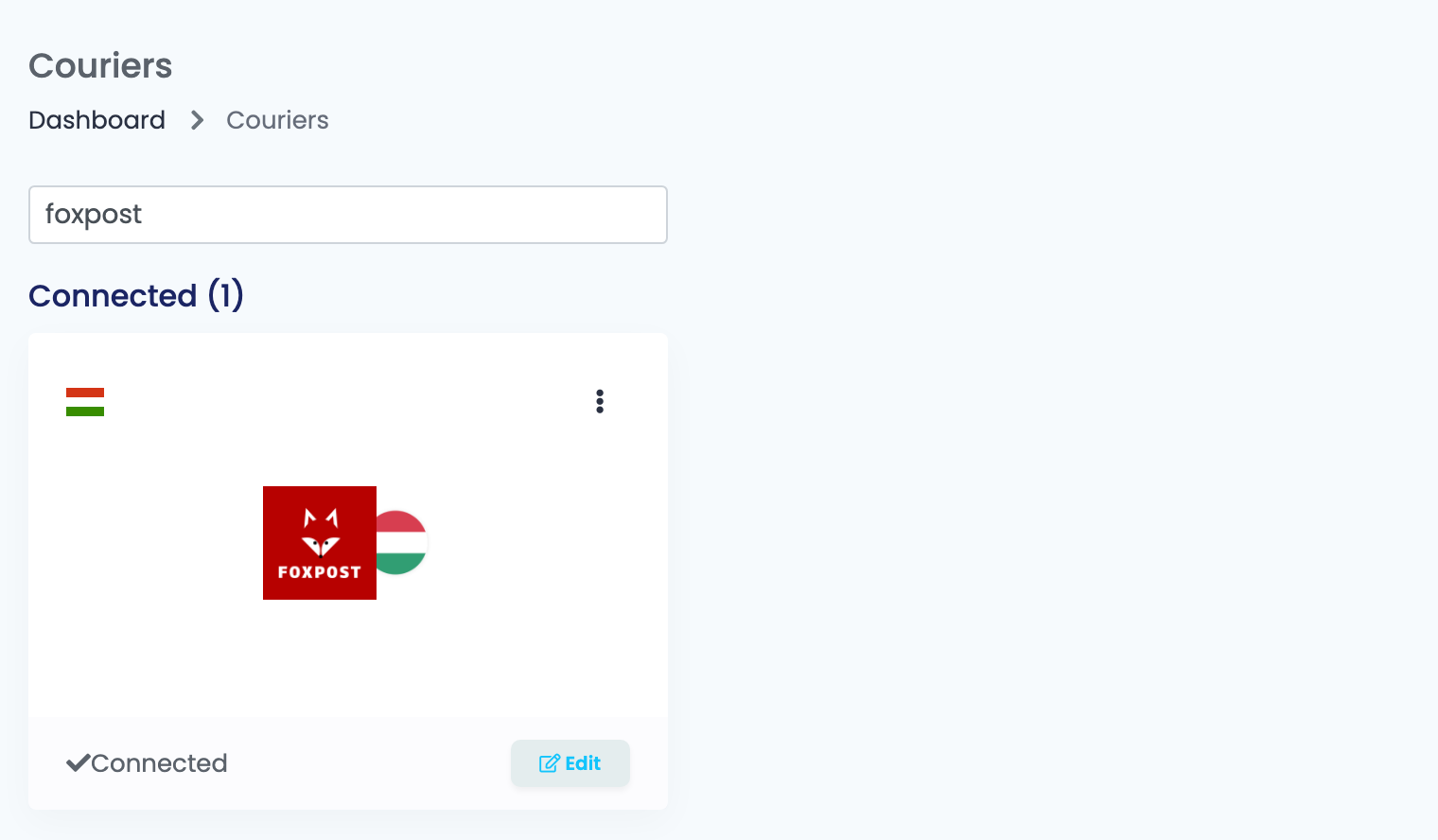
Gehen Sie zu Integrationen → Kuriere, suchen Sie nach foxpost und klicken Sie auf der Foxpost-Karte auf Verbinden — oder auf Bearbeiten, wenn Sie Foxpost bereits verbunden haben.
Füllen Sie das Formular aus:
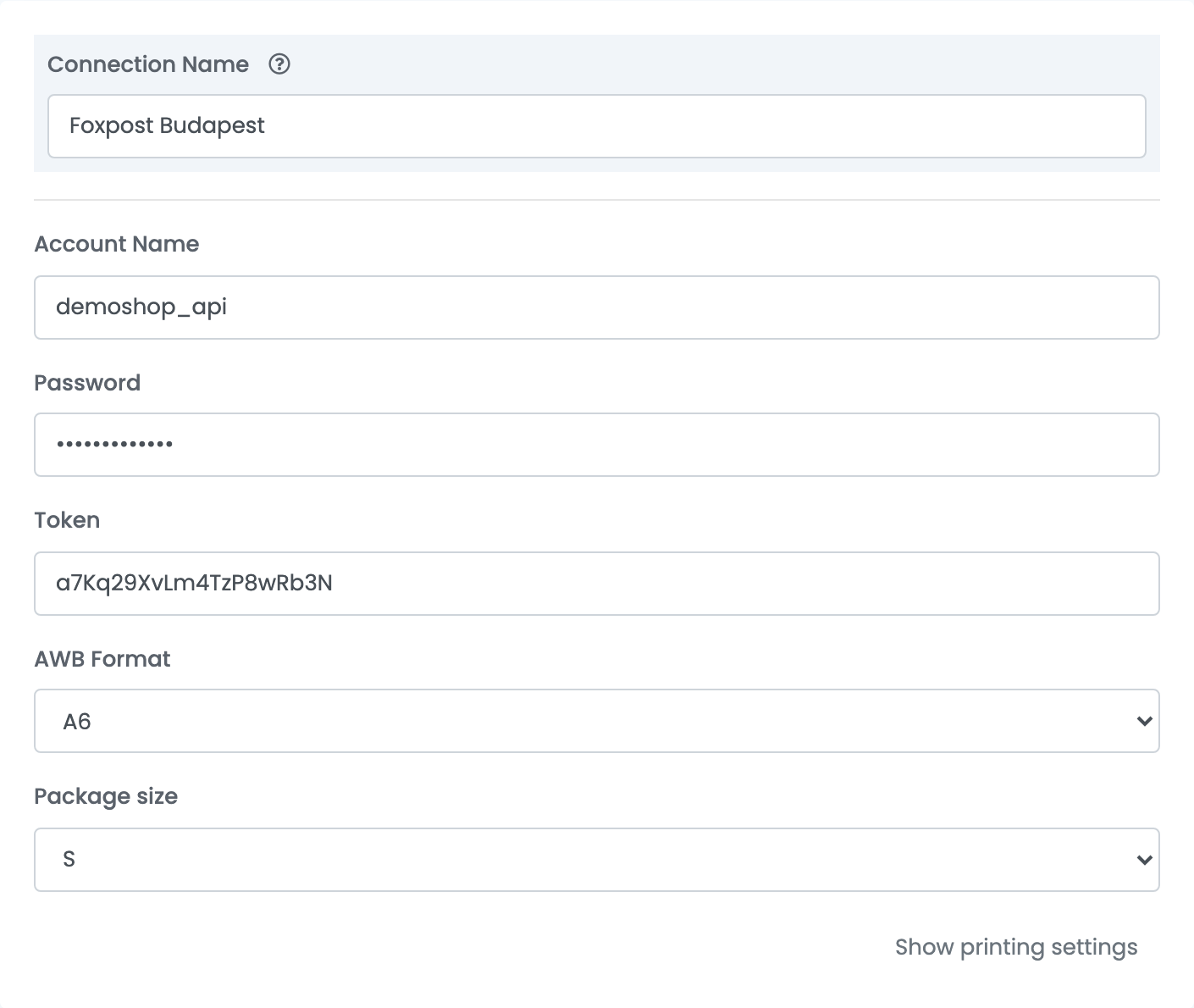
| Feld | Was einzutragen ist |
|---|---|
| Verbindungsname |
Ein Name, an dem Sie die Verbindung bei der Auswahl erkennen, zum Beispiel Foxpost Budapest.
|
| Kontoname | Der Basic auth username aus Foxpost. |
| Passwort | Das Basic auth password aus Foxpost. |
| Token | Der API-key aus Foxpost. |
| AWB-Format | Die Größe des Etikett-PDFs: A5, A6, A7 oder _85X85 (85 × 85 mm), passend zu Ihrem Drucker. |
| Paketgröße | Die Foxpost-Größe jedes Pakets dieser Verbindung, XS bis XL. Für Pakete einer anderen Größe legen Sie eine weitere Verbindung an. |
Klicken Sie auf Speichern. easySales prüft Kontoname und Passwort bei Foxpost: Account connected. bedeutet, dass beide stimmen, Invalid credentials. bedeutet, dass einer der beiden Werte falsch ist.
Um mit einer zweiten Paketgröße oder aus einem zweiten Foxpost-Konto zu versenden, fügen Sie eine weitere Verbindung hinzu: Öffnen Sie die Verbindung und klicken Sie auf Klonen, oder wählen Sie im Menü ⋮ der Foxpost-Karte Weiteres Kurierkonto verbinden.
Etiketten erstellen
- Die Schnellerstellung aus der Bestellliste verwendet alles, was in der Verbindung gespeichert ist. Jedes Etikett ist ein Paket in der Paketgröße der Verbindung. Das Paket geht an den Foxpost-Automaten der Bestellung oder, wenn die Bestellung keinen enthält, an die Adresse des Kunden.
- Auf der Bestellseite können Sie wählen, wohin das Paket geht — Paketfächer oder Lieferung nach Hause unter Zustellart wählen —, den Automaten unter Locker wählen oder Locker suchen auswählen und Name, Telefonnummer, E-Mail, Straße und Ort des Kunden korrigieren, bevor Sie das Etikett erstellen.
Nachnahme wird hinzugefügt, wenn die Bestellung bei Lieferung bezahlt wird; der Betrag ist die Bestellsumme. Auf der Bestellseite können Sie einer Bestellung, die nicht bei Lieferung bezahlt wird, einen Nachnahmebetrag hinzufügen und ein Paket mit Hauszustellung als zerbrechlich markieren.
Anschließend trägt die Bestellung die Foxpost-Sendungsnummer, und ihr Zustellstatus folgt der Sendungsverfolgung von Foxpost.
Wenn ein Etikett abgelehnt wird
Der Grund wird an der Bestellung angezeigt. Am häufigsten sehen Sie:
| Meldung | Was zu tun ist |
|---|---|
| Phone number invalid. Must be a Hungary phone number starting with +36. | Die Telefonnummer des Kunden ist keine ungarische Mobilnummer im Format +36301234567. Korrigieren Sie sie in der Bestellung, ohne Leerzeichen. |
| Failed to create AWB. Reason: CANT_BE_NULL | Ein Feld, das Foxpost verlangt, ist leer — meistens der Name des Kunden. Vervollständigen Sie die Lieferdaten der Bestellung. |
| Failed to create AWB. Reason: MAX_LENGTH | Ein Feld ist länger, als Foxpost erlaubt, zum Beispiel ein Ortsname mit mehr als 25 Zeichen. Kürzen Sie es in der Bestellung. |
| Failed to create AWB. Reason: INVALID_ZIP | Die Postleitzahl ist keine vierstellige ungarische Postleitzahl. Korrigieren Sie sie in der Lieferadresse der Bestellung. |
| Failed to create AWB. Reason: INVALID_EMAIL | Die E-Mail-Adresse des Kunden ist ungültig. Korrigieren Sie sie in der Bestellung. |
| Failed to create AWB. Reason: INVALID_APM_ID | Foxpost erkennt den Automaten nicht. Erstellen Sie das Etikett auf der Bestellseite und wählen Sie den Automaten erneut. |