Jak połączyć feed Compari z easySales: konfiguracja feedu produktowego

Wystaw swoje produkty na compari.ro dzięki feedowi easySales: feed czy marketplace, dostawa, kategorie, Feed URL i pomocne reguły feedu.
Co robi feed Compari
Compari.ro to rumuńska porównywarka cen: kupujący porównują tam oferty i przechodzą do Twojego sklepu internetowego, aby kupić. easySales tworzy plik produktowy, który czyta Compari — nazwy, kategorie, ceny, zdjęcia i linki z Twojego sklepu internetowego — i utrzymuje go pod stałym adresem, Feed URL.
Trzy rzeczy, które warto wiedzieć na początek:
- Compari sortuje Twoje produkty według kategorii. Każdy produkt wysyła jedną nazwę kategorii, a Compari dopasowuje ją do własnych kategorii. Konkretne nazwy działają; ogólne lub mieszane — takie jak Wszystkie produkty czy Promocje — nie. Krok 3 pokazuje, jak zrobić to dobrze.
- W polu Cena dostawy wpisz liczbę albo
gratuit— nigdy0. Compari nie akceptuje0jako kosztu dostawy. - Utwórz feed na zakładce swojego sklepu internetowego, nie na Virtual Shop. Compari kieruje kupujących na stronę każdego produktu w Twoim sklepie, a taki link mają tylko produkty sklepu internetowego.
Zanim zaczniesz
Konto partnera Compari
Twój sklep zarejestrowany w compari.ro.
Sklep internetowy połączony z easySales
Feed pobiera z niego produkty, linki i zdjęcia.
Produkty z konkretnymi kategoriami, markami i SKU
Compari sortuje według kategorii i rozpoznaje każdy produkt po SKU.
Krok 1 — Połącz feed
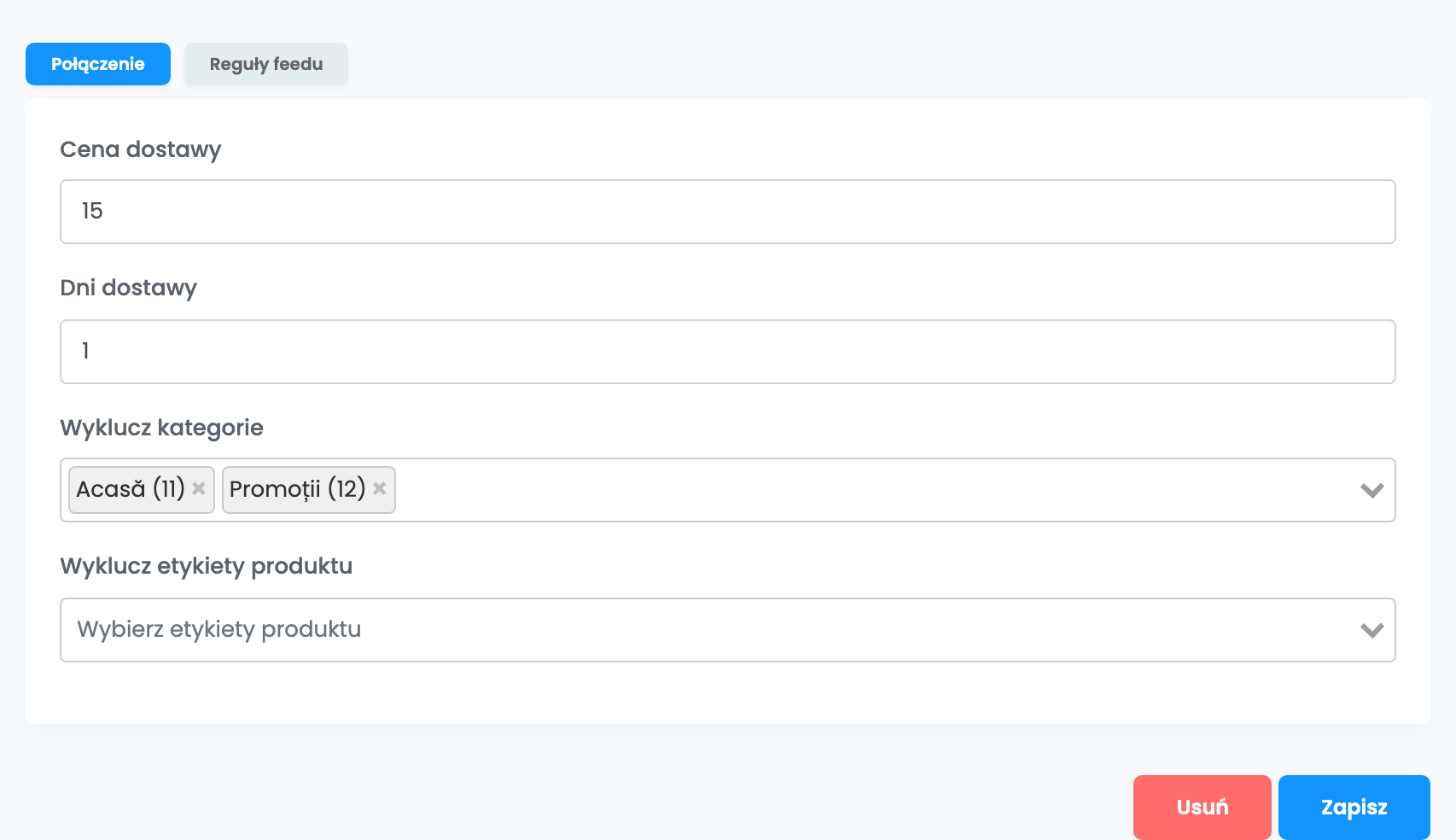
Przejdź do Produkty → Sklepy Online → Feed i wybierz zakładkę swojego sklepu internetowego. Kliknij Połącz na karcie Compari. Zakładka Połączenie ma takie pola:
| Pole | Co wpisać |
|---|---|
| Cena dostawy |
Koszt dostawy pokazywany na Compari przy każdym produkcie: liczba, na przykład 15 albo 15 RON, lub gratuit dla darmowej dostawy. Nie 0, nie przedział i nie tekst w rodzaju de la 15.
|
| Dni dostawy |
Zostaw 1. Compari pokazuje każdy produkt z feedu jako dostępny.
|
| Wyklucz kategorie | Opcjonalne. Kategorie, których nazwa nie powinna być wysyłana — zobacz Krok 3. |
| Wyklucz etykiety produktu | Opcjonalne. Produkt nie trafia do feedu, gdy każda z jego etykiet jest na tej liście. |
Kliknij Zapisz.
Krok 2 — Podaj Compari swój Feed URL
Po powrocie na stronę Feed karta pokazuje Feed URL, a gdy plik jest gotowy, także Ostatnio wygenerowano z datą i godziną. Pierwszy plik jest gotowy w ciągu godziny od zapisania.
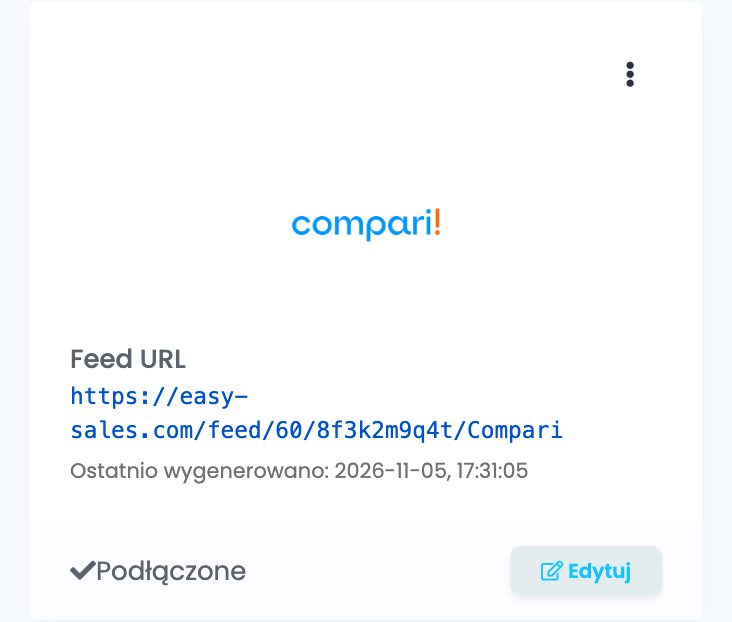
Gdy pojawi się Ostatnio wygenerowano, skopiuj Feed URL i dodaj go jako listę produktów na swoim koncie partnera Compari. Zespół Compari przypisuje następnie Twoje kategorie do własnych, co trwa kilka dni roboczych.
Krok 3 — Ustaw poprawnie kategorie
Dla każdego produktu easySales wysyła jedną kategorię: pierwszą z kategorii produktu, której nie ma w Wyklucz kategorie. O tym, co widzi Compari, decydują dwa narzędzia:
- Wyklucz kategorie — wyklucz szerokie kategorie nadrzędne lub ogólne, takie jak Dom, Promocje czy Wszystkie produkty, aby wysyłana była bardziej szczegółowa kategoria.
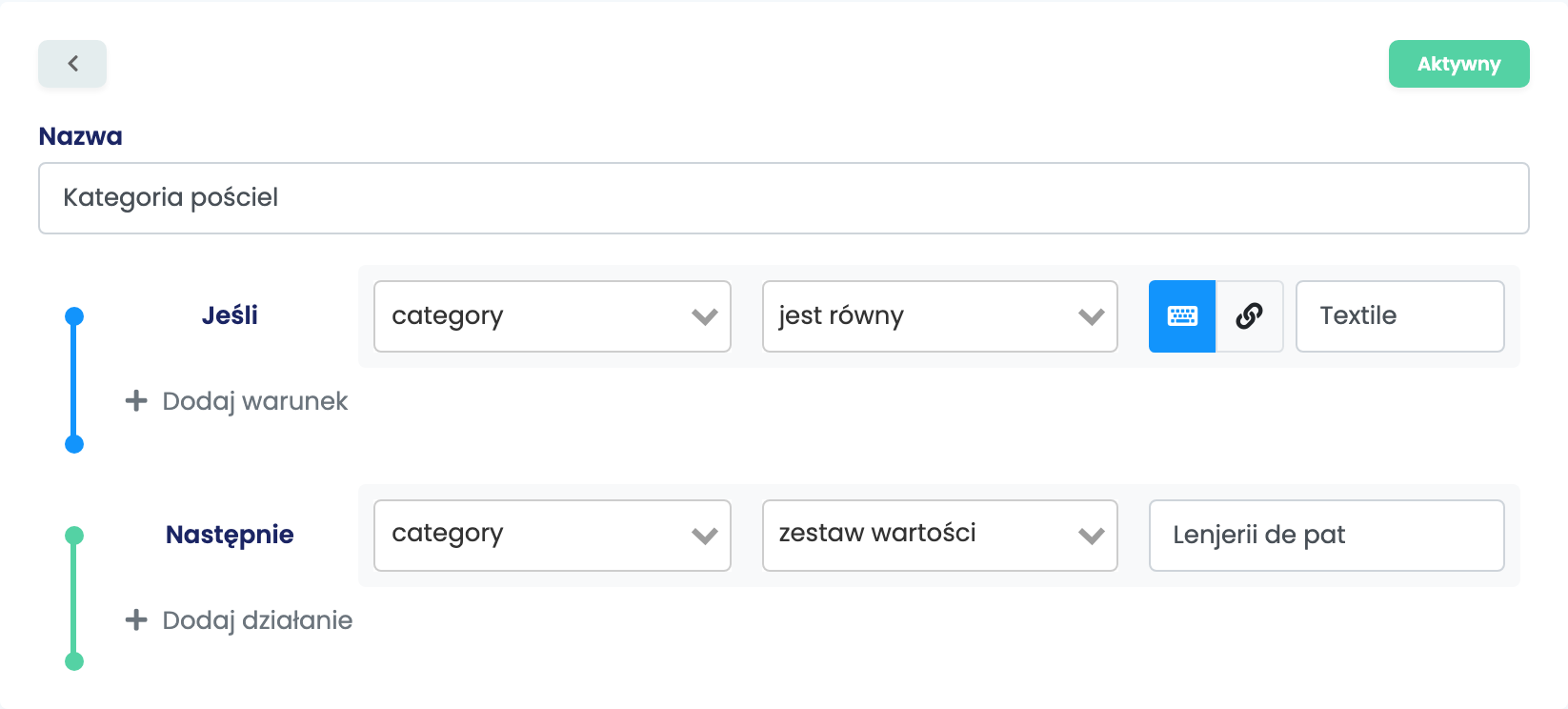
- Reguły feedu — aby wysłać czytelniejszą nazwę, otwórz feed przyciskiem Edytuj, a potem Reguły feedu → Stwórz nową regułę: Jeśli category jest równy tej kategorii → Następnie category zestaw wartości: czytelniejsza nazwa, na przykład typ produktu.
Co trafia do pliku
Każdy aktywny produkt sklepu, który ma stan, to jedna oferta w pliku, z:
| W pliku | Skąd pochodzi |
|---|---|
| Identyfikator i numer produktu | SKU produktu |
| Producent | Marka produktu |
| Kategoria | Pierwsza kategoria, która nie jest wykluczona, albo wartość ustawiona regułą |
| Nazwa, opis i link | Produkt i jego strona w Twoim sklepie |
| Zdjęcia | Wszystkie zdjęcia produktu |
| Cena | Cena sprzedaży z VAT, w RON — według stawki VAT produktu, jeśli ma własną |
| Koszt dostawy | Wartość z pola Cena dostawy |
| EAN | EAN produktu, jeśli go ma |
Produkty bez stanu nie trafiają do pliku, a każdy produkt w pliku jest pokazywany jako dostępny. Aby pominąć inne produkty, dodaj regułę z wyklucz produkt z feedu. Aby zmienić cenę dla Compari, zbuduj regułę na sale price albo tax rate.
Gdy coś się nie zgadza
| Objaw | Co zrobić |
|---|---|
| Feed URL odpowiada „Feed generation in progress...” | Pierwszy plik nie jest jeszcze gotowy. Poczekaj, aż na karcie pojawi się Ostatnio wygenerowano. |
| Compari nie wystawia produktów z danej kategorii | Kategoria jest zbyt ogólna lub mieszana. Wyklucz ją, aby wysyłana była bardziej szczegółowa kategoria, albo wyślij czytelniejszą nazwę regułą. |
| Compari odrzuca koszt dostawy |
Wpisz w Cena dostawy liczbę albo gratuit — nie 0.
|
| Produkt stracił pozycję na Compari | Zmieniło się jego SKU. Compari traktuje nowe SKU jak nowy produkt, więc nie zmieniaj SKU. |
| Produktu brakuje w feedzie | Sprawdź, czy jest aktywny i ma stan oraz czy nie wyklucza go żadna reguła ani etykieta produktu. |
| Produkty nie mają linku na Compari | Feed został utworzony na zakładce Virtual Shop. Usuń go i połącz na zakładce swojego sklepu internetowego. |