Как да свържете feed-а за Compari с easySales: настройка на продуктов feed

Публикувайте продуктите си в compari.ro с feed от easySales: feed или маркетплейс, доставка, категории, адресът на feed-а и полезните правила за feed.
Какво прави feed-ът за Compari
Compari.ro е румънски сайт за сравняване на цени: купувачите сравняват офертите там и преминават към Вашия онлайн магазин, за да купят. easySales създава продуктовия файл, който Compari чете — имена, категории, цени, снимки и линкове от Вашия онлайн магазин — и го поддържа на постоянен адрес: URL за връзка.
Три неща, които е добре да знаете, преди да започнете:
- Compari подрежда продуктите Ви по категория. Всеки продукт изпраща едно име на категория, а Compari го съпоставя със своите категории. Конкретните имена работят; общите или смесените — като Всички продукти или Промоции — не работят. Стъпка 3 показва как да го направите правилно.
- В Цена на доставка въведете число или
gratuit— никога0. Compari не приема0като цена на доставка. - Създайте feed-а в раздела на Вашия онлайн магазин, а не във Virtual Shop. Compari изпраща купувачите към страницата на всеки продукт във Вашия магазин, а такъв линк имат само продуктите на онлайн магазина.
Преди да започнете
Партньорски акаунт в Compari
Вашият магазин, регистриран в compari.ro.
Вашият онлайн магазин, свързан с easySales
Feed-ът взема от него продуктите, линковете и снимките.
Продукти с конкретни категории, марки и SKU
Compari подрежда по категория и разпознава всеки продукт по неговото SKU.
Стъпка 1 — Свържете feed-а
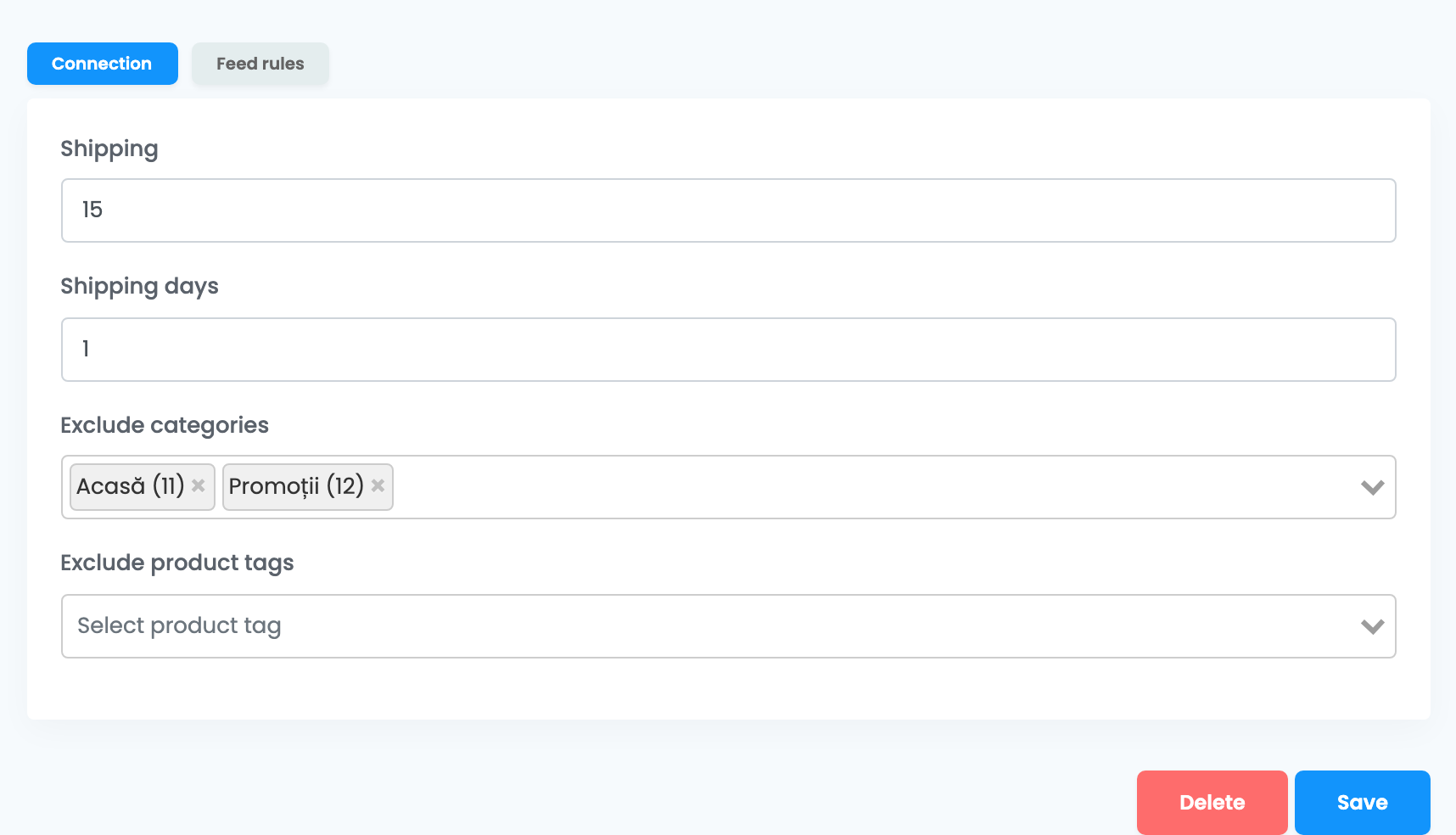
Отидете в Продукти → Онлайн магазини → Feed и изберете раздела на Вашия онлайн магазин. Натиснете Свързване на картата на Compari. Разделът Връзка има следните полета:
| Поле | Какво попълвате |
|---|---|
| Цена на доставка |
Цената на доставката, която Compari показва за всеки продукт: число, например 15 или 15 RON, или gratuit за безплатна доставка. Не 0, не диапазон и не текст като de la 15.
|
| Дни за доставка |
Оставете 1. Compari показва всеки продукт от feed-а като наличен.
|
| Изключи категории | По избор. Категории, чието име не трябва да се изпраща — вижте Стъпка 3. |
| Изключване на тагове на продукти | По избор. Продукт остава извън feed-а, когато всеки от неговите тагове е в този списък. |
Натиснете Запази.
Стъпка 2 — Дайте на Compari адреса на feed-а
Когато се върнете на страницата Feed, картата показва URL за връзка, а когато файлът е готов — и Последно генериран с дата и час. Първият файл е готов до един час след запазването.
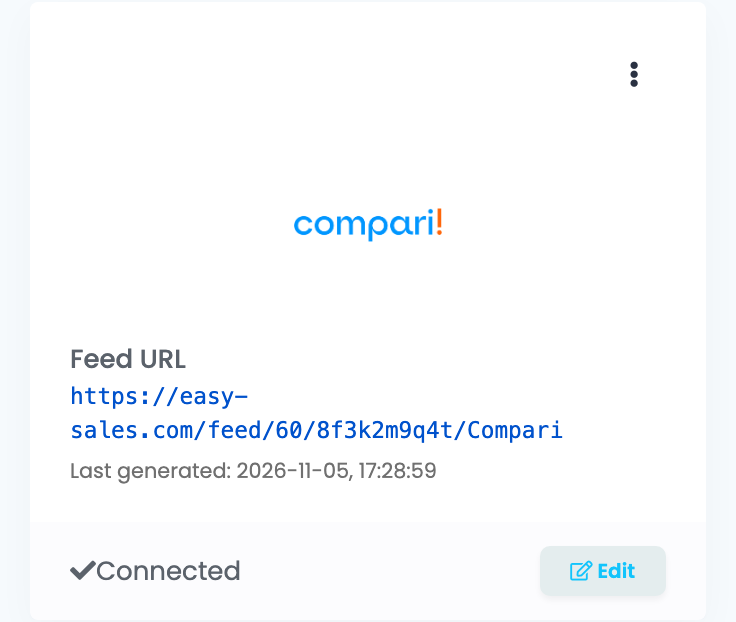
Когато се появи Последно генериран, копирайте URL за връзка и го добавете като продуктов списък във Вашия партньорски акаунт в Compari. След това екипът на Compari разпределя Вашите категории в своите, което отнема няколко работни дни.
Стъпка 3 — Задайте правилно категориите
За всеки продукт easySales изпраща една категория: първата от категориите на продукта, която не е в Изключи категории. Два инструмента определят какво вижда Compari:
- Изключи категории — изключете широките родителски или общи категории, като Дом, Промоции или Всички продукти, за да се изпраща по-конкретната категория.
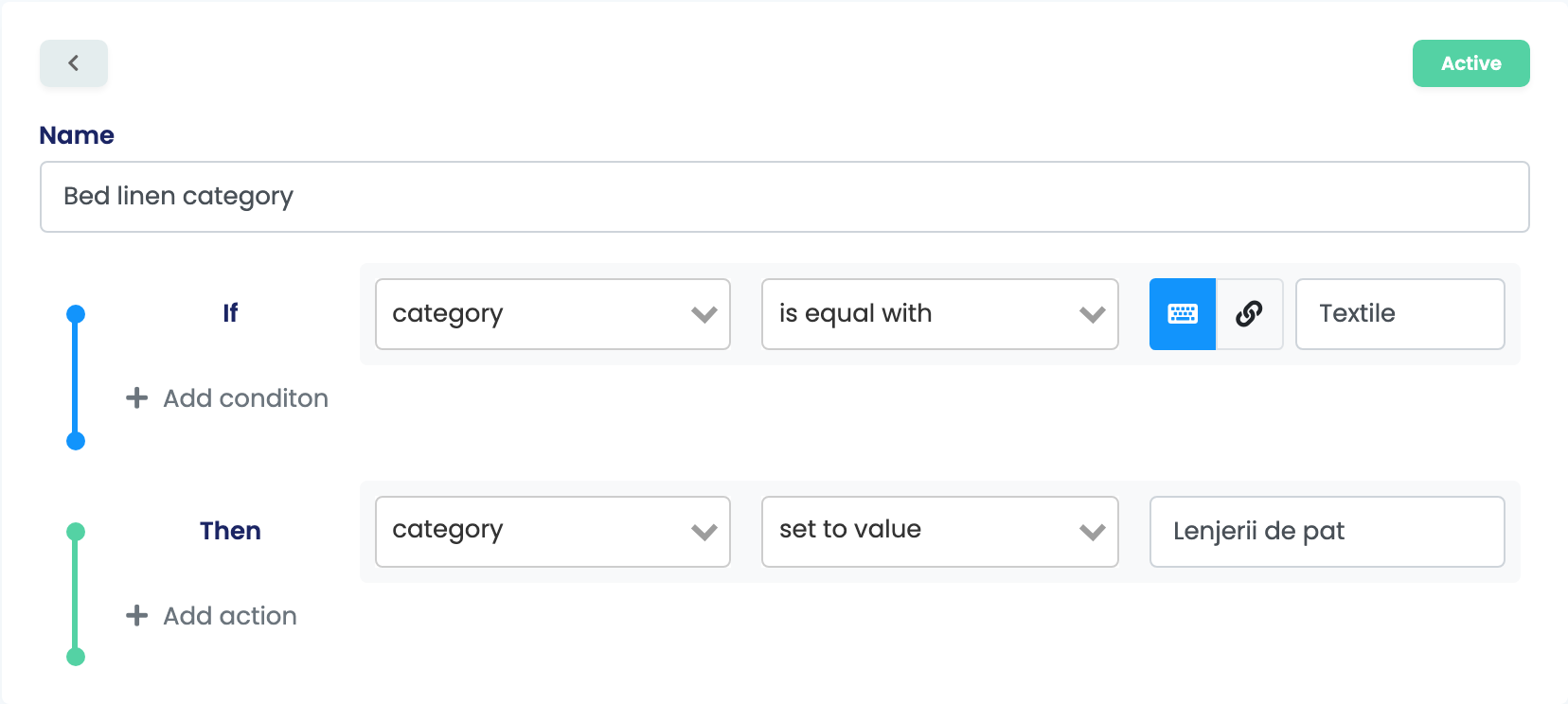
- Правила за feed — за да изпратите по-ясно име, отворете feed-а с Редактиране, след това Правила за feed → Създай ново правило: Ако category е равно на тази категория → Тогава category задай стойност: по-ясно име, например вида на продукта.
Какво влиза във файла
Всеки активен продукт на магазина с наличност е една оферта във файла, с:
| Във файла | Откъде се взема |
|---|---|
| Идентификатор и номер на продукта | SKU на продукта |
| Производител | Марката на продукта |
| Категория | Първата категория, която не е изключена, или стойността, зададена от правило |
| Име, описание и линк | Продуктът и страницата му във Вашия магазин |
| Снимки | Всички снимки на продукта |
| Цена | Продажната цена с ДДС, в RON — със собствената ставка на ДДС на продукта, ако има такава |
| Цена на доставката | Стойността от Цена на доставка |
| EAN | EAN на продукта, когато има такъв |
Продуктите без наличност остават извън файла, а всеки продукт във файла е показан като наличен. За да оставите извън файла и други продукти, добавете правило с izklyuchi produkta ot feeda. За да промените цената за Compari, създайте правилото върху sale price или tax rate.
Когато нещо не изглежда наред
| Симптом | Какво да направите |
|---|---|
| Адресът на feed-а отговаря с „Feed generation in progress...“ | Първият файл още не е готов. Изчакайте на картата да се появи Последно генериран. |
| Compari не публикува продуктите от дадена категория | Категорията е твърде обща или смесена. Изключете я, за да се изпраща по-конкретната категория, или изпратете по-ясно име с правило. |
| Compari отказва цената на доставката |
Въведете число или gratuit в Цена на доставка — не 0.
|
| Продукт е загубил позицията си в Compari | SKU-то му е променено. Compari приема новото SKU като нов продукт, затова не променяйте SKU-тата. |
| Продукт липсва във feed-а | Проверете дали е активен и има наличност и дали не го изключва правило или таг на продукта. |
| Продуктите нямат линк в Compari | Feed-ът е създаден в раздела Virtual Shop. Изтрийте го и го свържете в раздела на Вашия онлайн магазин. |