A Compari feed összekapcsolása az easySalesszel: a termékfeed beállítása

Jelenítsd meg a termékeidet a compari.ro-n egy easySales feeddel: feed vagy piactér, szállítás, kategóriák, a Feed URL és a hasznos feed szabályok.
Mire jó a Compari feed
A compari.ro egy romániai árösszehasonlító oldal: a vásárlók ott hasonlítják össze az ajánlatokat, majd a te webáruházadba kattintanak át vásárolni. Az easySales elkészíti a termékfájlt, amelyet a Compari beolvas — a webáruházad termékneveit, kategóriáit, árait, képeit és linkjeit —, és egy állandó címen tartja: ez a Feed URL.
Három dolog, amit érdemes tudnod, mielőtt belekezdesz:
- A Compari kategória szerint rendezi a termékeidet. Minden termék egy kategórianevet küld, a Compari pedig a saját kategóriáihoz párosítja. A konkrét nevek működnek; az általános vagy vegyes nevek — például Összes termék vagy Akciók — nem. A 3. lépés megmutatja, hogyan csináld jól.
- A Szállítási díj mezőbe számot vagy
gratuitértéket írj — soha ne0-t. A Compari nem fogadja el a0-t szállítási költségként. - A feedet a webáruházad fülén hozd létre, ne a Virtual Shopon. A Compari minden termék oldalára a te áruházadban küldi a vásárlókat, és ilyen linkje csak a webáruházad termékeinek van.
Mielőtt elkezdenéd
Compari partnerfiók
Az áruházad regisztrálva a compari.ro-n.
Az easySaleshez csatlakoztatott webáruházad
A feed innen veszi a termékeket, a linkeket és a képeket.
Konkrét kategóriájú, márkájú és SKU-jú termékek
A Compari kategória szerint rendez, és minden terméket az SKU-ja alapján ismer fel.
1. lépés — Kapcsold be a feedet
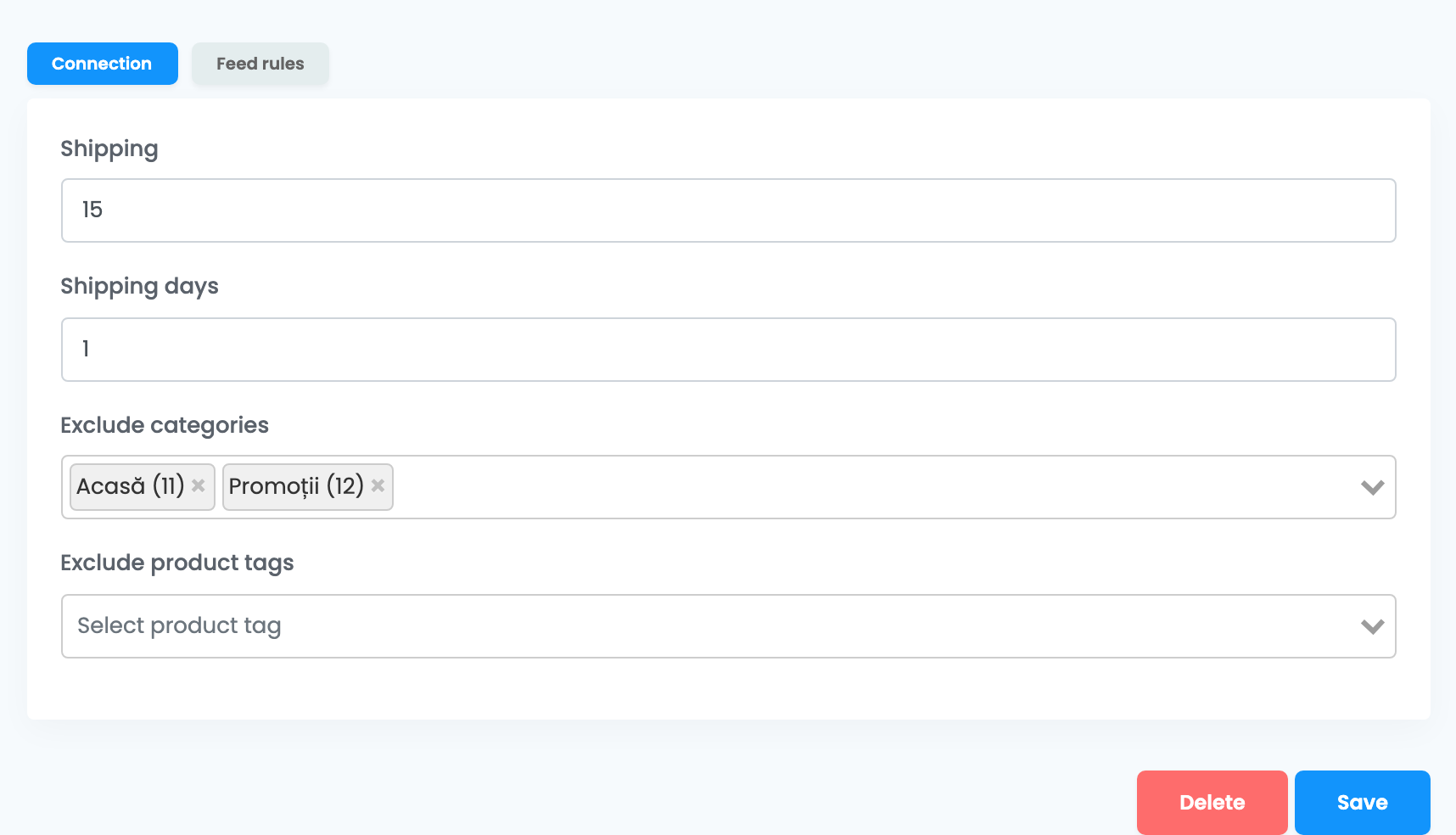
Lépj a Termékek → Online Áruházak → Feed oldalra, és válaszd ki a webáruházad fülét. A Compari kártyán kattints a Belépés gombra. A Kapcsolat fülön ezek a mezők vannak:
| Mező | Mit írj bele |
|---|---|
| Szállítási díj |
A Comparin minden termékhez megjelenő szállítási költség: egy szám, például 15 vagy 15 RON, vagy gratuit ingyenes szállításhoz. Ne 0, ne tartomány, és ne olyan szöveg, mint a de la 15.
|
| Szállítási napok |
Hagyd 1 értéken. A Compari a feed minden termékét készleten lévőként jeleníti meg.
|
| Kategória kizárása | Nem kötelező. Azok a kategóriák, amelyek nevét nem kell elküldeni — lásd a 3. lépést. |
| Termék címkék kizárása | Nem kötelező. Egy termék kimarad a feedből, ha minden címkéje szerepel ebben a listában. |
Kattints a Mentés gombra.
2. lépés — Add meg a Comparinak a Feed URL-t
A Feed oldalra visszatérve a kártyán látod a Feed URL címet, és amikor a fájl elkészült, az Utoljára generálva sort is, dátummal és időponttal. Az első fájl a mentés utáni egy órán belül elkészül.
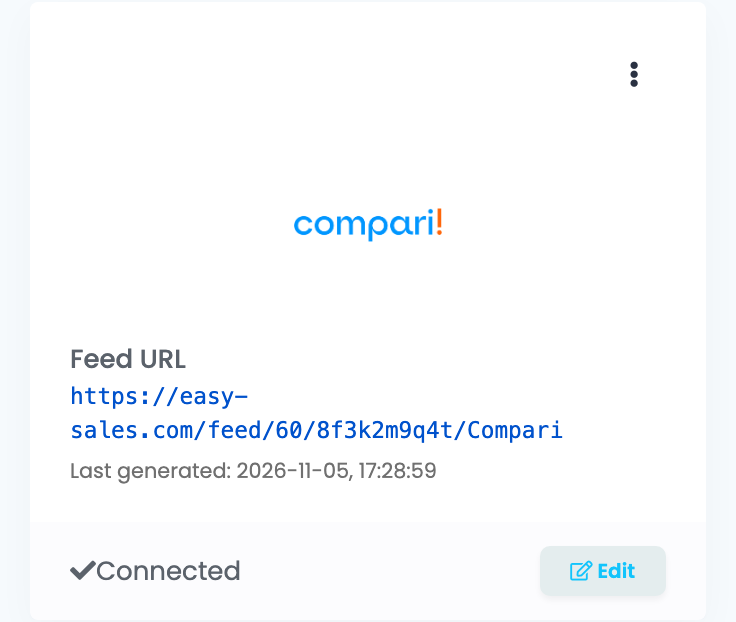
Amikor megjelenik az Utoljára generálva, másold ki a Feed URL címet, és add meg terméklistaként a Compari partnerfiókodban. A Compari csapata ezután besorolja a kategóriáidat a saját kategóriáiba, ami néhány munkanapot vesz igénybe.
3. lépés — Állítsd be jól a kategóriákat
Az easySales minden termékhez egy kategóriát küld: a termék kategóriái közül az elsőt, amely nincs a Kategória kizárása mezőben. Két eszköz dönti el, mit lát a Compari:
- Kategória kizárása — zárd ki a tág szülő- vagy általános kategóriákat, például az Otthon, Akciók vagy Összes termék kategóriát, hogy a pontosabb kategória kerüljön elküldésre.
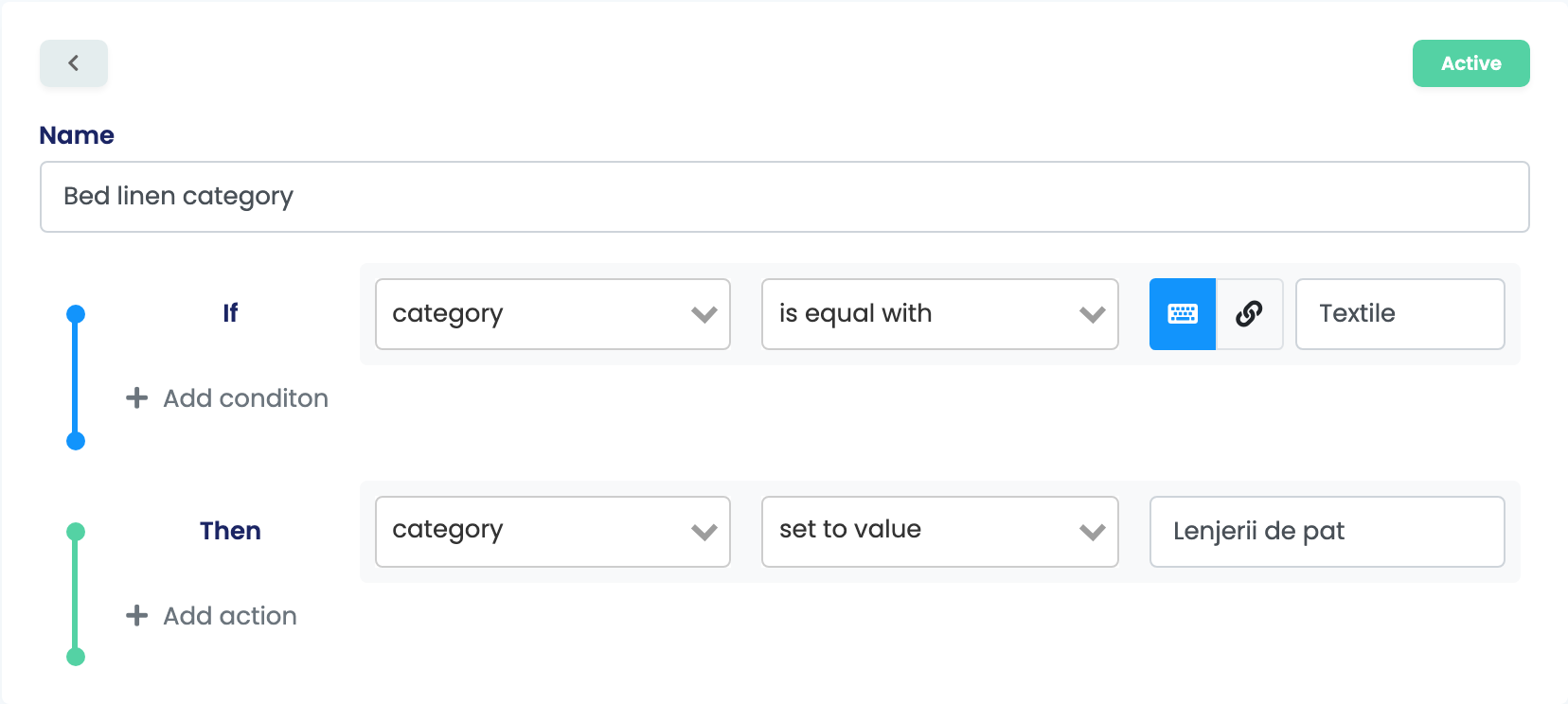
- Feed szabályok — egy egyértelműbb név elküldéséhez nyisd meg a feedet a Szerkesztés gombbal, majd válaszd a Feed szabályok → Hozzon létre egy új szabályt lehetőséget: Ha category egyenlő az adott kategóriával → Akkor category értékre beállítás: egy egyértelműbb név, például a terméktípus.
Mi kerül a fájlba
Az áruház minden aktív, készleten lévő terméke egy ajánlat a fájlban, ezekkel:
| A fájlban | Honnan származik |
|---|---|
| Azonosító és termékszám | A termék SKU-ja |
| Gyártó | A termék márkája |
| Kategória | Az első kategória, amely nincs kizárva, vagy egy szabály által beállított érték |
| Név, leírás és link | A termék és az oldala az áruházadban |
| Képek | A termék összes képe |
| Ár | Az ÁFA-val növelt eladási ár, RON-ban — a termék saját ÁFA-kulcsával, ha van ilyen |
| Szállítási költség | A Szállítási díj értéke |
| EAN | A termék EAN-kódja, ha van |
A készlet nélküli termékek kimaradnak, és a fájlban minden termék készleten lévőként szerepel. Ha más termékeket is ki akarsz hagyni, adj hozzá egy szabályt a termek kizarasa a feedbol művelettel. Ha a Compari számára módosítanád az árat, a szabályt a sale price vagy a tax rate tulajdonságra írd.
Ha valami nem stimmel
| Tünet | Mit tegyél |
|---|---|
| A Feed URL ezt válaszolja: „Feed generation in progress...” | Az első fájl még nem készült el. Várj, amíg a kártyán megjelenik az Utoljára generálva. |
| A Compari nem jeleníti meg egy kategória termékeit | A kategória túl általános vagy vegyes. Zárd ki, hogy a pontosabb kategória menjen ki, vagy küldj egyértelműbb nevet egy szabállyal. |
| A Compari elutasítja a szállítási költséget |
Számot vagy gratuit értéket írj a Szállítási díj mezőbe — ne 0-t.
|
| Egy termék elvesztette a helyezését a Comparin | Megváltozott az SKU-ja. A Compari az új SKU-t új termékként kezeli, ezért ne változtasd meg az SKU-kat. |
| Egy termék hiányzik a feedből | Ellenőrizd, hogy aktív-e és van-e készlete, és hogy nem zárja-e ki szabály vagy termékcímke. |
| A termékeknek nincs linkje a Comparin | A feed a Virtual Shop fülön jött létre. Töröld, és kapcsold be a webáruházad fülén. |