Cum conectezi feedul Compari cu easySales: configurarea feedului de produse

Listează-ți produsele pe compari.ro cu un feed easySales: feed sau marketplace, livrarea, categoriile, URL-ul feedului și regulile pentru feed care te ajută.
Ce face feedul Compari
Compari.ro este un site de comparare a prețurilor: cumpărătorii compară ofertele acolo și ajung în magazinul tău online ca să cumpere. easySales construiește fișierul de produse pe care îl citește Compari — denumiri, categorii, prețuri, imagini și linkuri din magazinul tău online — și îl păstrează la o adresă fixă, URL Feed.
Trei lucruri de știut înainte să începi:
- Compari îți sortează produsele după categorie. Fiecare produs trimite un singur nume de categorie, iar Compari îl potrivește cu propriile categorii. Denumirile specifice funcționează; cele generale sau amestecate — precum Toate produsele sau Promoții — nu. Pasul 3 îți arată cum faci asta corect.
- La Preț livrare, scrie un număr sau
gratuit— niciodată0. Compari nu acceptă0ca cost de livrare. - Creează feedul pe tabul magazinului tău online, nu pe Virtual Shop. Compari trimite cumpărătorii la pagina fiecărui produs din magazinul tău, iar doar produsele magazinului online au acest link.
Înainte să începi
Un cont de partener Compari
Magazinul tău înregistrat pe compari.ro.
Magazinul tău online conectat la easySales
Feedul ia din el produsele, linkurile și imaginile.
Produse cu categorii specifice, branduri și SKU-uri
Compari sortează după categorie și recunoaște fiecare produs după SKU.
Pasul 1 — Conectează feedul
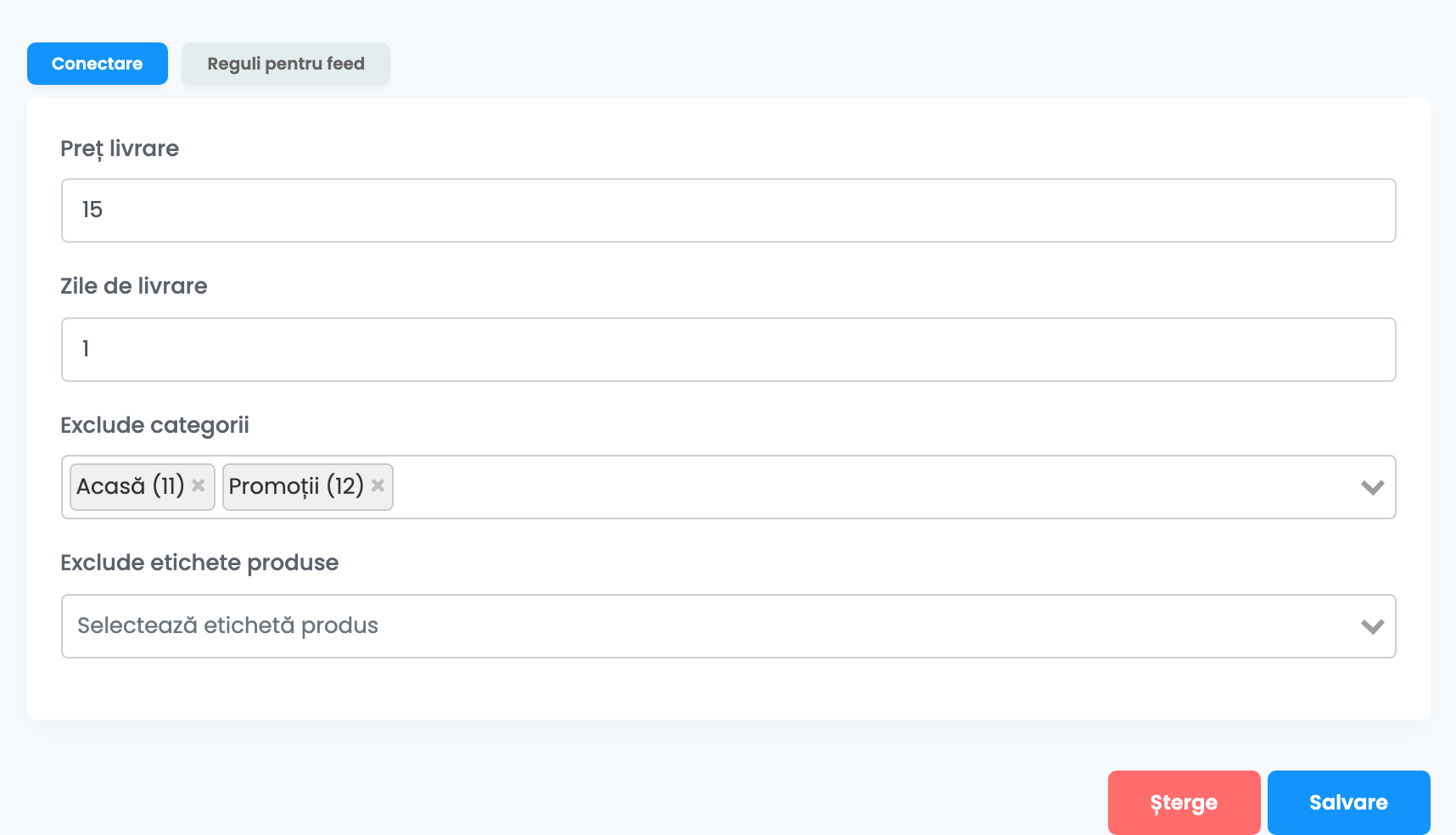
Mergi la Produse → Magazine Online → Feed și alege tabul magazinului tău online. Apasă Conectează pe cardul Compari. Tabul Conectare are aceste câmpuri:
| Câmp | Ce completezi |
|---|---|
| Preț livrare |
Costul de livrare afișat pe Compari pentru fiecare produs: un număr, de exemplu 15 sau 15 RON, sau gratuit pentru livrare gratuită. Nu 0, nu un interval și nu un text precum de la 15.
|
| Zile de livrare |
Lasă valoarea 1. Compari afișează fiecare produs din feed ca fiind în stoc.
|
| Exclude categorii | Opțional. Categoriile al căror nume nu trebuie trimis — vezi Pasul 3. |
| Exclude etichete produse | Opțional. Un produs este lăsat în afara feedului când fiecare dintre etichetele lui se află în această listă. |
Apasă Salvare.
Pasul 2 — Dă-i lui Compari URL-ul feedului
Înapoi pe pagina Feed, cardul arată URL Feed și, când fișierul este gata, Generat ultima dată cu data și ora. Primul fișier este gata în ora de după salvare.
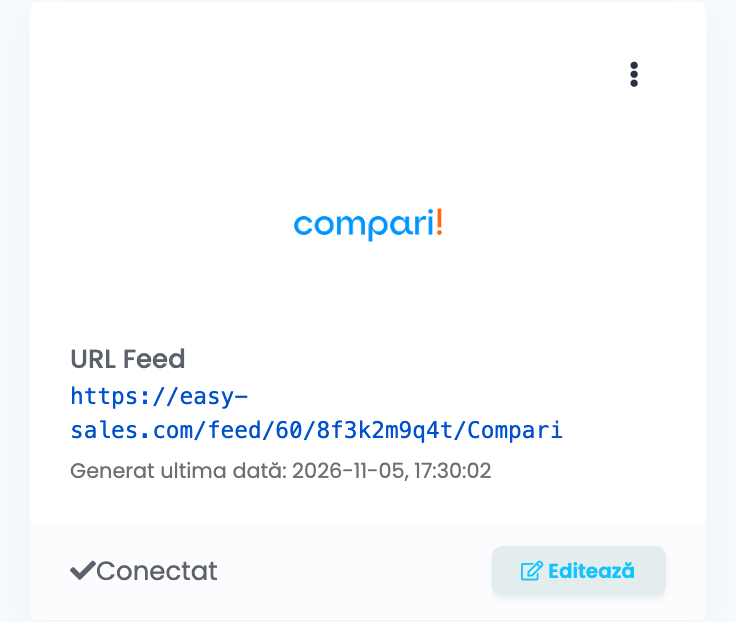
Când apare Generat ultima dată, copiază URL Feed și adaugă-l ca listă de produse în contul tău de partener Compari. Echipa Compari îți încadrează apoi categoriile în categoriile proprii, ceea ce durează câteva zile lucrătoare.
Pasul 3 — Alege corect categoriile
Pentru fiecare produs, easySales trimite o singură categorie: prima dintre categoriile produsului care nu este în Exclude categorii. Două instrumente decid ce vede Compari:
- Exclude categorii — exclude categoriile părinte largi sau generale, precum Acasă, Promoții sau Toate produsele, ca să se trimită categoria mai specifică.
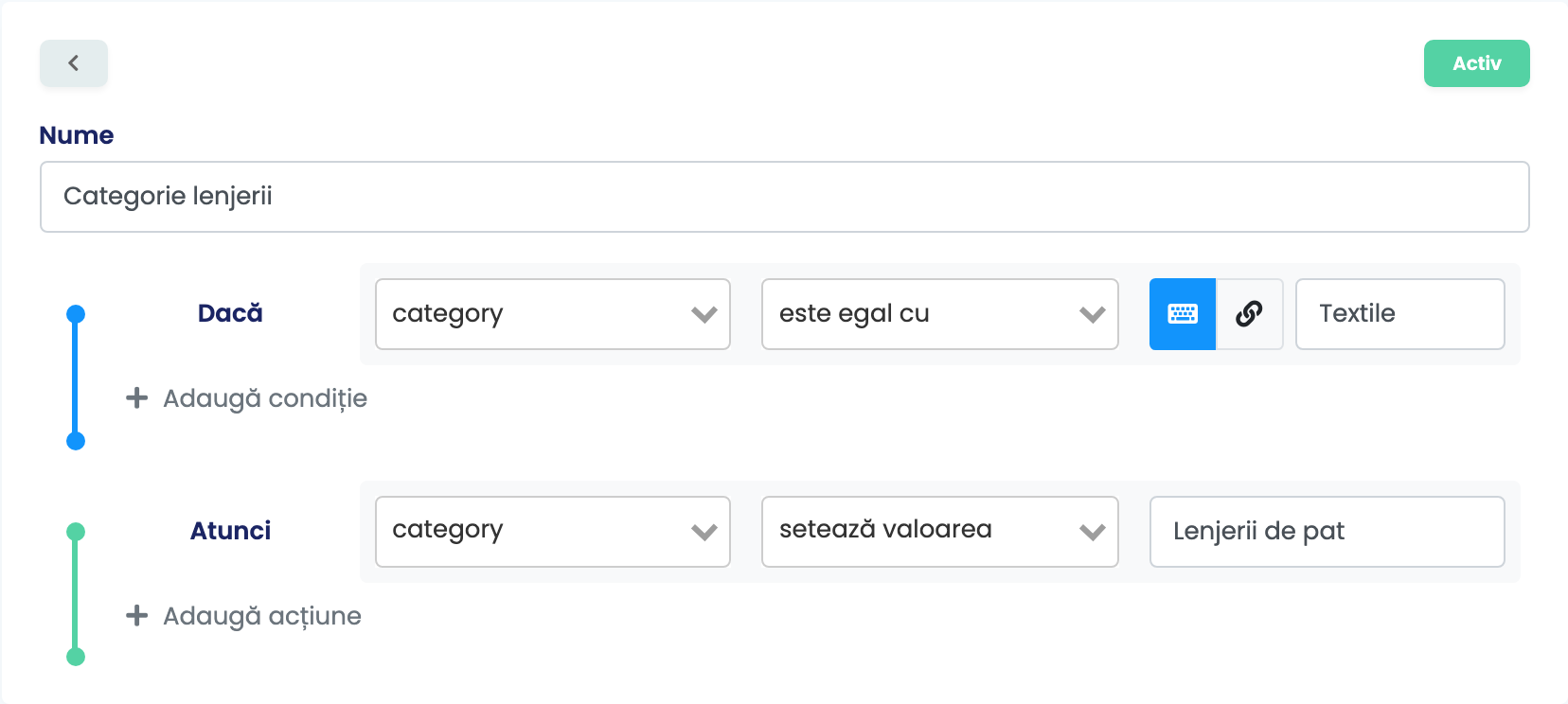
- Reguli pentru feed — ca să trimiți un nume mai clar, deschide feedul cu Editează, apoi Reguli pentru feed → Crează o regulă nouă: Dacă category este egal cu categoria respectivă → Atunci category setează valoarea: un nume mai clar, de exemplu un tip de produs.
Ce intră în fișier
Fiecare produs activ al magazinului, cu stoc, este o ofertă în fișier, cu:
| În fișier | Preluat din |
|---|---|
| Identificator și cod de produs | SKU-ul produsului |
| Producător | Brandul produsului |
| Categorie | Prima categorie care nu este exclusă sau valoarea setată de o regulă |
| Denumire, descriere și link | Produsul și pagina lui din magazinul tău |
| Imagini | Toate imaginile produsului |
| Preț | Prețul de vânzare cu TVA, în RON — cu cota de TVA proprie a produsului, dacă are una |
| Cost de livrare | Valoarea Preț livrare |
| EAN | EAN-ul produsului, când are unul |
Produsele fără stoc rămân în afara fișierului, iar fiecare produs din fișier apare ca fiind în stoc. Ca să lași alte produse pe dinafară, adaugă o regulă cu exclude produsul din feed. Ca să schimbi prețul pentru Compari, scrie regula pe sale price sau tax rate.
Când ceva nu arată cum trebuie
| Simptom | Ce faci |
|---|---|
| URL Feed răspunde cu „Feed generation in progress...” | Primul fișier nu este încă gata. Așteaptă până apare Generat ultima dată pe card. |
| Compari nu listează produsele unei categorii | Categoria este prea generală sau amestecată. Exclude-o, ca să se trimită categoria mai specifică, sau trimite un nume mai clar cu o regulă. |
| Compari refuză costul de livrare |
Scrie un număr sau gratuit la Preț livrare — nu 0.
|
| Un produs și-a pierdut poziția pe Compari | I s-a schimbat SKU-ul. Compari vede un SKU nou ca pe un produs nou, așa că păstrează SKU-urile neschimbate. |
| Un produs lipsește din feed | Verifică dacă este activ și are stoc și dacă nu îl exclude nicio regulă sau etichetă de produs. |
| Produsele nu au link pe Compari | Feedul a fost creat pe tabul Virtual Shop. Șterge-l și conectează-l pe tabul magazinului tău online. |