Jak połączyć Econt z easySales: kompletny przewodnik konfiguracji
Połącz Econt z easySales: nazwa użytkownika i hasło e-Econt, Pobierz szczegóły, miejsce odbioru, konto pobraniowe, ustawienia dostawy i płatności oraz komunikaty zwracane przez Econt.
Co daje Ci połączenie z Econt
Econt to jedna z największych sieci kurierskich w Bułgarii. Po połączeniu z easySales tworzy etykietę do zamówienia z listy zamówień albo ze strony zamówienia — pod adres klienta, do oddziału Econt lub do Econtomatu — dodaje do zamówienia numer przesyłki, wysyła go do marketplace’u lub sklepu, z którego przyszło zamówienie, i śledzi status doręczenia.
Dwie rzeczy, które warto wiedzieć na start:
- Połączenie kopiuje Twój profil e-Econt. Gdy klikniesz Pobierz szczegóły, easySales odczyta z e-Econt Twoje adresy nadania i konta pobraniowe, a połączenie zapamięta to, co z nich wybierzesz. Jeśli później zmienisz je w e-Econt, otwórz połączenie, ponownie kliknij Pobierz szczegóły, wybierz je jeszcze raz i zapisz.
- Konto pobraniowe jest wymagane. Bez niego połączenia nie da się zapisać, więc zanim połączysz Econt, zawrzyj z Econt umowę pobraniową.
Zanim zaczniesz
Konto e-Econt
Jego nazwa użytkownika i hasło łączą easySales z Econt.
Twoje adresy w e-Econt
Adresy, z których wysyłasz, zapisane w Twoim profilu e-Econt.
Umowa pobraniowa
Z rachunkiem bankowym, na który wpływają pobrane pieniądze — połączenie jej wymaga.
Krok 1 — Przygotuj konto e-Econt
- Zaloguj się do swojego konta Econt na e-econt.com. Jeśli jeszcze go nie masz, zarejestruj się na login.econt.com/register.
- Sprawdź, czy adresy, z których wysyłasz, są zapisane w Twoim profilu — easySales proponuje dokładnie te adresy jako miejsca odbioru.
- Zawrzyj z Econt umowę pobraniową z rachunkiem bankowym (IBAN), na który wpływają pobrane pieniądze.
Krok 2 — Połącz Econt w easySales
Przejdź do Integracje → Kurierzy, wyszukaj econt i kliknij Połącz na karcie Econt — albo Edytuj, jeśli Econt był już podłączony.
Wpisz Alias oraz Nazwa użytkownika i Hasło swojego konta e-Econt, a potem kliknij Pobierz szczegóły. easySales odczyta Twój profil z Econt i otworzy resztę formularza.
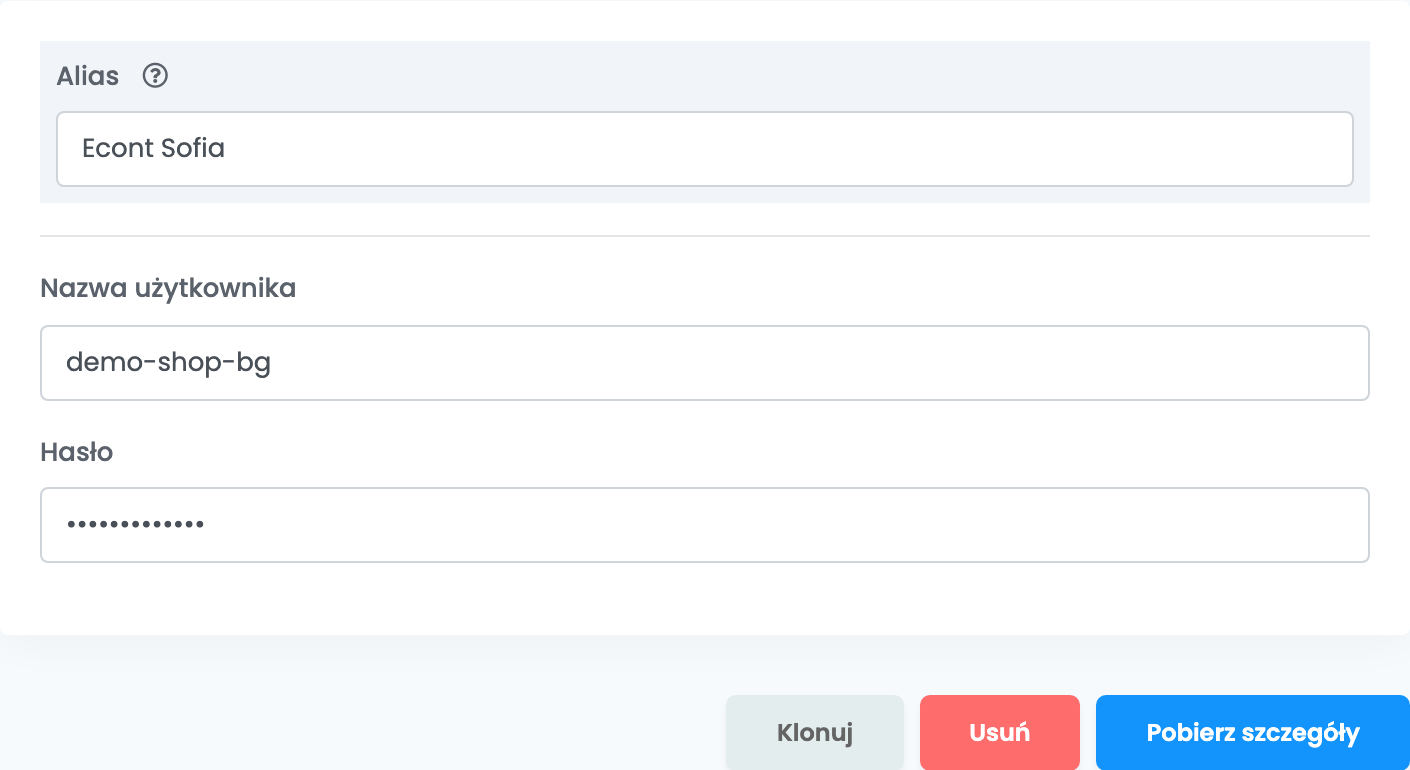
Przycisk Zapisz pojawia się dopiero po kliknięciu Pobierz szczegóły. Przycisk Pobierz szczegóły jest widoczny za każdym razem, gdy otwierasz połączenie, i klikasz go za każdym razem, zanim zapiszesz zmianę.
Krok 3 — Miejsce odbioru i konto pobraniowe
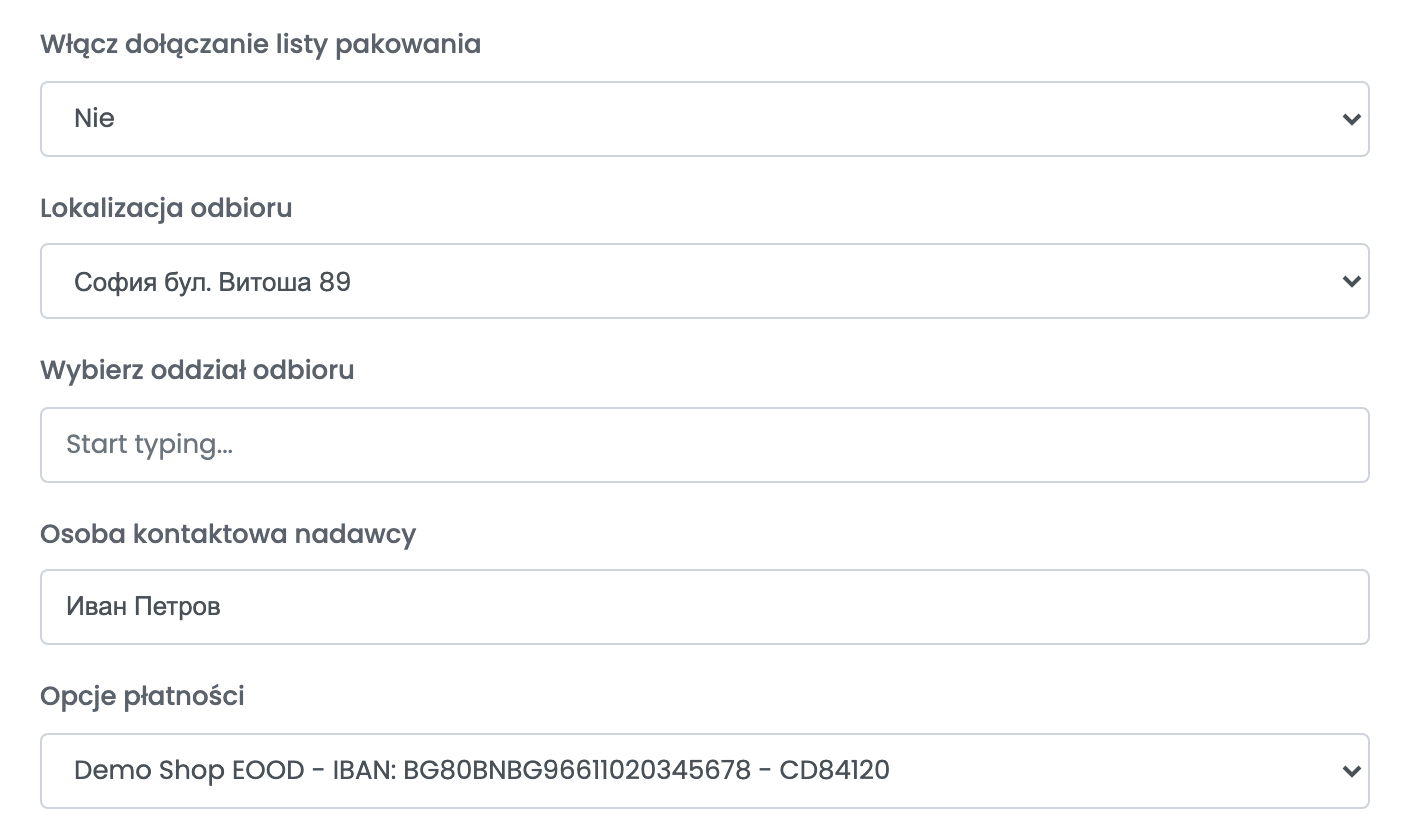
| Pole | Do czego służy |
|---|---|
| Włącz dołączanie listy pakowania | „Tak” dołącza do przesyłki listę produktów. Kwota pobrania musi wtedy być równa sumie z listy, więc zostaw ją taką, jaką ustawia easySales. |
| Lokalizacja odbioru | Adres, z którego wyjeżdżają Twoje paczki, wybrany spośród adresów w Twoim profilu e-Econt. |
| Wybierz oddział odbioru | Opcjonalne. Oddział Econt, w którym nadajesz paczki, jeśli zanosisz je do oddziału. Wpisz część nazwy lub miejscowości, aby wyszukać. |
| Opcje płatności | Umowa pobraniowa z Twojego profilu e-Econt, wyświetlana z numerem IBAN. Zgodnie z nią wypłacane są pieniądze pobrane od klientów. Wymagane. |
Krok 4 — Dostawa i płatność
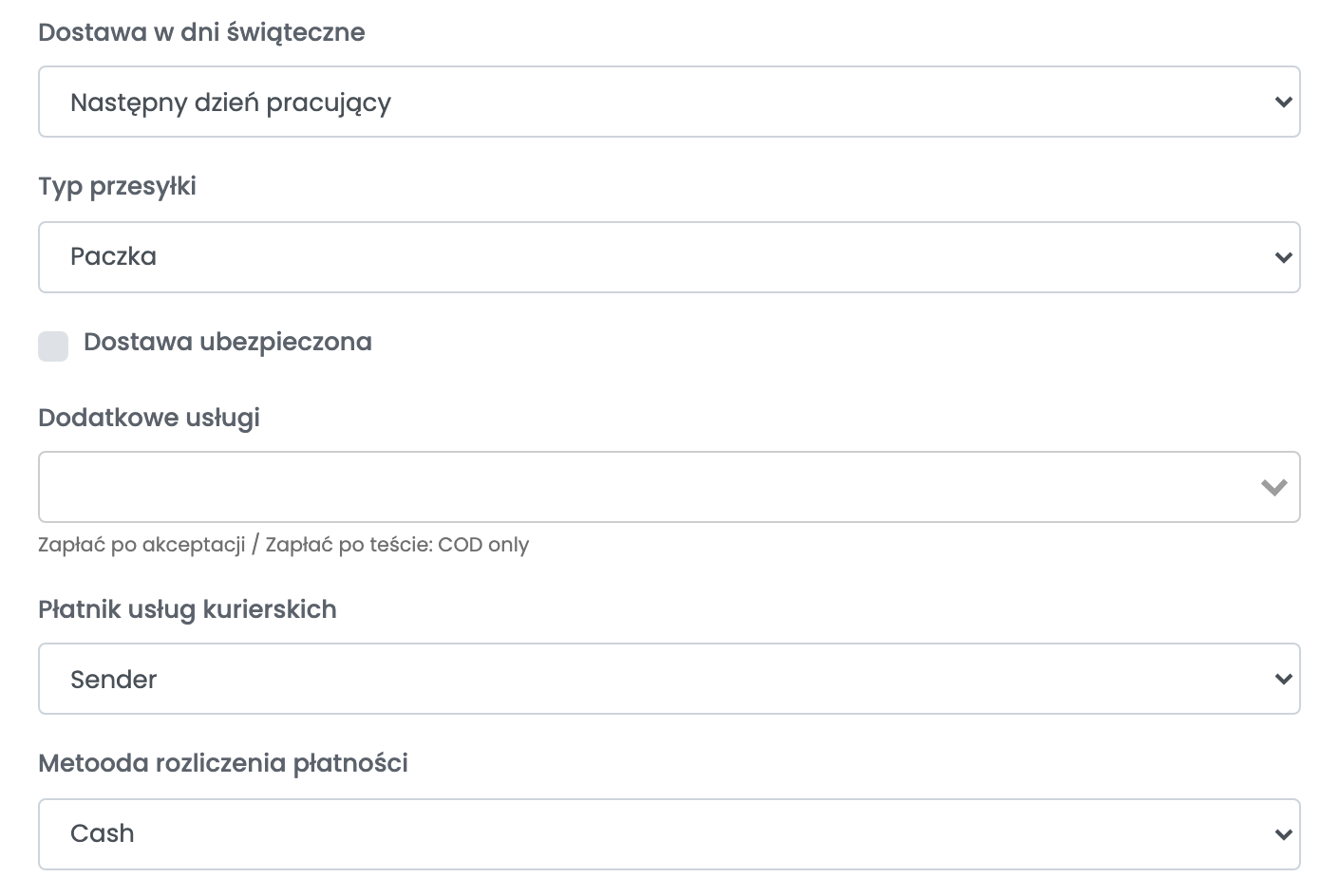
| Pole | Do czego służy |
|---|---|
| Dostawa w dni świąteczne | „Następny dzień pracujący” albo „Next working day (including Saturdays and Legal Holidays) - additional costs”, czyli następny dzień roboczy z sobotami i świętami, za który Econt pobiera dodatkową opłatę. |
| Typ przesyłki | Paczka dla zwykłych przesyłek, Paleta lub Cargo dla większych towarów. |
| Dostawa ubezpieczona | Deklaruje wartość produktów z VAT na każdej etykiecie z tego połączenia. |
| Dodatkowe usługi | Delivery to floor (dostawa na piętro), Pay after accept (klient sprawdza paczkę przed zapłatą) i Pay after test (klient może też wypróbować produkt). Obie usługi płatności dotyczą tylko zamówień za pobraniem, a wybór Pay after test wybiera też Pay after accept. |
| Płatnik usług kurierskich | Sender, jeśli za dostawę płacisz Ty, Recipient, jeśli klient płaci za nią kurierowi. |
| Metooda rozliczenia płatności | Cash albo Credit zgodnie z Twoją umową z Econt. |
Na koniec kliknij Zapisz. Aby wysyłać także z drugiego adresu, otwórz połączenie, kliknij Klonuj, a potem Pobierz szczegóły w kopii, nadaj jej własną nazwę i wybierz drugi adres w polu Lokalizacja odbioru.
Tworzenie etykiet
- Szybkie tworzenie z listy zamówień korzysta ze wszystkiego, co zapisano w połączeniu. Waga to waga produktów w zamówieniu albo 1 kg; gdy zamówienie ma przypisane opakowania, każde opakowanie jest osobną paczką.
- Ze strony zamówienia możesz wybrać, dokąd trafi paczka — Dostawa do domu, Oddziały albo Paczkomaty w polu Wybierz typ dostawy — wskazać oddział Econt lub Econtomat oraz zmienić wagę, paczki, kwotę pobrania, wartość ubezpieczenia i dodatkowe usługi, zanim utworzysz etykietę.
Pobranie jest dodawane, gdy zamówienie jest płatne przy odbiorze: kwota to suma zamówienia. Zamówienie otrzymuje potem numer przesyłki Econt, a jego status doręczenia podąża za śledzeniem przesyłki w Econt.
Gdy etykieta zostanie odrzucona
Odpowiedź Econt jest widoczna na zamówieniu, po bułgarsku. Najczęściej zobaczysz:
| Komunikat | Co zrobić |
|---|---|
| Посочили сте платец получател на кредит, но не сте посочили клиентски номер. | Klient płaci za dostawę na kredyt, a to wymaga numeru klienta Econt. Ustaw Metooda rozliczenia płatności na Cash. |
| Сумата на наложения платеж е различна от сумата по описа. Моля, коригирайте сумите да са равни. | Przy włączonej liście pakowania kwota pobrania musi być równa sumie z listy. Zostaw kwotę taką, jaką ustawia easySales, albo wyłącz Włącz dołączanie listy pakowania. |
| Несъответствие между населено място и пощенски код. | Miejscowość i kod pocztowy w adresie dostawy do siebie nie pasują. Popraw adres na stronie zamówienia. |
| Необходимо е да добавите и номер на улица. | W adresie dostawy brakuje numeru budynku. Dodaj go na stronie zamówienia. |
| Приемът е временно преустановен. | Econt chwilowo nie przyjmuje przesyłek pod ten adres. Wyślij paczkę do oddziału Econt albo zapytaj Econt, kiedy dostawy zostaną wznowione. |