Hogyan kapcsolod össze az Econtot az easySalesszel: teljes beállítási útmutató
Kapcsold össze az Econtot az easySalesszel: e-Econt-felhasználónév és jelszó, Részletek, átadási hely, utánvételi számla, kézbesítési és fizetési beállítások, valamint az Econt üzenetei.
Mit ad az Econt összekapcsolása
Az Econt Bulgária egyik legnagyobb futárhálózata. Az easySalesszel összekapcsolva elkészíti a rendelés szállítási címkéjét a rendeléslistából vagy a rendelés oldaláról — a vásárló címére, egy Econt-irodába vagy egy Econtomatba —, rögzíti a rendelésen a követési számot, elküldi azt annak a marketplace-nek vagy webshopnak, ahonnan a rendelés érkezett, és követi a kézbesítés állapotát.
Két dolog, amit érdemes tudnod, mielőtt belevágsz:
- A kapcsolat lemásolja az e-Econt-profilodat. Amikor a Részletek gombra kattintasz, az easySales beolvassa az e-Econtból a feladási címeidet és az utánvételi számláidat, a kapcsolat pedig megőrzi, amit ezek közül kiválasztasz. Ha később módosítod őket az e-Econtban, nyisd meg a kapcsolatot, kattints újra a Részletek gombra, válaszd ki őket ismét, és mentsd.
- Utánvételi számla nélkül nem megy. A kapcsolat nem menthető el nélküle, ezért még az összekapcsolás előtt kösd meg az utánvételi megállapodást az Econttal.
Mielőtt elkezded
Egy e-Econt-fiók
A felhasználóneve és jelszava kapcsolja össze az easySalest az Econttal.
A címeid az e-Econtban
A címek, ahonnan szállítasz, az e-Econt-profilodba mentve.
Utánvételi megállapodás
Azzal a bankszámlával, amelyre a beszedett összeget utalják — a kapcsolathoz kötelező.
1. lépés — Készítsd elő az e-Econt-fiókodat
- Jelentkezz be Econt-fiókodba az e-econt.com oldalon. Ha még nincs fiókod, regisztrálj a login.econt.com/register oldalon.
- Ellenőrizd, hogy a címek, ahonnan szállítasz, el vannak-e mentve a profilodban — az easySales pontosan ezeket kínálja fel átadási helyként.
- Kösd meg az Econttal az utánvételi megállapodást azzal a bankszámlával (IBAN), amelyre a beszedett összeget utalják.
2. lépés — Kapcsold össze az Econtot az easySalesben
Lépj az Integrációk → Futárok oldalra, keress rá az econt szóra, és kattints a Csatlakozás gombra az Econt kártyáján — vagy a Szerkesztés gombra, ha korábban már összekapcsoltad.
Töltsd ki a Rövid elnevezés mezőt, add meg az e-Econt-fiókod Felhasználónév és Jelszó adatát, majd kattints a Részletek gombra. Az easySales beolvassa a profilodat az Econttól, és megnyitja az űrlap többi részét.
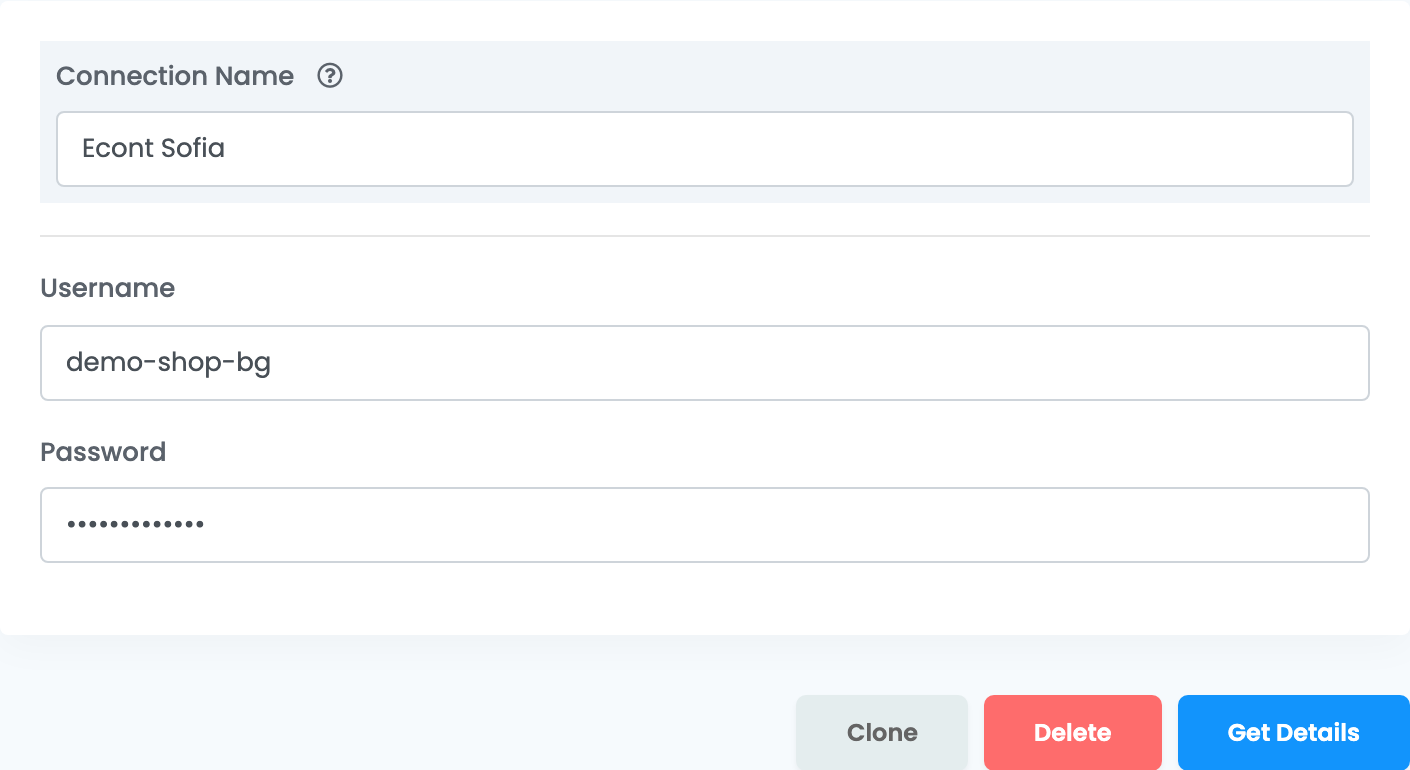
A Mentés gomb csak a Részletek után jelenik meg. A Részletek gomb minden alkalommal ott van, amikor megnyitod a kapcsolatot, és egy módosítás mentése előtt mindig meg kell nyomnod.
3. lépés — Átadási hely és utánvételi számla
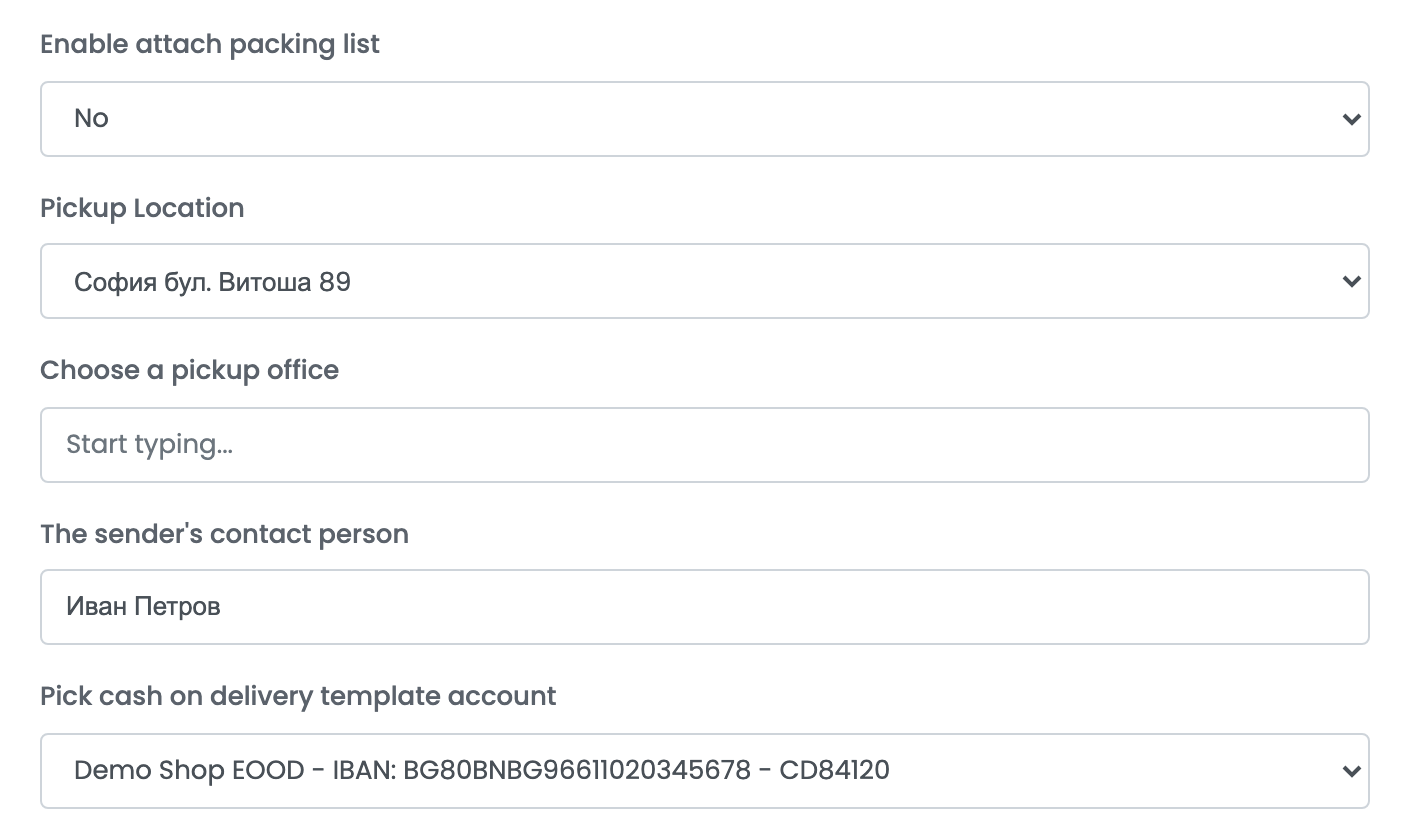
| Mező | Mire való |
|---|---|
| Csomagolási lista csatolásának engedélyezése | Az „Igen” hozzáadja a termékek listáját a szállítmányhoz. Az utánvét összegének ilyenkor meg kell egyeznie a lista végösszegével, ezért hagyd úgy, ahogy az easySales beállítja. |
| Pickup Location | A cím, ahonnan a csomagjaid indulnak, az e-Econt-profilod címei közül választva. |
| Choose a pickup office | Nem kötelező. Az az Econt-iroda, ahol leadod a csomagjaidat, ha irodába viszed őket. Kereséshez írd be a nevének vagy a településnek egy részét. |
| Pick cash on delivery template account | Az e-Econt-profilod utánvételi megállapodása, az IBAN-számával együtt. A vásárlóktól beszedett összeget ennek megfelelően utalják. Kötelező. |
4. lépés — Kézbesítés és fizetés
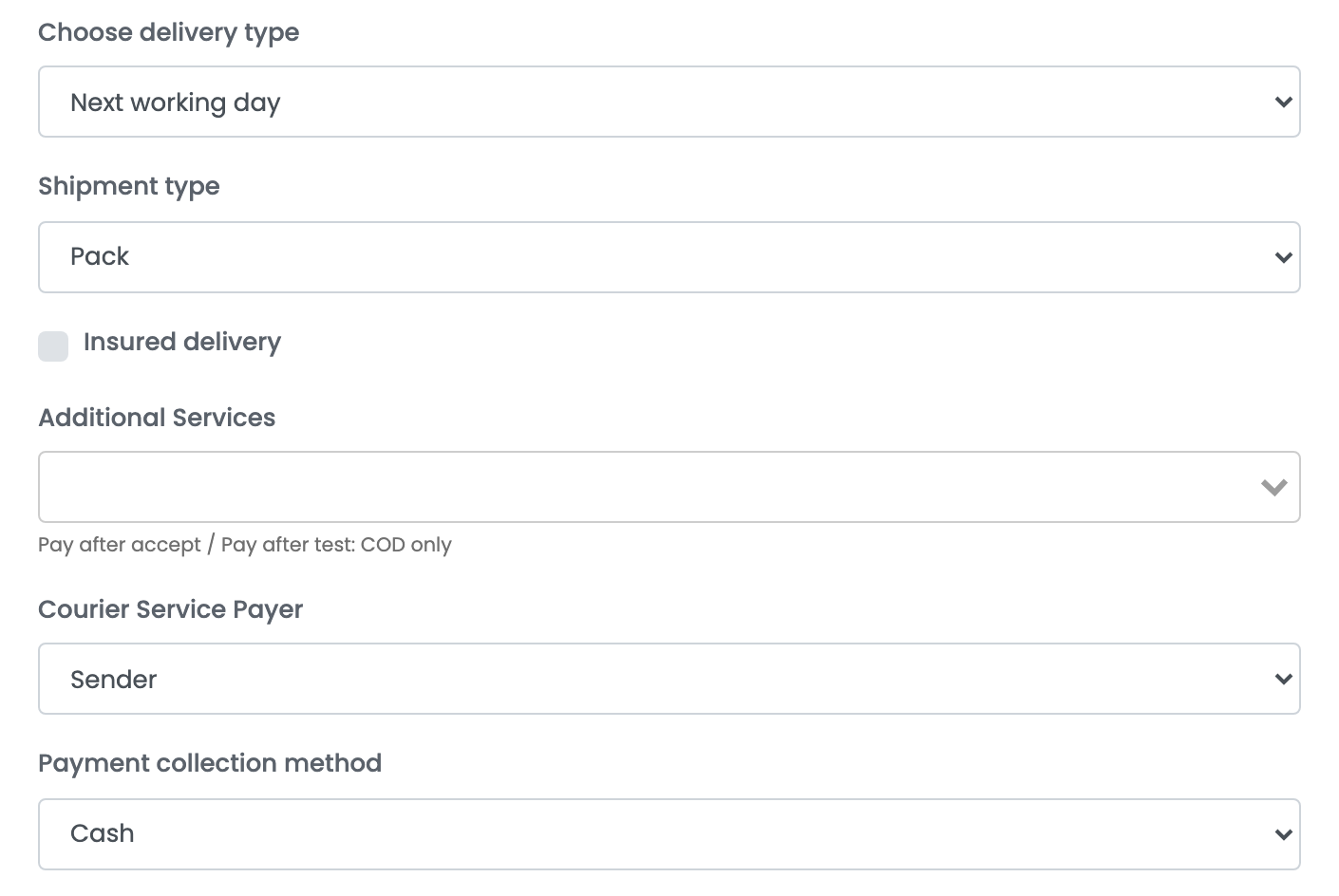
| Mező | Mire való |
|---|---|
| Choose delivery type | „Next working day” (következő munkanap) vagy „Next working day (including Saturdays and Legal Holidays) - additional costs” (következő munkanap, szombatokat és munkaszüneti napokat is beleértve), amelyért az Econt felárat számol fel. |
| Szállítmány típus | Csomag a szokásos csomagokhoz, Raklap vagy Cargo a nagyobb árukhoz. |
| Biztosított szállítás | A kapcsolat minden címkéjén megadja a termékek ÁFÁ-val együtt számított értékét. |
| Plusz szolgáltatások | Delivery to floor (szállítás az emeletre), Pay after accept (a vásárló fizetés előtt ellenőrzi a csomagot) és Pay after test (a vásárló ki is próbálhatja a terméket). A két fizetési szolgáltatás csak utánvétes rendelésekre vonatkozik, és a Pay after test kiválasztása a Pay after acceptet is kiválasztja. |
| Szállítási díj fizetője | Sender, ha te fizeted a szállítást, Recipient, ha a vásárló fizeti a futárnak. |
| Fizetésbeszedés módja | Cash, vagy Credit az Econttal kötött szerződésed szerint. |
Ha végeztél, kattints a Mentés gombra. Ha egy második címről is szállítanál, nyisd meg a kapcsolatot, kattints a Klónozás gombra, majd a másolaton a Részletek gombra, adj neki saját nevet, és válaszd ki a másik címet a Pickup Location mezőben.
Címkék létrehozása
- A gyors létrehozás a rendeléslistából mindent a kapcsolaton elmentett beállításokból vesz. A súly a rendelésben szereplő termékek súlya, vagy 1 kg; ha a rendeléshez csomagolási dobozok tartoznak, minden doboz külön csomag.
- A rendelés oldaláról kiválaszthatod, hová menjen a csomag — Házhozszállítás, Irodák vagy Csomagautomaták a Choose delivery type mezőben —, kiválaszthatod az Econt-irodát vagy az Econtomatot, és a címke létrehozása előtt módosíthatod a súlyt, a csomagokat, az utánvét összegét, a biztosított értéket és a kiegészítő szolgáltatásokat.
Utánvét akkor kerül a címkére, ha a rendelést kézbesítéskor fizetik: az összeg a rendelés végösszege. Ezután a rendelésen megjelenik az Econt követési száma, a kézbesítési állapota pedig az Econt nyomkövetését követi.
Ha egy címkét elutasítanak
Az Econt válasza megjelenik a rendelésen, bolgárul. A leggyakoribbak:
| Üzenet | Mit tegyél |
|---|---|
| Посочили сте платец получател на кредит, но не сте посочили клиентски номер. | A vásárló hitelre fizeti a szállítást, ehhez Econt-ügyfélszám kell. Állítsd a Fizetésbeszedés módja mezőt Cash értékre. |
| Сумата на наложения платеж е различна от сумата по описа. Моля, коригирайте сумите да са равни. | Bekapcsolt csomagolási listánál az utánvét összegének meg kell egyeznie a lista végösszegével. Hagyd úgy az összeget, ahogy az easySales beállítja, vagy kapcsold ki a Csomagolási lista csatolásának engedélyezése beállítást. |
| Несъответствие между населено място и пощенски код. | A szállítási cím települése és irányítószáma nem egyezik. Javítsd a címet a rendelés oldalán. |
| Необходимо е да добавите и номер на улица. | A szállítási címből hiányzik a házszám. Add meg a rendelés oldalán. |
| Приемът е временно преустановен. | Az Econt jelenleg nem fogad szállítmányt erre a címre. Küldd inkább a csomagot egy Econt-irodába, vagy kérdezd meg az Econtot, mikor indul újra a kézbesítés. |