Jak połączyć 2Performant z easySales: konfiguracja feedu produktowego
Udostępnij afiliantom 2Performant swój katalog przez feed easySales: waluta, kategorie, Feed URL, mapowanie kolumn i reguły feedu.
Co robi feed 2Performant
2Performant to sieć afiliacyjna: afilianci promują Twoje produkty i zarabiają prowizję od sprzedaży, którą przyprowadzą. Potrzebują do tego Twojego katalogu produktów. easySales tworzy go jako plik CSV z Twojego sklepu internetowego — nazwy, opisy, ceny, kategorie, zdjęcia i linki — i udostępnia pod stałym adresem, Feed URL, który dodajesz na swoim koncie reklamodawcy w 2Performant.
Trzy rzeczy, które warto wiedzieć na początek:
- Plik nie ma wiersza nagłówka. Gdy 2Performant zapyta, czy pierwszy wiersz zawiera nazwy kolumn, odpowiedz, że nie, a potem zmapuj kolumny według ich pozycji — zobacz Krok 3.
- Utwórz feed w zakładce swojego sklepu internetowego, nie w Virtual Shop. Afilianci kierują kupujących na stronę każdego produktu w Twoim sklepie, a ten link mają tylko produkty sklepu internetowego.
- Feed przekazuje wyłącznie Twój katalog. Śledzenie, sprzedaż i prowizje pozostają w 2Performant.
Zanim zaczniesz
Konto reklamodawcy w 2Performant
Twój sklep z programem prowadzonym w 2Performant.
Twój sklep internetowy połączony z easySales
Feed pobiera z niego produkty, linki i zdjęcia.
Produkty z SKU i stanem magazynowym
SKU identyfikuje każdy produkt w 2Performant; produkty bez stanu nie trafiają do pliku.
Krok 1 — Połącz feed
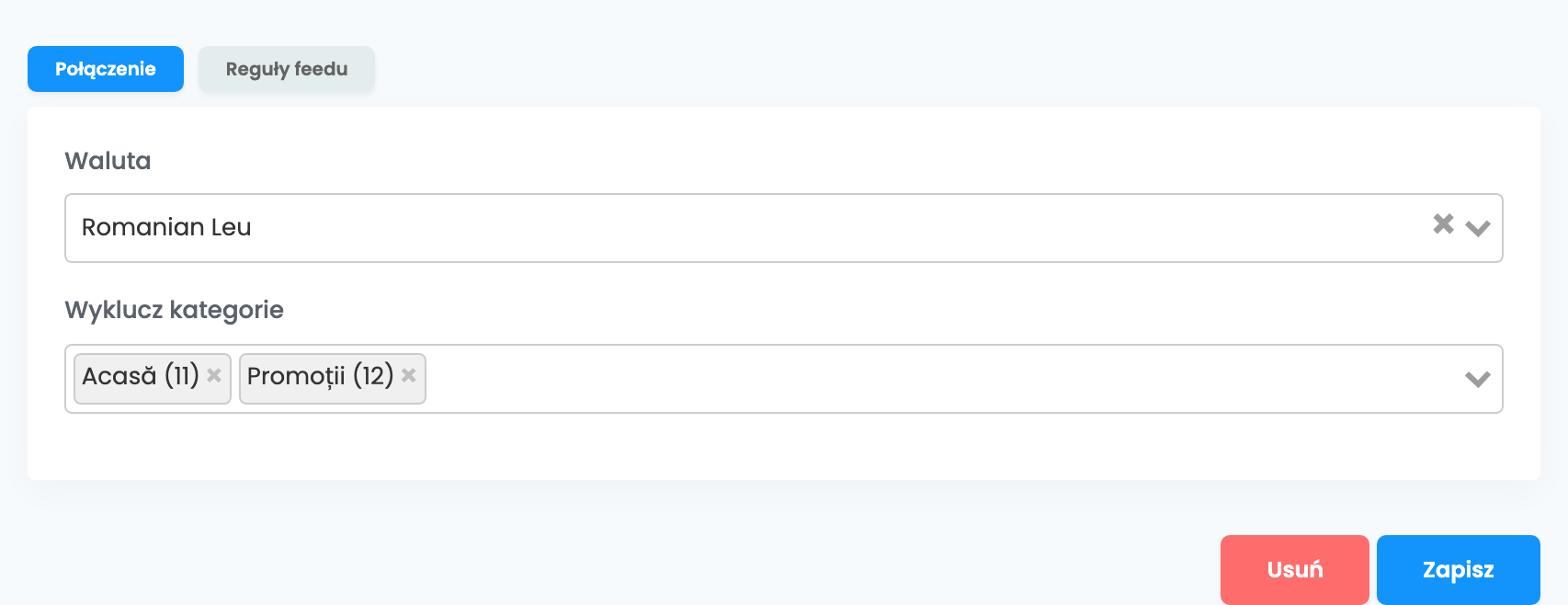
Przejdź do Produkty → Sklepy Online → Feed i wybierz zakładkę swojego sklepu internetowego. Kliknij Połącz na karcie 2Performant. Zakładka Połączenie ma dwa pola:
| Pole | Co wpisać |
|---|---|
| Waluta | Waluta, na którą przeliczane są ceny. Wybierz walutę sieci 2Performant, z którą współpracujesz — Romanian Leu dla Rumunii. Gdy pole jest puste, ceny są w RON. |
| Wyklucz kategorie | Opcjonalne. Produkt w kilku kategoriach dostaje pierwszą, która nie jest wykluczona. Wyklucz ogólne kategorie nadrzędne — np. Strona główna albo Promocje — aby wysyłana była bardziej szczegółowa kategoria. |
Kliknij Zapisz.
Krok 2 — Skopiuj Feed URL
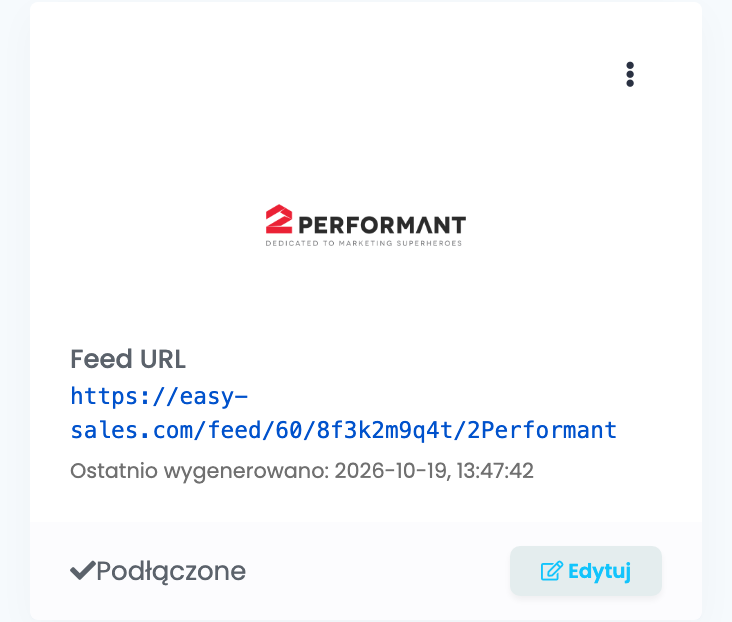
Po powrocie na stronę Feed karta pokazuje Feed URL, a gdy plik jest gotowy — Ostatnio wygenerowano z datą i godziną. Pierwszy plik jest gotowy w ciągu godziny od zapisania. Zanim dodasz adres w 2Performant, poczekaj, aż pojawi się Ostatnio wygenerowano.
Krok 3 — Dodaj feed w 2Performant
- Na swoim koncie reklamodawcy w 2Performant otwórz Tools → Product feeds i utwórz nowy feed.
- Nadaj mu nazwę i opis — afilianci widzą jedno i drugie.
- Wklej Feed URL.
- W podglądzie zostaw przecinek jako separator i cudzysłów jako ogranicznik tekstu. Pierwszy wiersz to produkt, a nie nazwy kolumn: zostaw opcję nagłówków wyłączoną.
- Zmapuj kolumny według ich pozycji:
| Kolumna | Mapuj na |
|---|---|
| 1 | Title |
| 2 | Description |
| 3 | Zostaw niezmapowaną |
| 4 | Sale price |
| 5 | Category |
| 6 | Zostaw niezmapowaną |
| 7 | Product URL |
| 8 | Images — wszystkie zdjęcia produktu, rozdzielone przecinkami |
| 9 | Product ID — SKU produktu |
| 10 | Zostaw niezmapowaną |
| 11 | Brand |
| 12 | Availability — 1 oznacza dostępny |
Co trafia do pliku
Każdy aktywny produkt sklepu, który ma stan magazynowy, to jeden wiersz w pliku. Produkty bez stanu nie trafiają do pliku. Cena to cena sprzedaży z VAT, przeliczona na walutę wybraną w polu Waluta. Plik jest aktualizowany co godzinę, dopóki 2Performant go odczytuje, i co najmniej raz dziennie — o ile połączenie ze sklepem pozostaje włączone.
Krok 4 — Dopracuj feed regułami
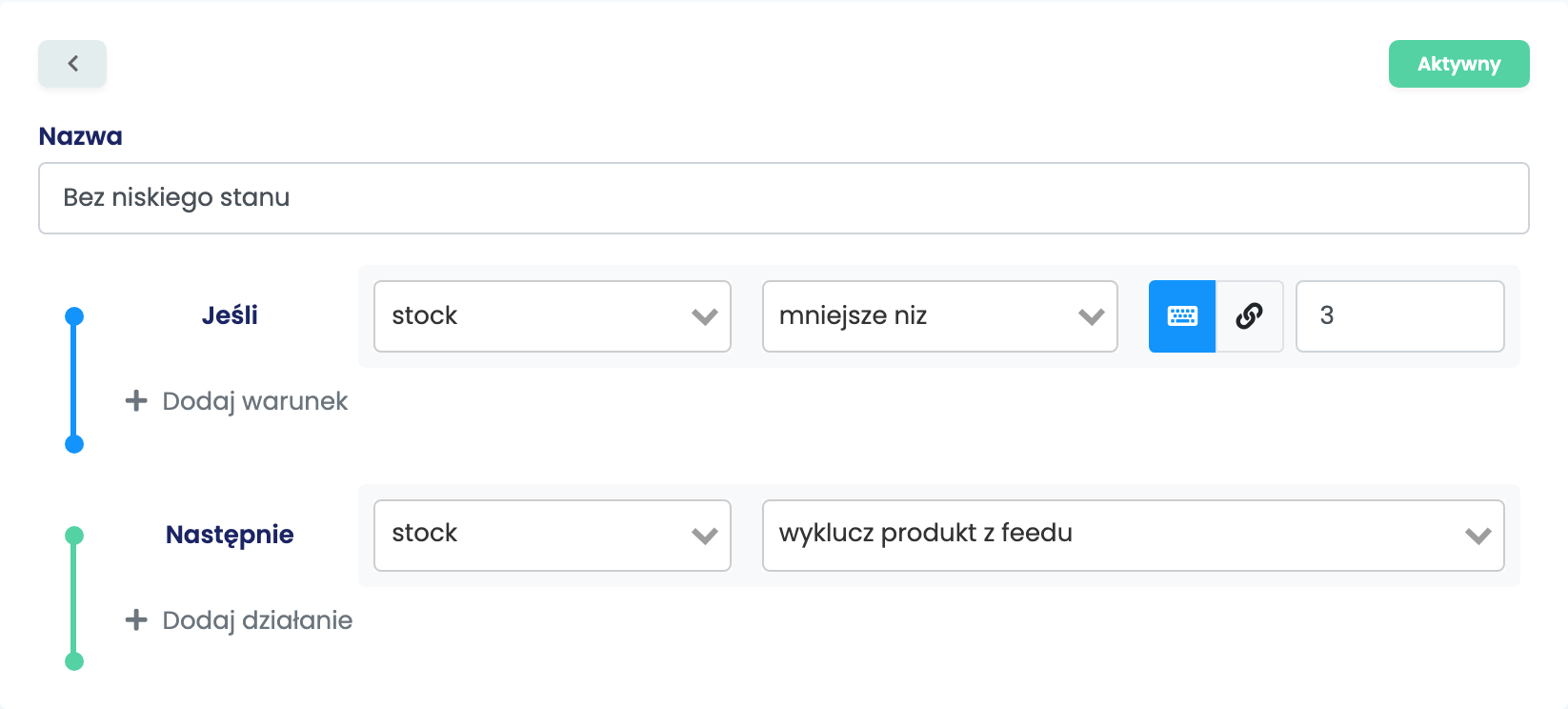
Reguły feedu zmieniają to, co trafia do tego feedu, bez zmiany Twoich produktów. Otwórz feed przyciskiem Edytuj, a potem Reguły feedu → Stwórz nową regułę. Reguła ma warunek — Jeśli — i działanie — Następnie.
Przydatne reguły dla 2Performant:
- Bez niskiego stanu: Jeśli stock mniejsze niż 3 → wyklucz produkt z feedu.
- Bez wybranej marki: Jeśli brand jest równy tej marce → wyklucz produkt z feedu.
- Bez wybranej kategorii: Jeśli category jest równy tej kategorii → wyklucz produkt z feedu.
- Inna cena dla 2Performant: ustaw regułę na sale price, full price lub tax rate.
Gdy coś wygląda nie tak
| Objaw | Co zrobić |
|---|---|
| Feed URL odpowiada „Feed generation in progress...” | Pierwszy plik nie jest jeszcze gotowy. Poczekaj, aż na karcie pojawi się Ostatnio wygenerowano. |
| W 2Performant brakuje pierwszego produktu | W podglądzie była włączona opcja nagłówków. Edytuj feed w 2Performant, wyłącz ją i zmapuj kolumny ponownie. |
| Produktu brakuje w feedzie | Sprawdź, czy jest aktywny i ma stan magazynowy oraz czy nie wyklucza go żadna reguła. |
| Produkty nie mają linku w 2Performant | Feed został utworzony w zakładce Virtual Shop. Usuń go i połącz w zakładce swojego sklepu internetowego. |
| Ceny lub stany w 2Performant są nieaktualne | Sprawdź, czy połączenie z Twoim sklepem internetowym jest włączone. |