2Performant mit easySales verbinden: den Produkt-Feed einrichten
Stellen Sie 2Performant-Affiliates Ihren Katalog mit einem easySales-Feed bereit: Währung, Kategorien, die Feed-URL, die Spaltenzuordnung und Feed-Regeln.
Was der 2Performant-Feed leistet
2Performant ist ein Affiliate-Netzwerk: Affiliates bewerben Ihre Produkte und erhalten eine Provision auf die Verkäufe, die sie vermitteln. Dafür brauchen sie Ihren Produktkatalog. easySales erstellt ihn als CSV-Datei aus Ihrem Online-Shop — Namen, Beschreibungen, Preise, Kategorien, Bilder und Links — und stellt ihn unter einer festen Adresse bereit, der Feed-URL, die Sie in Ihrem 2Performant-Advertiser-Konto hinzufügen.
Drei Dinge, die Sie vor dem Start wissen sollten:
- Die Datei hat keine Kopfzeile. Wenn 2Performant fragt, ob die erste Zeile die Spaltennamen enthält, antworten Sie mit Nein und ordnen Sie die Spalten dann nach ihrer Position zu — siehe Schritt 3.
- Erstellen Sie den Feed im Tab Ihres Online-Shops, nicht im Virtual Shop. Affiliates leiten Käufer auf die Seite des jeweiligen Produkts in Ihrem Shop, und nur die Produkte Ihres Online-Shops haben diesen Link.
- Der Feed überträgt nur Ihren Katalog. Tracking, Verkäufe und Provisionen bleiben in 2Performant.
Bevor Sie beginnen
Ein 2Performant-Advertiser-Konto
Ihr Shop mit einem laufenden Programm in 2Performant.
Ihr mit easySales verbundener Online-Shop
Der Feed übernimmt von dort Produkte, Links und Bilder.
Produkte mit SKU und Bestand
Die SKU identifiziert jedes Produkt in 2Performant; Produkte ohne Bestand bleiben aus der Datei draußen.
Schritt 1 — Den Feed verbinden
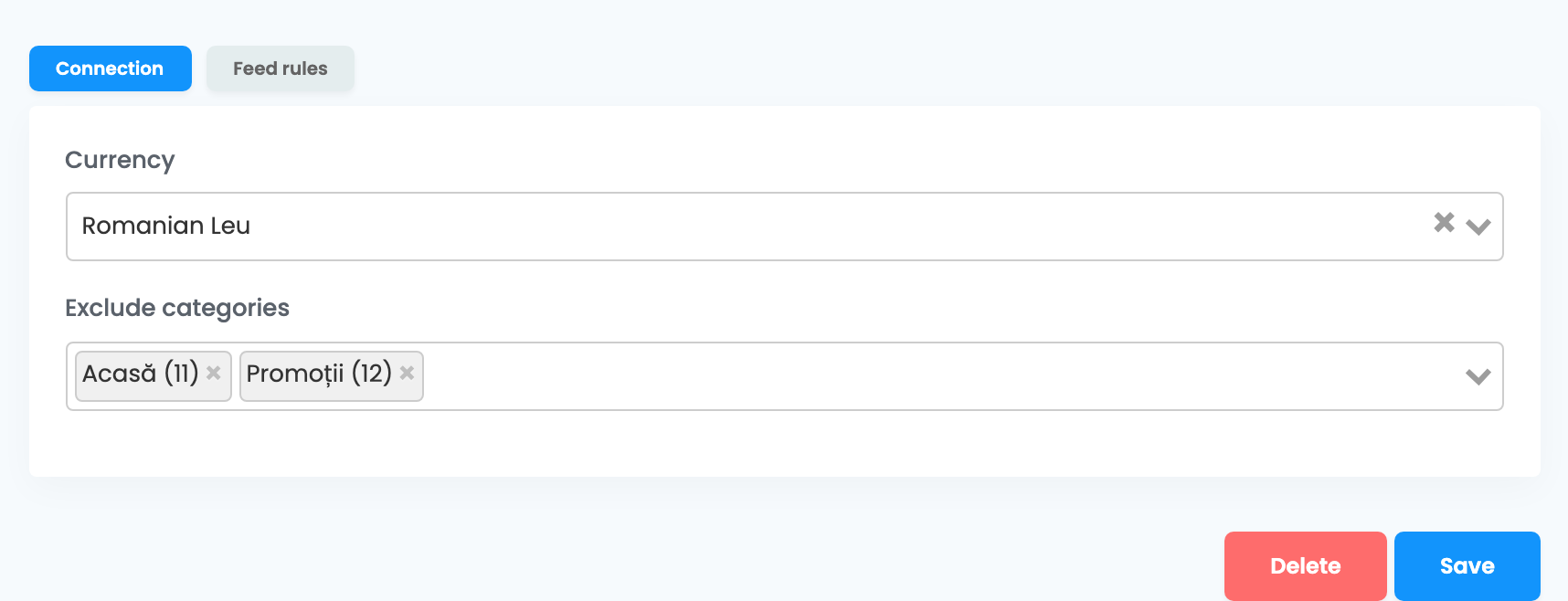
Gehen Sie zu Produkte → Online-Shops → Feed und wählen Sie den Tab Ihres Online-Shops. Klicken Sie auf der 2Performant-Karte auf Verbinden. Der Tab Verbindung hat zwei Felder:
| Feld | Was Sie eintragen |
|---|---|
| Währung | Die Währung, in die Ihre Preise umgerechnet werden. Wählen Sie die Währung des 2Performant-Netzwerks, mit dem Sie arbeiten — Romanian Leu für Rumänien. Bleibt das Feld leer, sind die Preise in RON. |
| Kategorien ausschließen | Optional. Ein Produkt in mehreren Kategorien erhält die erste, die nicht ausgeschlossen ist. Schließen Sie allgemeine übergeordnete Kategorien aus — etwa Startseite oder Angebote —, damit die genauere Kategorie gesendet wird. |
Klicken Sie auf Speichern.
Schritt 2 — Die Feed-URL kopieren
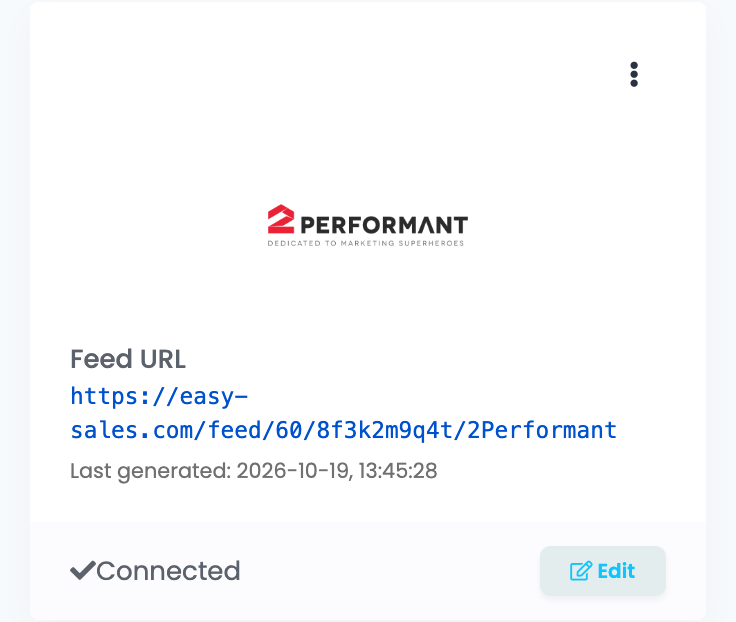
Zurück auf der Seite Feed zeigt die Karte die Feed-URL und, sobald die Datei fertig ist, Last generated mit Datum und Uhrzeit. Die erste Datei ist innerhalb einer Stunde nach dem Speichern fertig. Warten Sie, bis Last generated erscheint, bevor Sie die Adresse in 2Performant hinzufügen.
Schritt 3 — Den Feed in 2Performant hinzufügen
- Öffnen Sie in Ihrem 2Performant-Advertiser-Konto Tools → Product feeds und erstellen Sie einen neuen Feed.
- Geben Sie ihm einen Namen und eine Beschreibung — Affiliates sehen beides.
- Fügen Sie die Feed-URL ein.
- Behalten Sie in der Vorschau das Komma als Trennzeichen und das doppelte Anführungszeichen als Textbegrenzer. Die erste Zeile ist ein Produkt, keine Spaltennamen: Lassen Sie die Kopfzeilen-Option ausgeschaltet.
- Ordnen Sie die Spalten nach ihrer Position zu:
| Spalte | Zuordnen zu |
|---|---|
| 1 | Title |
| 2 | Description |
| 3 | Nicht zuordnen |
| 4 | Sale price |
| 5 | Category |
| 6 | Nicht zuordnen |
| 7 | Product URL |
| 8 | Images — alle Bilder des Produkts, durch Kommas getrennt |
| 9 | Product ID — die SKU des Produkts |
| 10 | Nicht zuordnen |
| 11 | Brand |
| 12 | Availability — 1 für auf Lager |
Was in die Datei kommt
Jedes aktive Produkt des Shops mit Bestand ist eine Zeile in der Datei. Produkte ohne Bestand bleiben draußen. Der Preis ist der Verkaufspreis inklusive Mehrwertsteuer, umgerechnet in die unter Währung gewählte Währung des Feeds. Die Datei wird stündlich aktualisiert, solange 2Performant sie abruft, und mindestens einmal täglich — solange die Shop-Verbindung aktiviert bleibt.
Schritt 4 — Mit Feed-Regeln feinjustieren
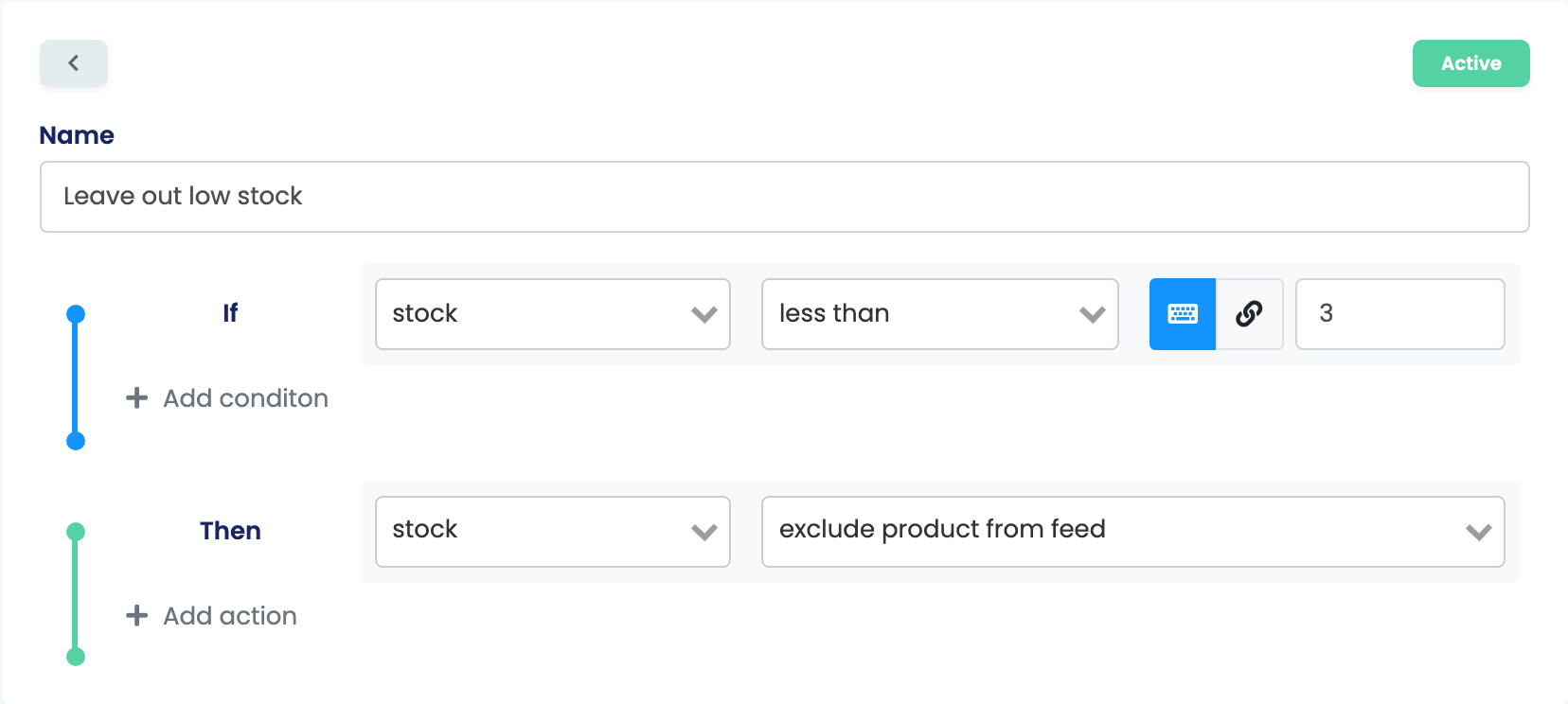
Feed-Regeln ändern, was in diesen Feed kommt, ohne Ihre Produkte zu verändern. Öffnen Sie den Feed mit Bearbeiten und dann Feed-Regeln → Neue Regel erstellen. Eine Regel hat eine Bedingung — Wenn — und eine Aktion — Dann.
Nützliche Regeln für 2Performant:
- Geringen Bestand auslassen: Wenn der Bestand kleiner als 3 ist → Produkt aus Feed ausschließen.
- Eine Marke auslassen: Wenn die Marke gleich dieser Marke ist → Produkt aus Feed ausschließen.
- Eine Kategorie auslassen: Wenn die Kategorie gleich dieser Kategorie ist → Produkt aus Feed ausschließen.
- Einen anderen Preis für 2Performant: Legen Sie die Regel auf sale price, full price oder tax rate an.
Wenn etwas nicht stimmt
| Symptom | Was zu tun ist |
|---|---|
| Die Feed-URL antwortet mit „Feed generation in progress...“ | Die erste Datei ist noch nicht fertig. Warten Sie, bis Last generated auf der Karte erscheint. |
| Das erste Produkt fehlt in 2Performant | Die Kopfzeilen-Option war in der Vorschau eingeschaltet. Bearbeiten Sie den Feed in 2Performant, schalten Sie sie aus und ordnen Sie die Spalten erneut zu. |
| Ein Produkt fehlt im Feed | Prüfen Sie, ob es aktiv ist und Bestand hat und ob keine Regel es ausschließt. |
| Produkte haben in 2Performant keinen Link | Der Feed wurde im Tab Virtual Shop erstellt. Löschen Sie ihn und verbinden Sie ihn im Tab Ihres Online-Shops. |
| Preise oder Bestände in 2Performant sind veraltet | Prüfen Sie, ob die Verbindung Ihres Online-Shops aktiviert ist. |