A 2Performant összekapcsolása az easySalesszel: a termékfeed beállítása

Add át a katalógusodat a 2Performant affiliate partnereinek egy easySales feeddel: pénznem, kategóriák, a Feed URL, az oszlopok párosítása és a feed szabályok.
Mire való a 2Performant feed
A 2Performant egy affiliate hálózat: az affiliate partnerek népszerűsítik a termékeidet, és jutalékot kapnak az általuk hozott eladások után. Ehhez szükségük van a termékkatalógusodra. Az easySales CSV-fájlként állítja össze az online áruházadból — nevek, leírások, árak, kategóriák, képek és linkek —, és egy állandó címen, a Feed URL címen teszi elérhetővé, amelyet a 2Performant hirdetői fiókodban adsz meg.
Három dolog, amit érdemes tudnod, mielőtt belekezdesz:
- A fájlnak nincs fejlécsora. Amikor a 2Performant megkérdezi, hogy az első sor tartalmazza-e az oszlopneveket, válaszolj nemmel, majd párosítsd az oszlopokat a helyük szerint — lásd a 3. lépést.
- A feedet az online áruházad fülén hozd létre, ne a Virtual Shop fülön. Az affiliate partnerek a vásárlókat az egyes termékek oldalára küldik az áruházadban, és ez a link csak az online áruház termékeinél van meg.
- A feed csak a katalógusodat viszi át. A követés, az eladások és a jutalékok a 2Performantban maradnak.
Mielőtt elkezded
Egy 2Performant hirdetői fiók
Az áruházad, amely programot futtat a 2Performantban.
Az easySaleshez csatlakoztatott online áruházad
A feed innen veszi a termékeket, a linkeket és a képeket.
SKU-val és készlettel rendelkező termékek
Az SKU azonosítja az egyes termékeket a 2Performantban; a készlet nélküli termékek kimaradnak a fájlból.
1. lépés — A feed csatlakoztatása
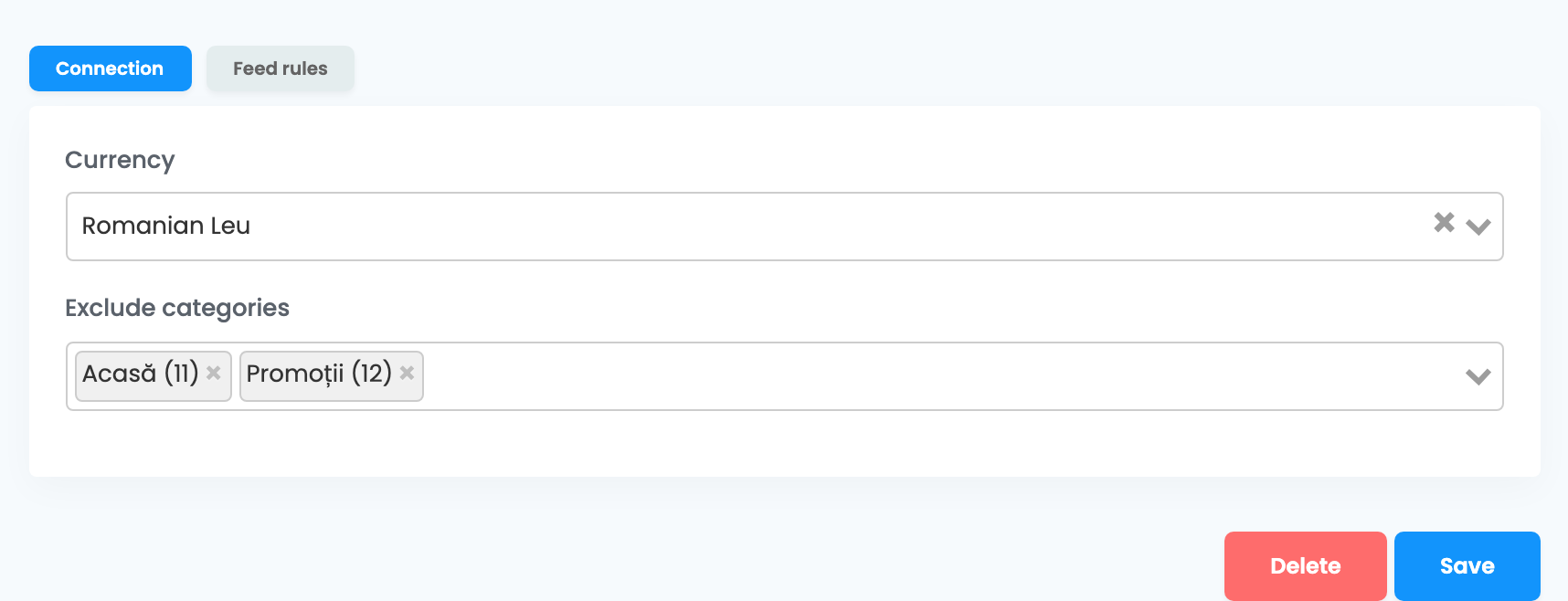
Menj a Termékek → Online Áruházak → Feed oldalra, és válaszd ki az online áruházad fülét. Kattints a Belépés gombra a 2Performant kártyán. A Kapcsolat fülön két mező van:
| Mező | Mit írj bele |
|---|---|
| Pénznem | A pénznem, amelyre az árakat átváltjuk. Annak a 2Performant hálózatnak a pénznemét válaszd, amellyel dolgozol — Románia esetében Romanian Leu. Ha üresen hagyod, az árak RON-ban szerepelnek. |
| Kategória kizárása | Opcionális. A több kategóriában szereplő termék az első olyan kategóriát kapja, amely nincs kizárva. Zárd ki az általános szülőkategóriákat — például Főoldal vagy Akciók —, hogy a pontosabb kategória kerüljön a fájlba. |
Kattints a Mentés gombra.
2. lépés — A Feed URL másolása
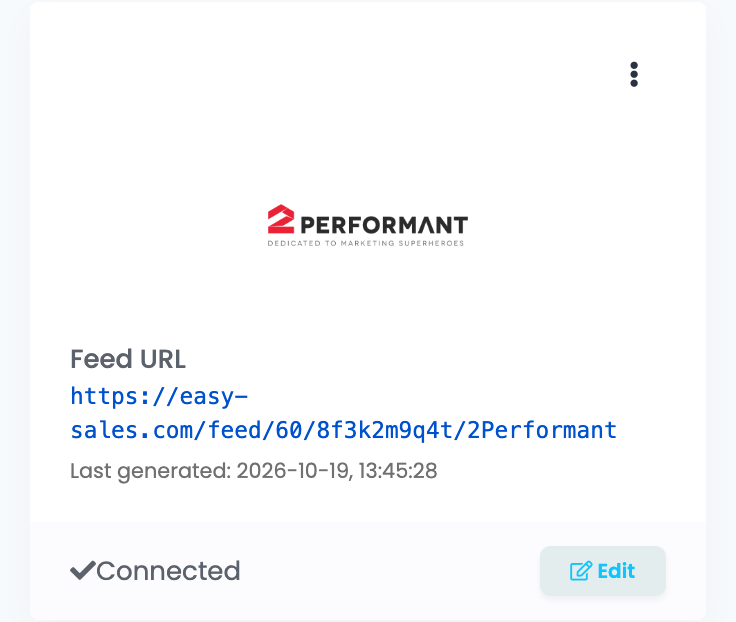
A Feed oldalra visszatérve a kártya mutatja a Feed URL címet, és amikor a fájl elkészült, az Utoljára generálva mezőt a dátummal és az időponttal. Az első fájl a mentést követő egy órán belül elkészül. Várd meg, amíg megjelenik az Utoljára generálva, mielőtt megadod a címet a 2Performantban.
3. lépés — A feed hozzáadása a 2Performantban
- A 2Performant hirdetői fiókodban nyisd meg a Tools → Product feeds menüt, és hozz létre egy új feedet.
- Adj neki nevet és leírást — az affiliate partnerek mindkettőt látják.
- Illeszd be a Feed URL címet.
- Az előnézetben hagyd a vesszőt elválasztónak és az idézőjelet szöveghatárolónak. Az első sor egy termék, nem az oszlopnevek: a fejléc opciót hagyd kikapcsolva.
- Párosítsd az oszlopokat a helyük szerint:
| Oszlop | Párosítsd ehhez |
|---|---|
| 1 | Title |
| 2 | Description |
| 3 | Hagyd párosítás nélkül |
| 4 | Sale price |
| 5 | Category |
| 6 | Hagyd párosítás nélkül |
| 7 | Product URL |
| 8 | Images — a termék összes képe, vesszővel elválasztva |
| 9 | Product ID — a termék SKU-ja |
| 10 | Hagyd párosítás nélkül |
| 11 | Brand |
| 12 | Availability — 1, ha készleten van |
Mi kerül a fájlba
Az áruház minden aktív, készleten lévő terméke egy sor a fájlban. A készlet nélküli termékek kimaradnak. Az ár az áfás eladási ár, átváltva a feed Pénznem mezőjében választott pénznemre. A fájl óránként frissül, amíg a 2Performant olvassa, és legalább naponta egyszer — amíg az áruház kapcsolata engedélyezve marad.
4. lépés — Finomhangolás feed szabályokkal
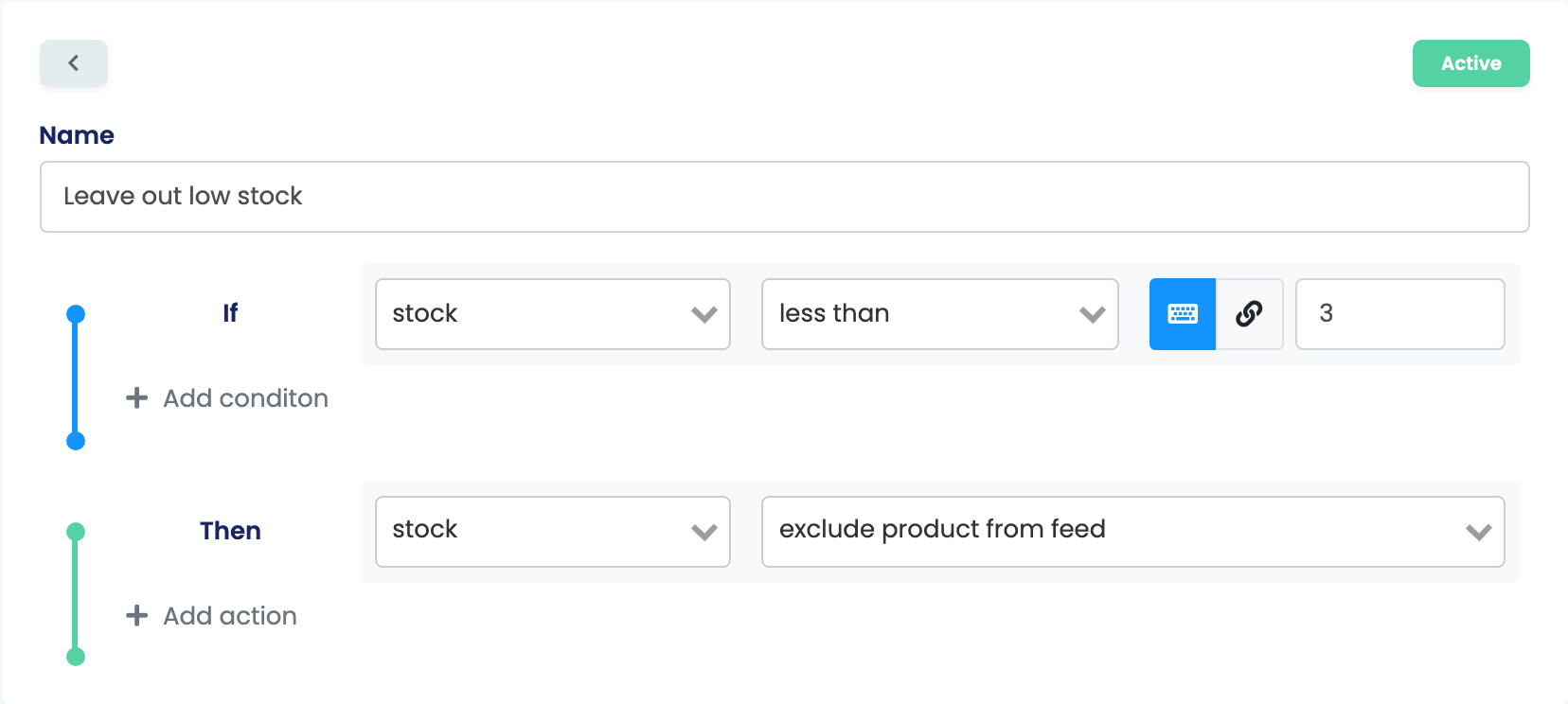
A feed szabályok úgy módosítják, mi kerül ebbe a feedbe, hogy a termékeidhez nem nyúlnak. Nyisd meg a feedet a Szerkesztés gombbal, majd válaszd a Feed szabályok → Hozzon létre egy új szabályt lehetőséget. Egy szabálynak van feltétele — Ha — és művelete — Akkor.
Hasznos szabályok a 2Performanthoz:
- Alacsony készlet kihagyása: ha a készlet kisebb, mint 3 → a termék kizárása a feedből.
- Egy márka kihagyása: ha a márka egyenlő az adott márkával → a termék kizárása a feedből.
- Egy kategória kihagyása: ha a kategória egyenlő az adott kategóriával → a termék kizárása a feedből.
- Más ár a 2Performant számára: a szabályt a sale price, a full price vagy a tax rate mezőre írd.
Ha valami nem stimmel
| Tünet | Teendő |
|---|---|
| A Feed URL azt válaszolja: „Feed generation in progress...” | Az első fájl még nem készült el. Várj, amíg megjelenik az Utoljára generálva a kártyán. |
| Az első termék hiányzik a 2Performantban | Az előnézetben be volt kapcsolva a fejléc opció. Szerkeszd a feedet a 2Performantban, kapcsold ki, és párosítsd újra az oszlopokat. |
| Egy termék hiányzik a feedből | Ellenőrizd, hogy aktív-e és van-e készlete, és hogy nem zárja-e ki egy szabály. |
| A termékeknek nincs linkjük a 2Performantban | A feed a Virtual Shop fülön jött létre. Töröld, és csatlakoztasd az online áruházad fülén. |
| Az árak vagy a készletek régiek a 2Performantban | Ellenőrizd, hogy az online áruházad kapcsolata engedélyezve van-e. |