Jak połączyć się z API easySales: klienci OAuth i tokeny dostępu osobistego
Utwórz klientów OAuth i tokeny dostępu osobistego do API easySales, wybierz właściwy typ grantu i zakresy i nie dopuść, by połączenia wylogowywały się nawzajem.
Do czego służą ustawienia API
API easySales pozwala Twoim systemom i systemom Twoich partnerów odczytywać i zmieniać Twoje dane: produkty, stany magazynowe, zamówienia, faktury i nie tylko. Ustawienia API to miejsce, w którym tworzysz dane dostępowe, z których korzystają. Otwórz je z Ustawienia → Konto → Ustawienia przyciskiem Ustawienia API albo z Ustawienia stron → Integracje → Ustawienia API.
Trzy rzeczy, które warto wiedzieć na start:
- Jeden aktywny token na połączenie. Gdy system prosi o nowy token, poprzedni token tego samego połączenia przestaje działać. Daj każdemu systemowi własnego klienta i pozwól mu używać ponownie swojego tokena, zamiast za każdym razem prosić o nowy.
- Token dostępu osobistego jest pokazywany tylko raz. Skopiuj go od razu po utworzeniu. Jeśli go zgubisz, utwórz nowy; stary przestaje działać.
- Wybieraj zakresy rozważnie. Token może zrobić tylko to, na co pozwalają jego zakresy, a zakresów nie da się później zmienić.
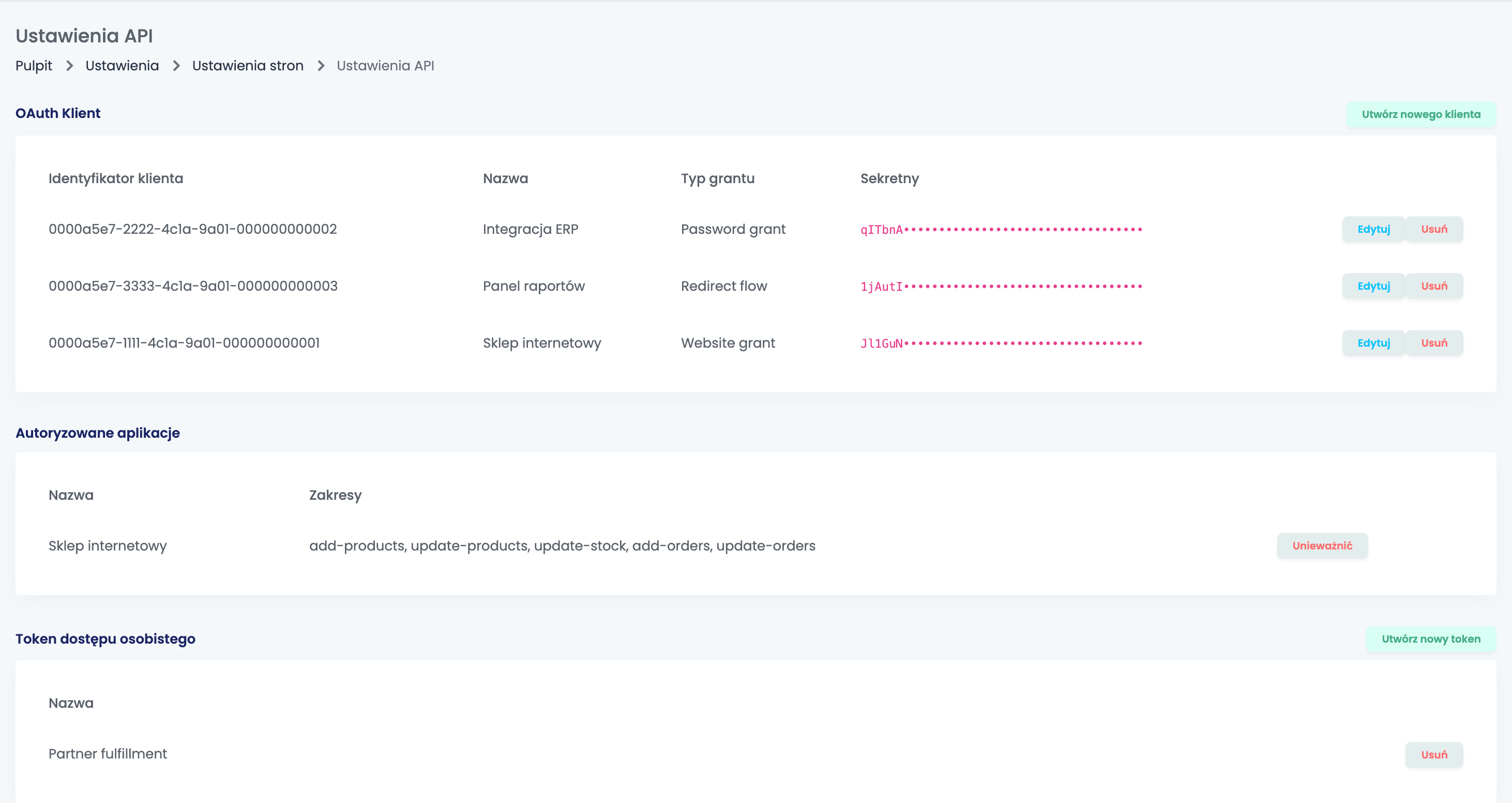
| Sekcja | Co zawiera |
|---|---|
| OAuth Klient | Klienci, z których Twoje systemy korzystają, aby uzyskać tokeny, z polami Identyfikator klienta, Typ grantu i Sekretny. |
| Autoryzowane aplikacje | Aplikacje, które mają token od jednego z Twoich klientów typu website lub redirect, wraz z ich zakresami. Unieważnić wyłącza jedną z nich. |
| Token dostępu osobistego | Twoje tokeny dostępu osobistego, według nazwy. Usuń wyłącza jeden z nich. |
Utwórz klienta OAuth
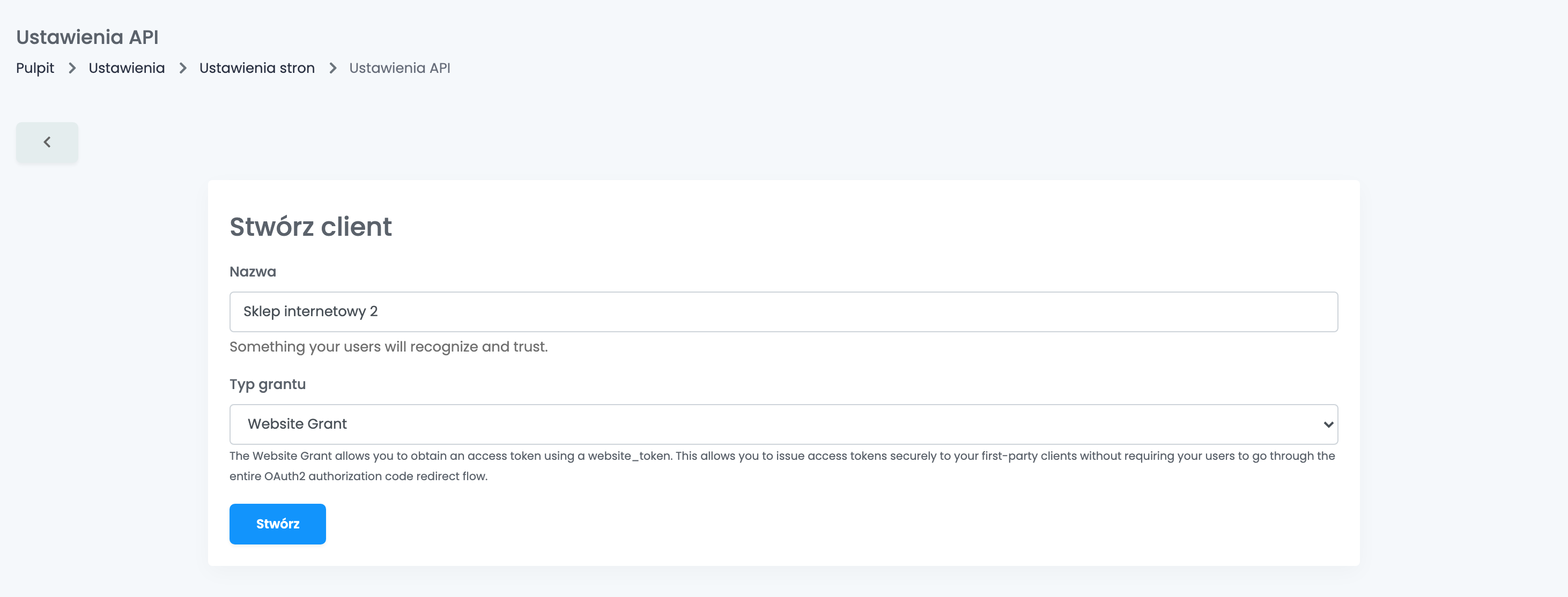
- Kliknij Utwórz nowego klienta.
- W polu Nazwa wpisz nazwę, którą łatwo rozpoznasz, na przykład nazwę systemu, który będzie z niego korzystał.
- Wybierz Typ grantu. Dla Redirect Flow Grant podaj też adres URL przekierowania swojej aplikacji.
- Kliknij Stwórz. Klient pojawi się na liście z polami Identyfikator klienta i Sekretny.
| Typ grantu | Do czego służy |
|---|---|
| Website Grant | Moduł sklepu internetowego albo własny sklep połączony z easySales. Oprócz identyfikatora klienta i sekretu używa tokena website sklepu, który otrzymujesz, gdy łączysz sklep w Integracjach. |
| Password Grant | Twój własny system, który uzyskuje token za pomocą danych logowania Twojego konta easySales. |
| Redirect Flow Grant |
Aplikacja, w której zatwierdzasz dostęp w easySales, a potem wracasz do aplikacji. Adres URL przekierowania musi używać nazwy hosta, np. localhost albo domeny, a nie adresu IP.
|
Edytuj zmienia tylko nazwę i adres URL przekierowania. Aby zmienić sekret, utwórz nowego klienta, przełącz na niego swój system, a potem kliknij Usuń przy starym. Usunięcie klienta od razu wyłącza wszystkie tokeny wydane z jego użyciem.
Utwórz token dostępu osobistego
Token dostępu osobistego to gotowy token dla skryptu, narzędzia lub partnera, który potrzebuje tylko wywoływać API.
- Kliknij Utwórz nowy token.
- Wpisz nazwę w polu Nazwa i zaznacz w sekcji Zakresy te, których potrzebuje, albo kliknij Wybierz wszystko.
- Kliknij Stwórz i od razu skopiuj token.
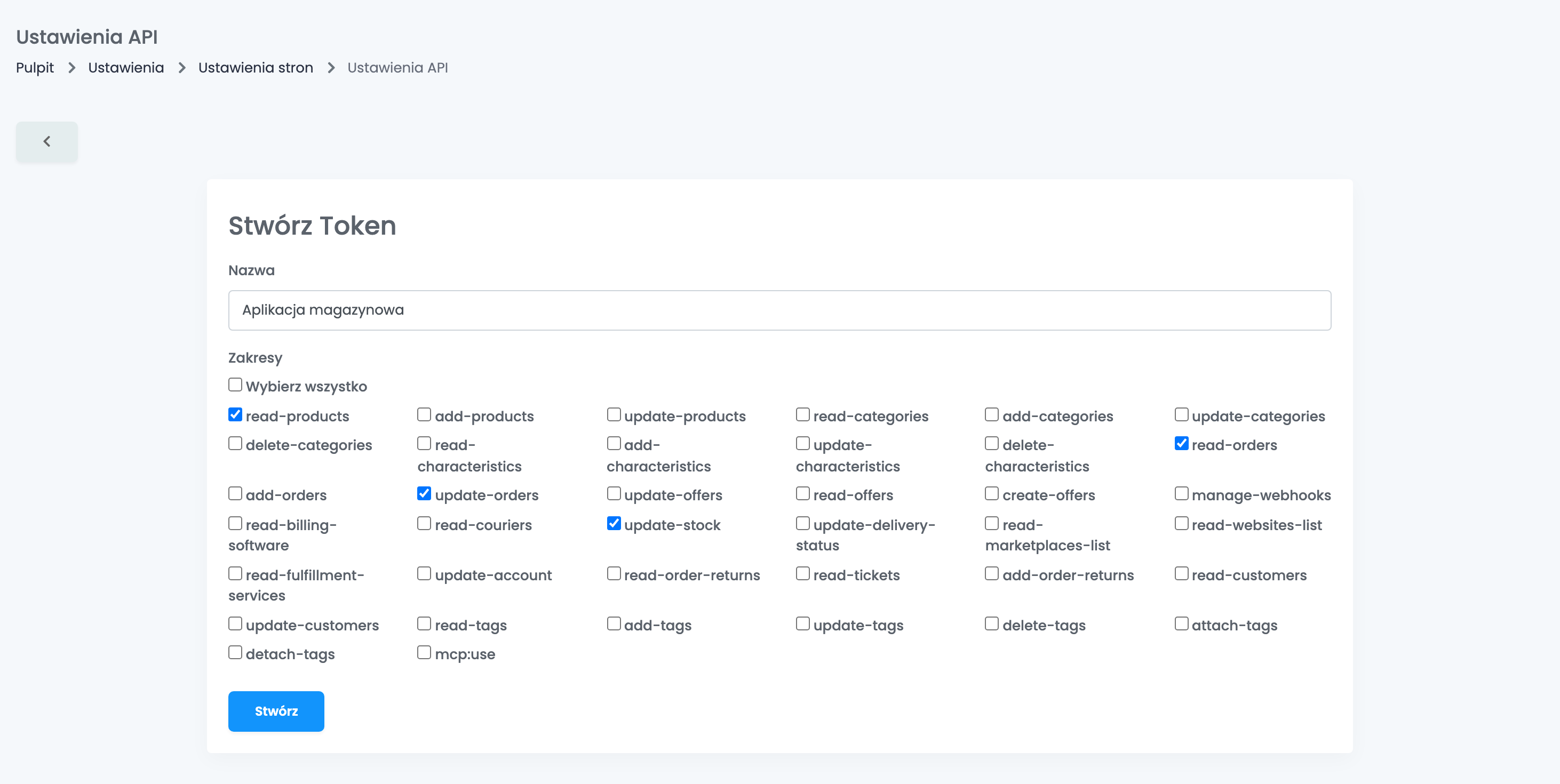
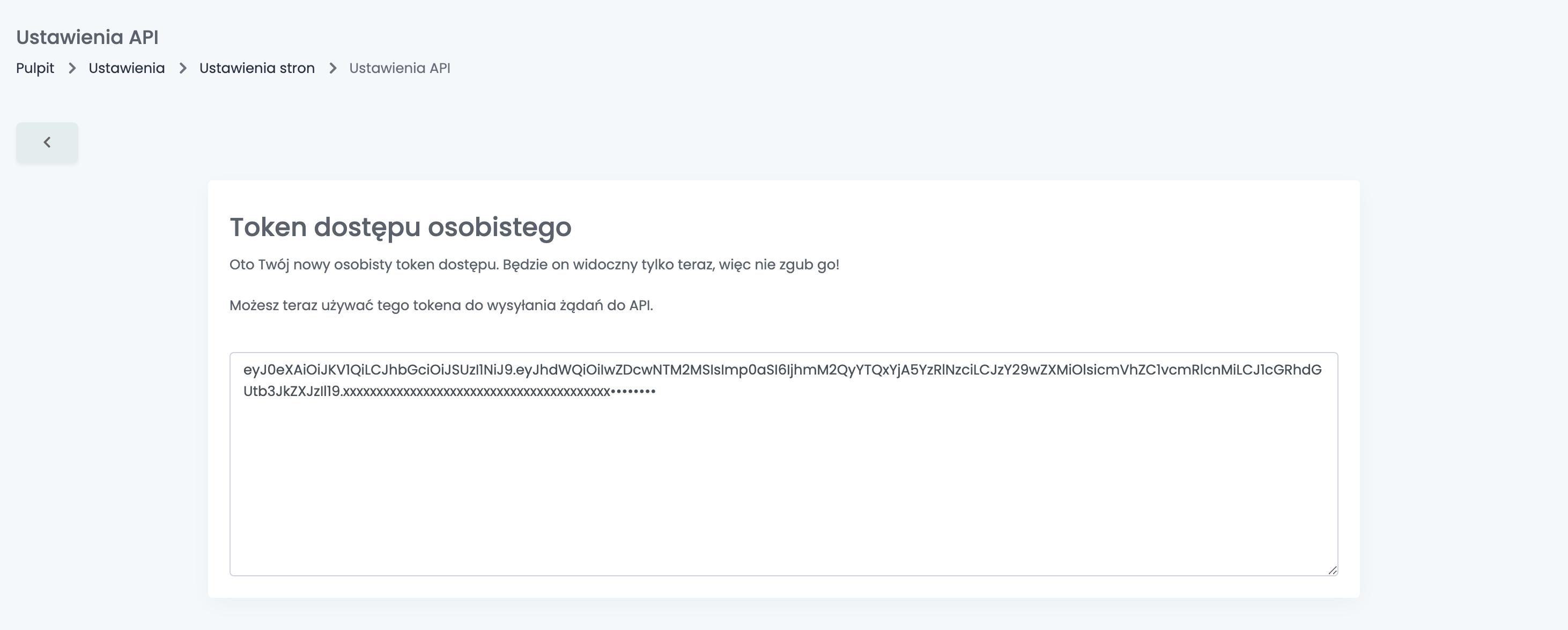
Twoje konto ma w danym momencie jeden token dostępu osobistego: utworzenie nowego wyłącza poprzedni. Jeśli dostępu potrzebuje dwóch partnerów, daj im zamiast tego klientów OAuth.
Korzystaj z API
- Wysyłaj żądania na
https://easy-sales.com/api/v2z nagłówkamiAuthorization: Bearer, a po nim Twój token, orazAccept: application/json. - Tokeny są ważne przez rok. Zachowaj token i używaj go do tego czasu.
- Twoje konto może wysłać do 500 żądań na minutę, wspólnie dla wszystkich swoich tokenów.
- Endpointy, pola i przykłady znajdziesz w dokumentacji API na api.easy-sales.com.
Twój zespół a ustawienia API
Członkowie zespołu z uprawnieniem Ustawienia mogą otworzyć Ustawienia API i widzą Twoich klientów OAuth, łącznie z ich sekretami, ale nie mogą ich tworzyć, edytować ani usuwać i nie widzą tokenów dostępu osobistego. Nadawaj to uprawnienie tylko osobom, które powinny mieć dostęp do Twoich danych dostępowych API.
Gdy coś wygląda nie tak
| Objaw | Co zrobić |
|---|---|
| API odpowiada „Unauthenticated.” | Token został zastąpiony nowszym z tego samego klienta albo wygasł. Używaj jednego klienta na system i zachowaj token, który otrzymał. |
| API odpowiada „Invalid scope(s) provided.” | Token nie ma zakresu potrzebnego do tego żądania. Utwórz nowy token z zaznaczonym zakresem. |
| Zgubiony token dostępu osobistego | Nie da się go pokazać ponownie. Utwórz nowy; stary przestaje działać. |
| API zwraca stronę internetową zamiast JSON |
Dodaj do żądań nagłówek Accept: application/json.
|
| „Too Many Attempts.” | Twoje konto przekroczyło 500 żądań na minutę. Zwolnij tempo żądań i używaj ponownie swojego tokena. |
| Partner stracił dostęp po utworzeniu tokena | Utworzenie tokena dostępu osobistego wyłącza poprzedni. Daj każdemu partnerowi własnego klienta OAuth. |