Hogyan csatlakozz az easySales API-hoz: OAuth-kliensek és személyes hozzáférési tokenek
Hozz létre OAuth-klienseket és személyes hozzáférési tokeneket az easySales API-hoz, válaszd ki a megfelelő grant típust és hatóköröket, és előzd meg, hogy a kapcsolatok kijelentkeztessék egymást.
Mire valók az API-beállítások
Az easySales API-n keresztül a saját rendszereid és a partnereid rendszerei olvashatják és módosíthatják az adataidat: termékeket, készletet, rendeléseket, számlákat és még sok mást. Az API beállítások oldalon hozod létre a hozzáférési adatokat, amelyeket ezek a rendszerek használnak. Megnyithatod a Beállítások → Felhasználói fiók → Beállítások menüből az API beállítások gombbal, vagy az Oldalbeállítások → Integrációk → API beállítások útvonalon.
Három dolog, amit előre érdemes tudnod:
- Kapcsolatonként egy élő token. Ha egy rendszer új tokent kér, ugyanannak a kapcsolatnak az előző tokenje megszűnik működni. Adj minden rendszernek saját klienst, és hagyd, hogy újra felhasználja a tokenjét, ahelyett hogy minden alkalommal újat kérne.
- A személyes hozzáférési token csak egyszer jelenik meg. Másold ki, amikor létrehozod. Ha elveszíted, hozz létre egy újat; a régi megszűnik működni.
- Gondosan válaszd ki a hatóköröket. Egy token csak azt teheti, amit a hatókörei megengednek, és a hatókörök később nem módosíthatók.
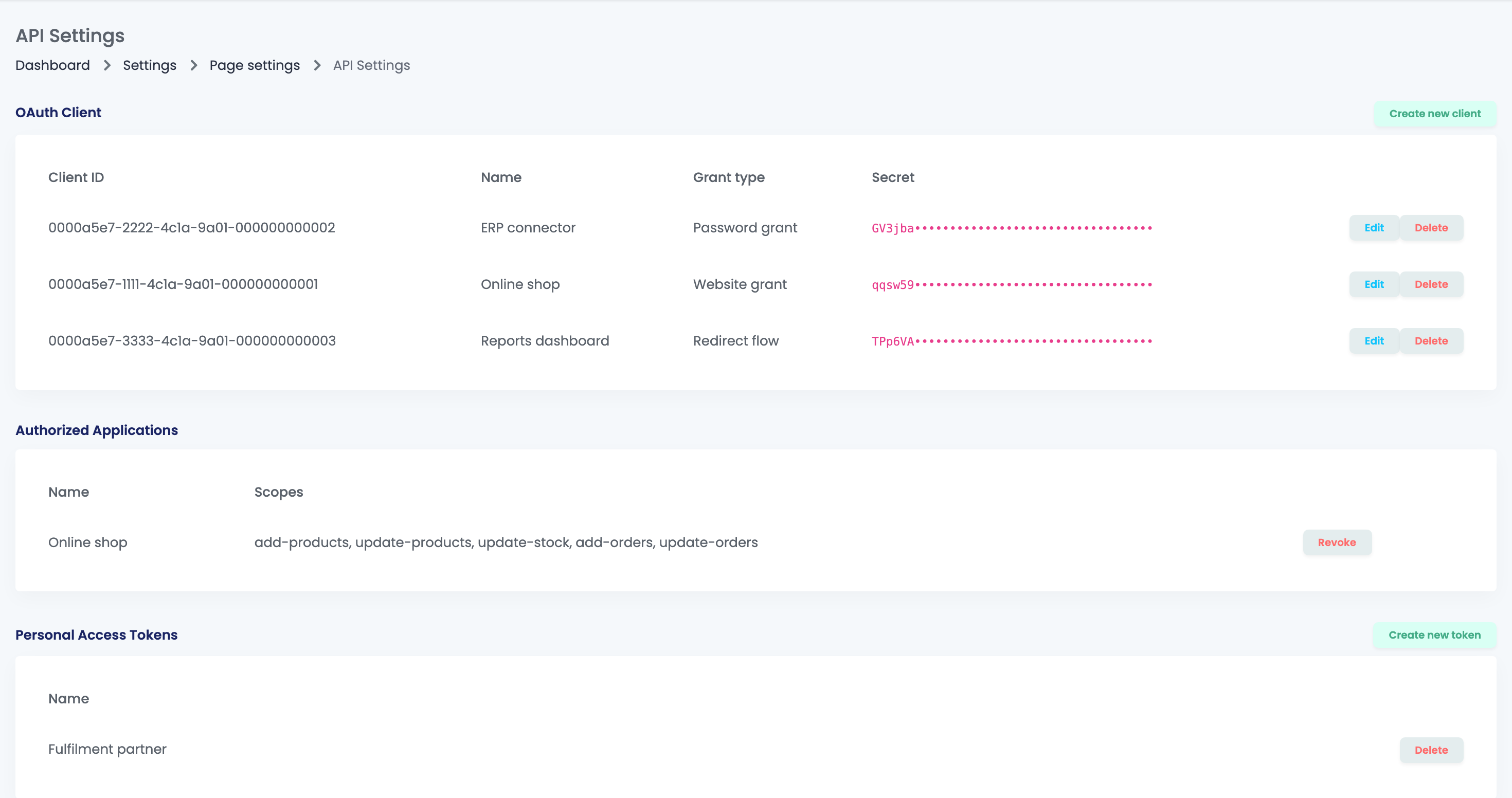
| Szakasz | Mit tartalmaz |
|---|---|
| OAuth Ügyfél | A kliensek, amelyekkel a rendszereid tokent kapnak, az Ügyfél-azonosító, a Grant típus és a Titkos kulcs értékével. |
| Engedélyezett alkalmazások | Azok az alkalmazások, amelyek tokent kaptak valamelyik website vagy redirect típusú kliensedtől, a hatóköreikkel. A Visszavon leállít egyet. |
| Személyes hozzáférési token | A személyes hozzáférési tokenjeid, név szerint. A Törlés leállít egyet. |
Hozz létre egy OAuth-klienst
- Kattints az Új ügyfél létrehozása gombra.
- Adj meg egy Név értéket, amelyről felismered, például annak a rendszernek a nevét, amely használni fogja.
- Válaszd ki a Grant típus értékét. Redirect Flow Grant esetén add meg az alkalmazásod átirányítási URL-jét is.
- Kattints a Létrehozás gombra. A kliens megjelenik a listában az Ügyfél-azonosító és a Titkos kulcs értékével.
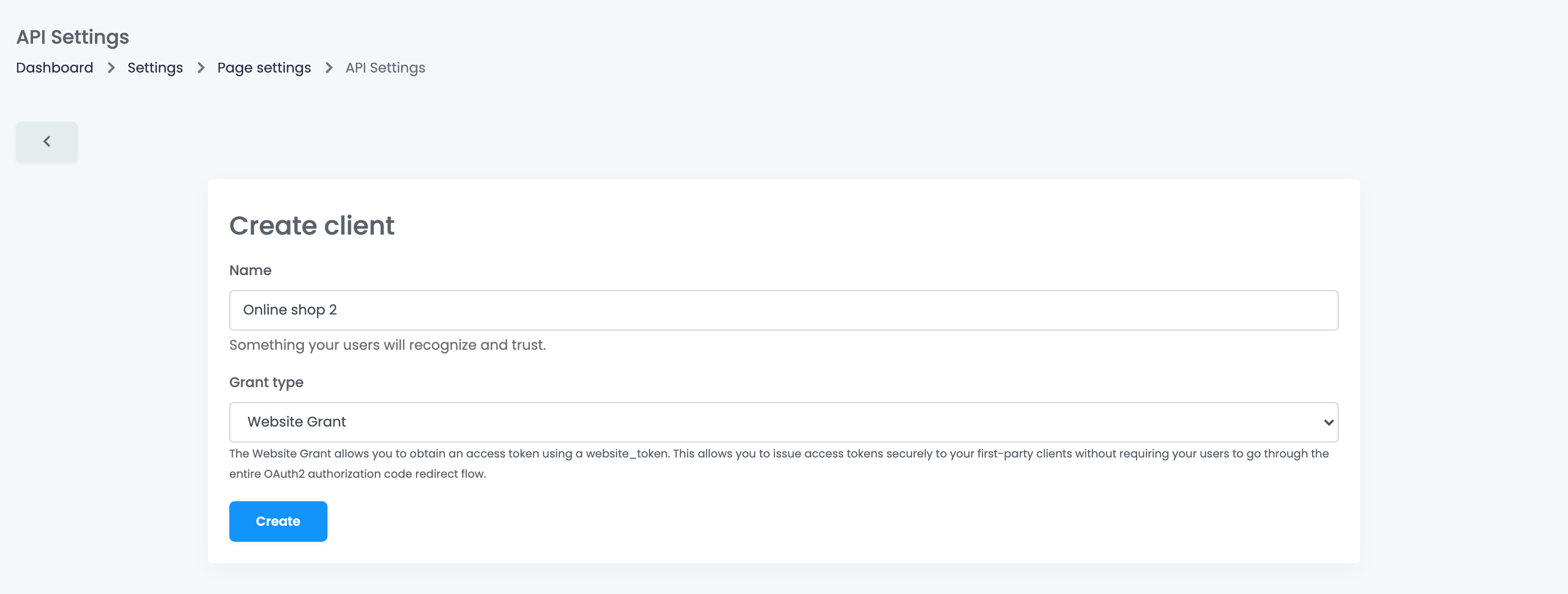
| Grant típus | Mire használd |
|---|---|
| Website Grant | Egy webshopmodulhoz vagy egy easySaleshez kapcsolt egyedi webshophoz. Az ügyfél-azonosító és a titkos kulcs mellett a webshop website tokenjét használja, amelyet akkor kapsz meg, amikor az Integrációk alatt összekapcsolod a webshopot. |
| Password Grant | A saját rendszeredhez, amely az easySales-fiókod bejelentkezési adataival kapja meg a tokenjét. |
| Redirect Flow Grant |
Egy alkalmazáshoz, amelynél az easySalesben hagyod jóvá a hozzáférést, majd visszakerülsz az alkalmazásba. Az átirányítási URL-nek hosztnevet kell használnia, például localhost vagy egy domain, nem IP-címet.
|
A Szerkesztés csak a nevet és az átirányítási URL-t módosítja. A titkos kulcs cseréjéhez hozz létre egy új klienst, állítsd át rá a rendszeredet, majd a régit a Törlés gombbal töröld. Egy kliens törlése azonnal leállítja az összes vele kiadott tokent.
Hozz létre egy személyes hozzáférési tokent
A személyes hozzáférési token egy kész token egy szkript, egy eszköz vagy egy partner számára, akinek csak az API-t kell hívnia.
- Kattints az Új tokenek létrehozása gombra.
- Adj meg egy Név értéket, és a Hatókör alatt pipáld be, amire szüksége van, vagy válaszd az Összes kiválasztása lehetőséget.
- Kattints a Létrehozás gombra, és azonnal másold ki a tokent.
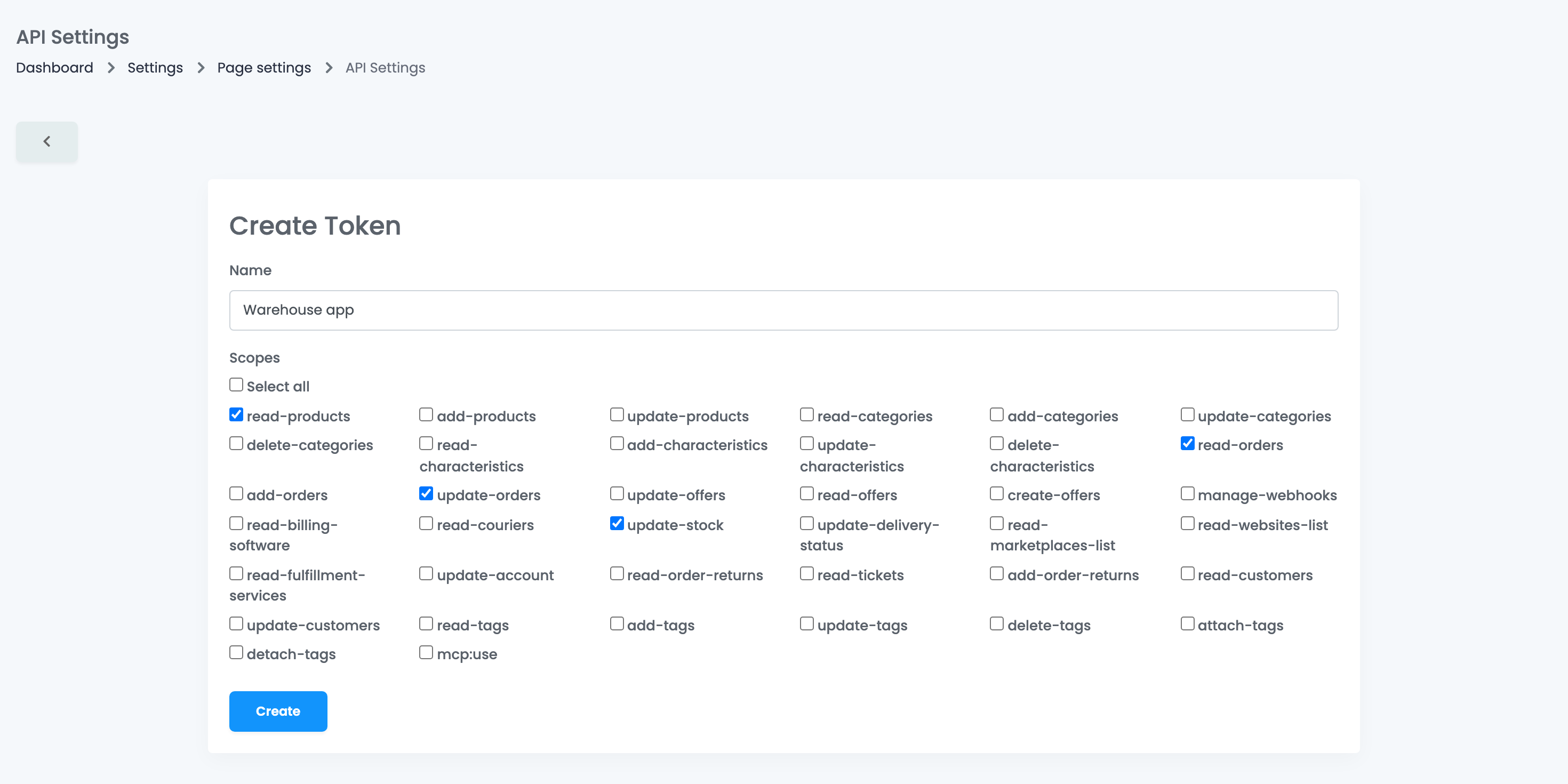
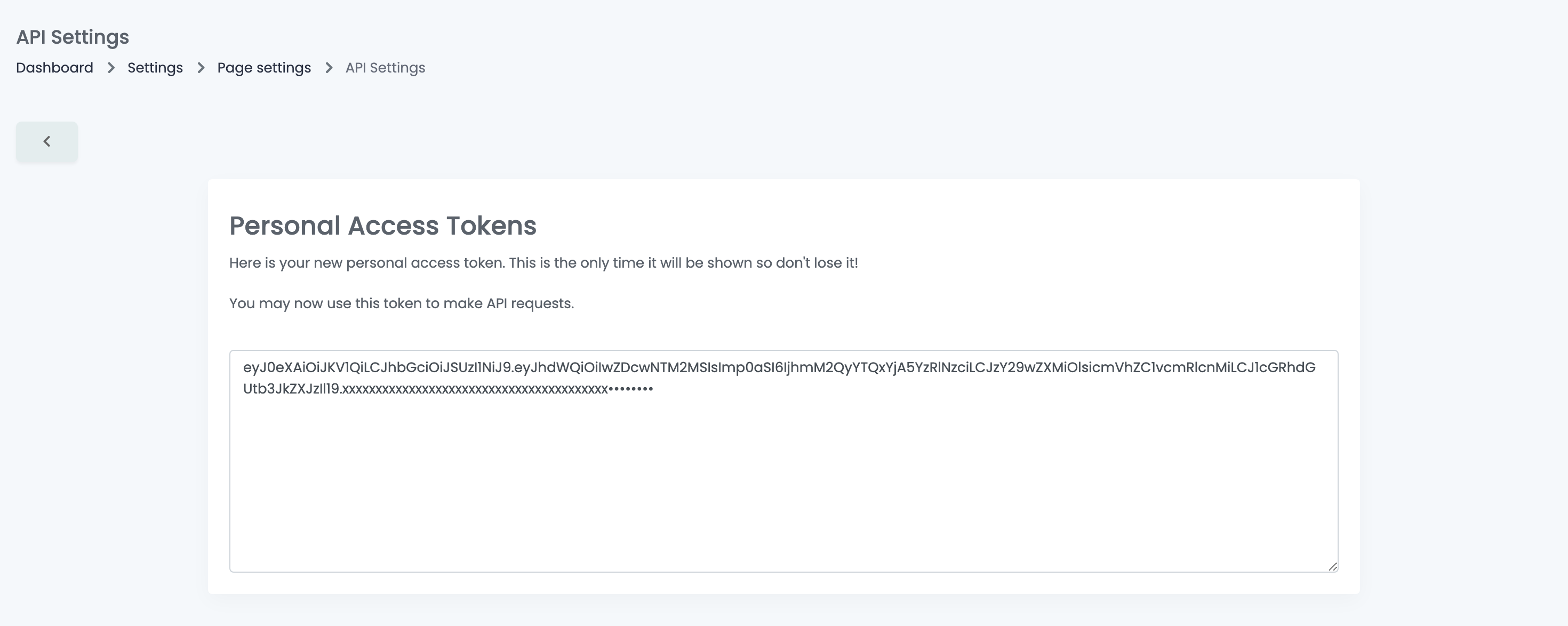
A fiókodnak egyszerre egy személyes hozzáférési tokenje lehet: egy új létrehozása megszünteti az előzőt. Ha két partnernek is hozzáférés kell, adj nekik inkább OAuth-klienseket.
Az API használata
- A kéréseket a
https://easy-sales.com/api/v2címre küldd, azAuthorization: Bearerfejléccel, utána a tokeneddel, valamint azAccept: application/jsonfejléccel. - A tokenek egy évig érvényesek. Őrizd meg a tokent, és addig használd újra.
- A fiókod percenként legfeljebb 500 kérést küldhet, ezen az összes tokenje osztozik.
- A végpontokat, a mezőket és a példákat az API-dokumentációban találod: api.easy-sales.com.
A csapatod és az API-beállítások
A Beállítások megtekintése jogosultsággal rendelkező csapattagok megnyithatják az API beállítások oldalt, és látják az OAuth-klienseidet a titkos kulcsaikkal együtt, de nem hozhatják létre, nem szerkeszthetik és nem törölhetik őket, a személyes hozzáférési tokeneket pedig nem látják. Ezt a jogosultságot csak azoknak add meg, akiknek hozzá kell férniük az API-hozzáférési adataidhoz.
Ha valami nem stimmel
| Tünet | Mit tegyél |
|---|---|
| Az API „Unauthenticated.” választ ad | A tokent felváltotta egy újabb ugyanattól a klienstől, vagy lejárt. Rendszerenként egy klienst használj, és őrizd meg a tokent, amelyet kapott. |
| Az API „Invalid scope(s) provided.” választ ad | A tokennek nincs meg a hatóköre ehhez a kéréshez. Hozz létre egy új tokent bepipált hatókörrel. |
| Elveszett a személyes hozzáférési tokenem | Nem jeleníthető meg újra. Hozz létre egy újat; a régi megszűnik működni. |
| Az API JSON helyett weboldalt ad vissza |
Add hozzá a kéréseidhez az Accept: application/json fejlécet.
|
| „Too Many Attempts.” | A fiókod túllépte a percenkénti 500 kérést. Lassítsd a kéréseidet, és használd újra a tokenedet. |
| Egy partner elvesztette a hozzáférést, amikor tokent hoztam létre | Egy személyes hozzáférési token létrehozása megszünteti az előzőt. Adj minden partnernek saját OAuth-klienst. |