So verbinden Sie sich mit der easySales API: OAuth-Clients und persönliche Zugriffstokens
Erstellen Sie OAuth-Clients und persönliche Zugriffstokens für die easySales API, wählen Sie den passenden Grant-Typ und die Geltungsbereiche und verhindern Sie, dass sich Verbindungen gegenseitig abmelden.
Wofür die API-Einstellungen da sind
Über die easySales API können Ihre eigenen Systeme und die Systeme Ihrer Partner Ihre Daten lesen und ändern: Produkte, Bestand, Bestellungen, Rechnungen und mehr. Unter API-Einstellungen erstellen Sie die Zugangsdaten, die diese Systeme verwenden. Sie öffnen die Seite unter Einstellungen → Konto → Einstellungen mit der Schaltfläche API-Einstellungen oder über Seiteneinstellungen → Integrationen → API-Einstellungen.
Drei Dinge sollten Sie vorab wissen:
- Ein aktives Token pro Verbindung. Wenn ein System ein neues Token anfordert, funktioniert das vorherige Token derselben Verbindung nicht mehr. Geben Sie jedem System einen eigenen Client und lassen Sie es sein Token wiederverwenden, statt jedes Mal ein neues anzufordern.
- Ein persönliches Zugriffstoken wird nur einmal angezeigt. Kopieren Sie es, wenn Sie es erstellen. Wenn Sie es verlieren, erstellen Sie ein neues; das alte funktioniert dann nicht mehr.
- Wählen Sie die Geltungsbereiche sorgfältig. Ein Token kann nur das, was seine Geltungsbereiche erlauben, und die Geltungsbereiche lassen sich später nicht ändern.
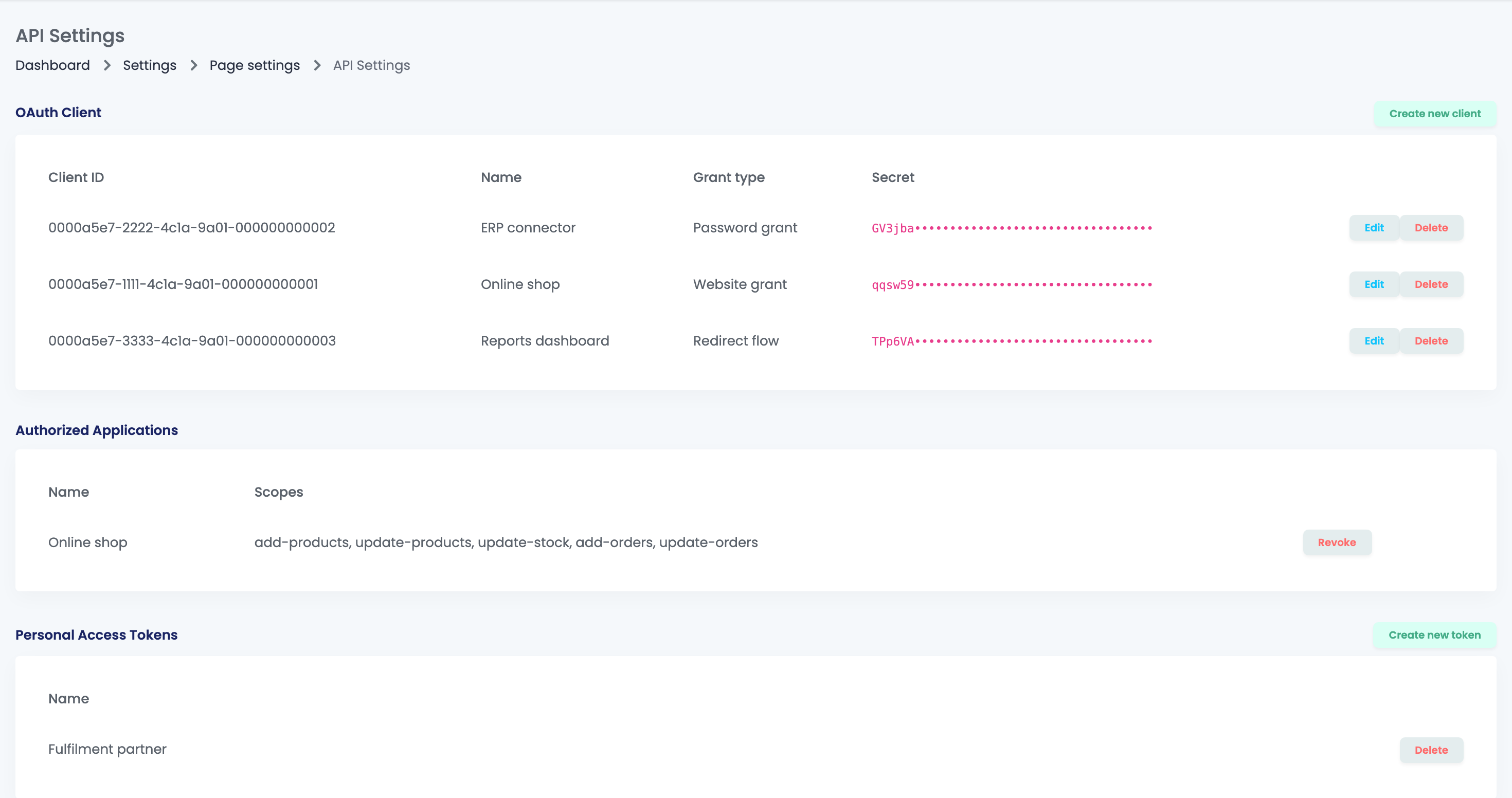
| Bereich | Was er enthält |
|---|---|
| OAuth Kunde | Die Clients, mit denen Ihre Systeme Tokens erhalten, mit ihrer Client-ID, ihrem Grant-Typ und ihrem Secret. |
| Autorisierte Anwendungen | Die Anwendungen, die ein Token von einem Ihrer Website- oder Redirect-Clients haben, mit ihren Geltungsbereichen. Widerrufen beendet eine davon. |
| Persönliche Zugriffstoken | Ihre persönlichen Zugriffstokens, nach Name. Löschen beendet eines davon. |
Einen OAuth-Client erstellen
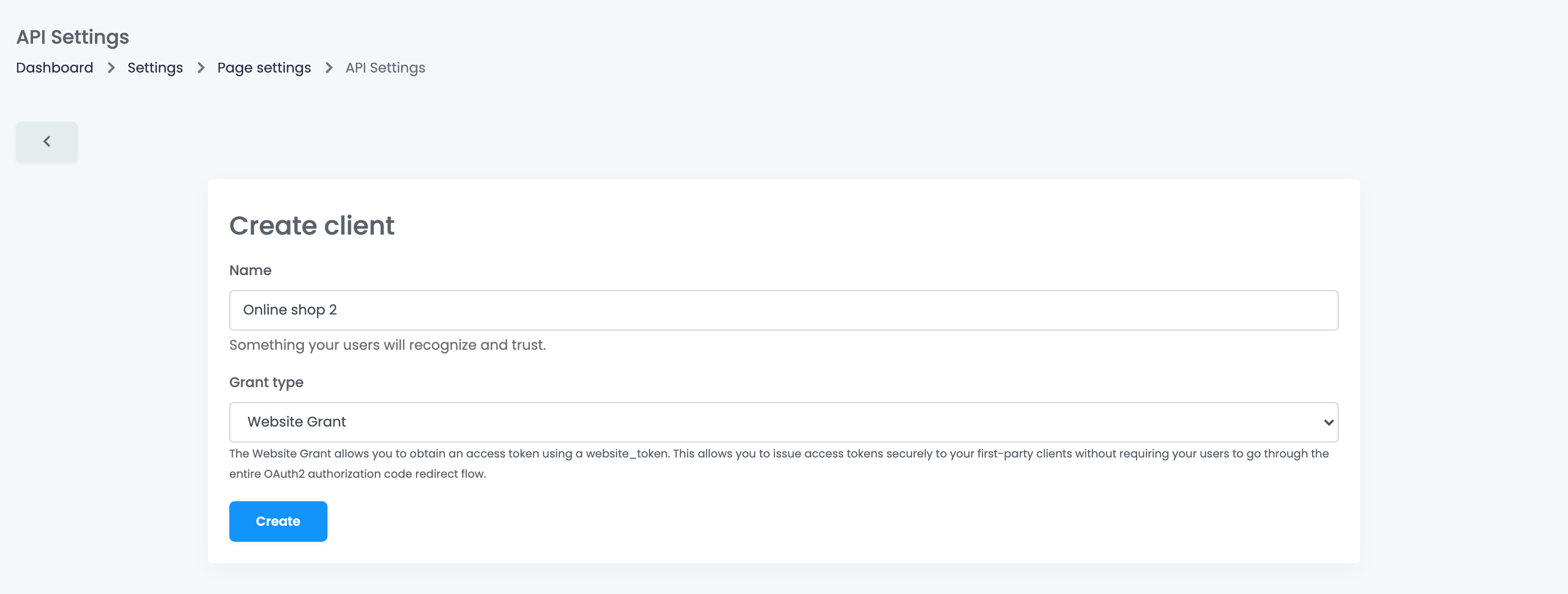
- Klicken Sie auf Neuen Kunden erstellen.
- Geben Sie unter Name einen Namen ein, an dem Sie den Client wiedererkennen, zum Beispiel den Namen des Systems, das ihn nutzen wird.
- Wählen Sie den Grant-Typ. Bei Redirect Flow Grant geben Sie zusätzlich die Weiterleitungs-URL Ihrer Anwendung ein.
- Klicken Sie auf Erstellen. Der Client erscheint in der Liste mit seiner Client-ID und seinem Secret.
| Grant-Typ | Wofür Sie ihn nutzen |
|---|---|
| Website Grant | Ein Onlineshop-Modul oder ein eigener Shop, der mit easySales verbunden ist. Neben Client-ID und Secret verwendet er das Website-Token des Shops, das Sie erhalten, wenn Sie den Shop unter Integrationen verbinden. |
| Password Grant | Ihr eigenes System, das sein Token mit den Anmeldedaten Ihres easySales-Kontos erhält. |
| Redirect Flow Grant |
Eine Anwendung, bei der Sie den Zugriff in easySales freigeben und dann zur Anwendung zurückgeleitet werden. Die Weiterleitungs-URL muss einen Hostnamen verwenden, etwa localhost oder eine Domain, keine IP-Adresse.
|
Bearbeiten ändert nur den Namen und die Weiterleitungs-URL. Um das Secret zu ändern, erstellen Sie einen neuen Client, stellen Ihr System darauf um und entfernen den alten danach mit Löschen. Das Löschen eines Clients beendet sofort alle damit ausgestellten Tokens.
Ein persönliches Zugriffstoken erstellen
Ein persönliches Zugriffstoken ist ein fertiges Token für ein Skript, ein Tool oder einen Partner, der nur die API aufrufen muss.
- Klicken Sie auf Neues Token erstellen.
- Geben Sie unter Name einen Namen ein und haken Sie unter Geltungsbereiche an, was das Token braucht, oder wählen Sie Alle auswählen.
- Klicken Sie auf Erstellen und kopieren Sie das Token sofort.
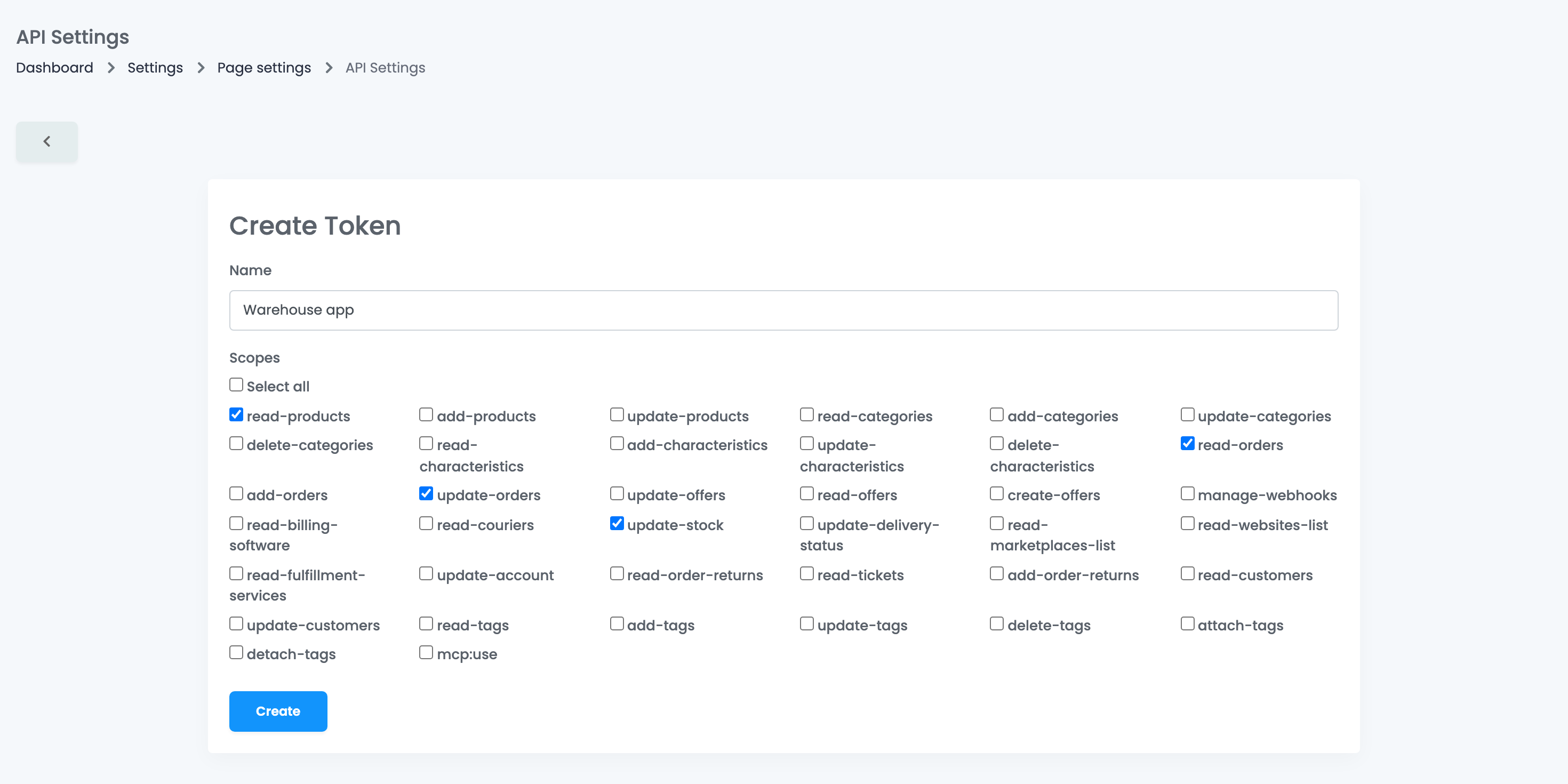
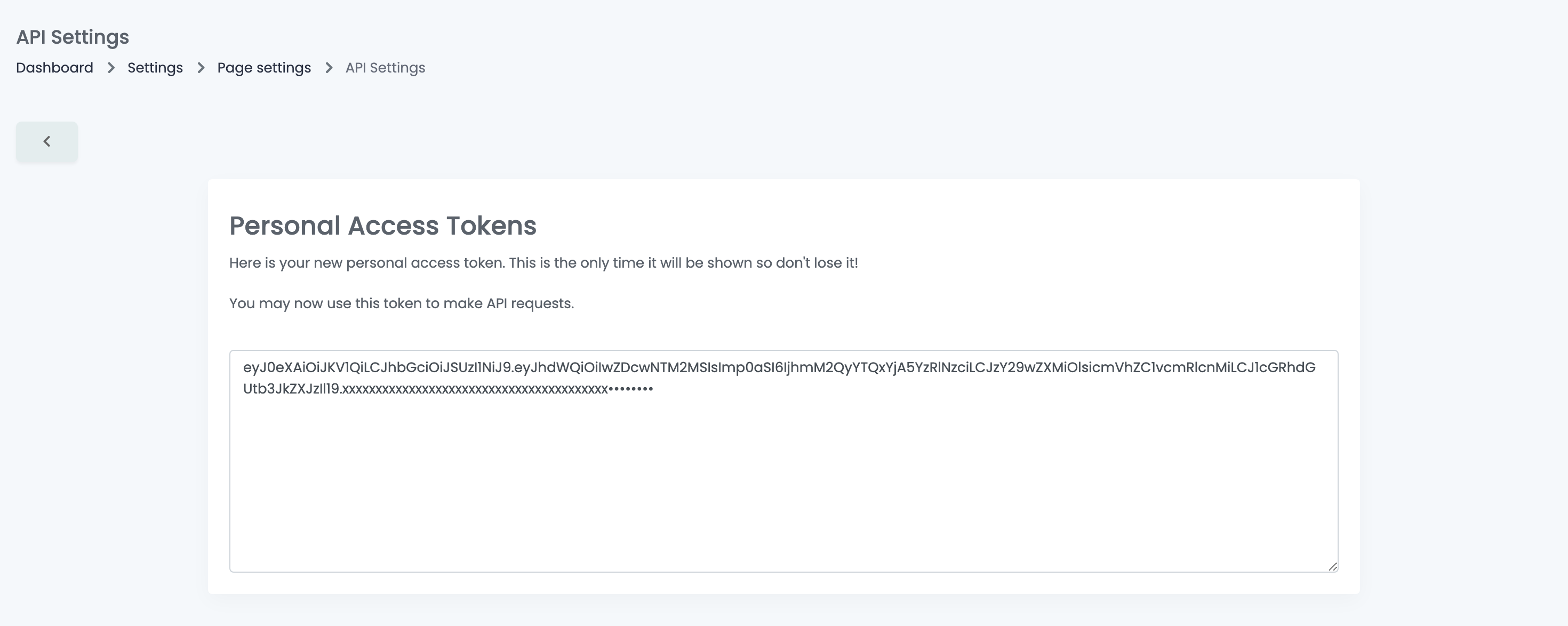
Ihr Konto hat jeweils ein persönliches Zugriffstoken: Wenn Sie ein neues erstellen, endet das vorherige. Wenn zwei Partner Zugriff brauchen, geben Sie ihnen stattdessen OAuth-Clients.
Die API verwenden
- Senden Sie Anfragen an
https://easy-sales.com/api/v2, mit den HeadernAuthorization: Bearer, gefolgt von Ihrem Token, undAccept: application/json. - Tokens sind ein Jahr gültig. Bewahren Sie das Token auf und verwenden Sie es bis dahin wieder.
- Ihr Konto kann bis zu 500 Anfragen pro Minute stellen, geteilt auf alle seine Tokens.
- Endpunkte, Felder und Beispiele finden Sie in der API-Dokumentation unter api.easy-sales.com.
Ihr Team und die API-Einstellungen
Teammitglieder mit der Berechtigung Einstellungen anzeigen können API-Einstellungen öffnen und Ihre OAuth-Clients samt ihren Secrets sehen, aber keine erstellen, bearbeiten oder löschen, und sie sehen keine persönlichen Zugriffstokens. Vergeben Sie diese Berechtigung nur an Personen, die Zugriff auf Ihre API-Zugangsdaten haben sollen.
Wenn etwas nicht stimmt
| Symptom | Was Sie tun |
|---|---|
| Die API antwortet „Unauthenticated.“ | Das Token wurde durch ein neueres desselben Clients ersetzt oder ist abgelaufen. Verwenden Sie einen Client pro System und behalten Sie das Token, das es erhalten hat. |
| Die API antwortet „Invalid scope(s) provided.“ | Dem Token fehlt der Geltungsbereich für diese Anfrage. Erstellen Sie ein neues Token mit angehaktem Geltungsbereich. |
| Ich habe mein persönliches Zugriffstoken verloren | Es kann nicht erneut angezeigt werden. Erstellen Sie ein neues; das alte funktioniert dann nicht mehr. |
| Die API liefert eine Webseite statt JSON |
Fügen Sie Ihren Anfragen den Header Accept: application/json hinzu.
|
| „Too Many Attempts.“ | Ihr Konto hat mehr als 500 Anfragen pro Minute gestellt. Verlangsamen Sie Ihre Anfragen und verwenden Sie Ihr Token wieder. |
| Ein Partner hat den Zugriff verloren, als ich ein Token erstellt habe | Das Erstellen eines persönlichen Zugriffstokens beendet das vorherige. Geben Sie jedem Partner einen eigenen OAuth-Client. |