Jak działają tłumaczenia AI (AI Translations) w easySales
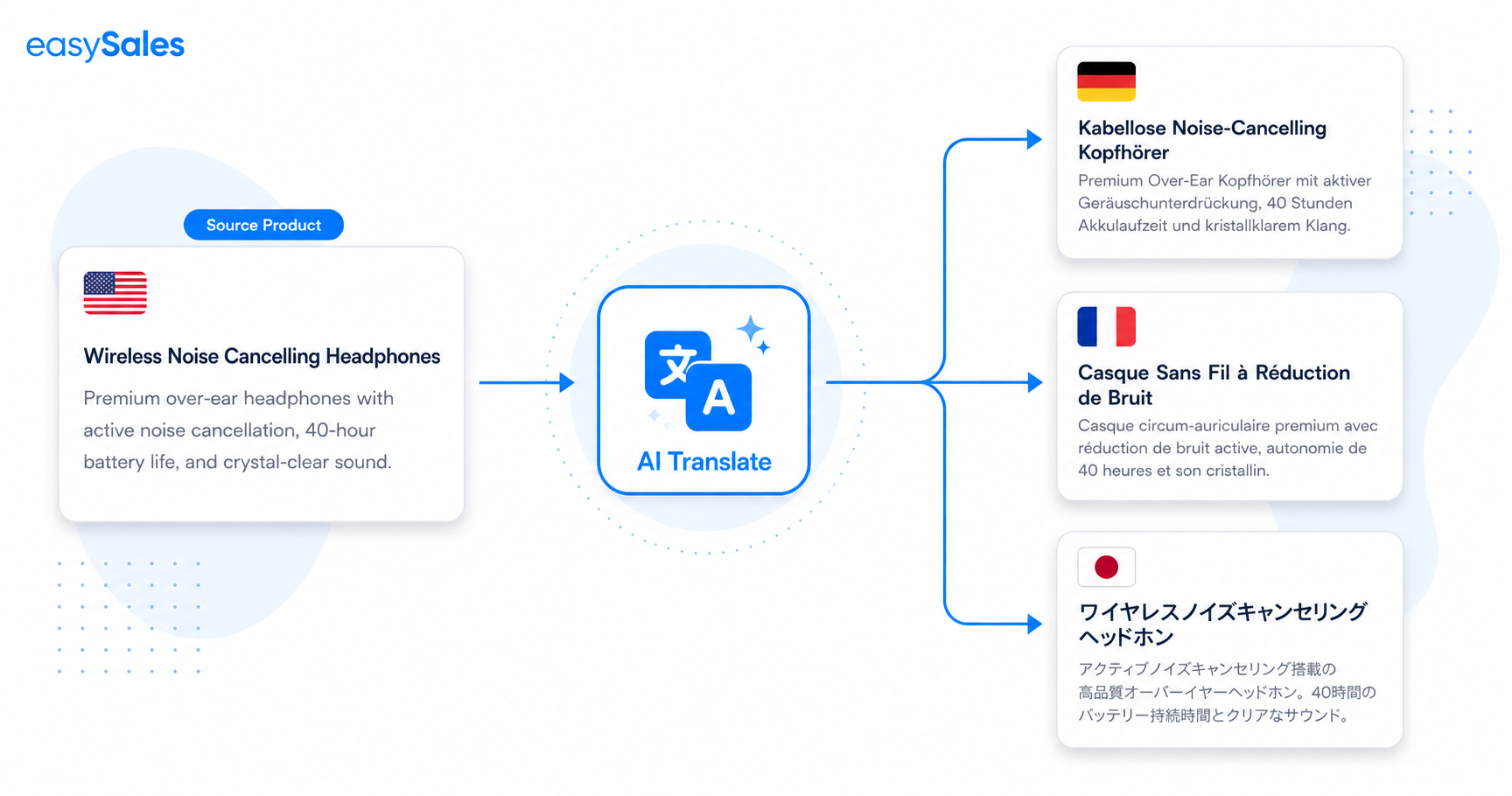
Sprzedaż na międzynarodowej platformie oznacza, że dokumentacja produktu musi być w języku tego rynku. Tłumaczenia AI w easySales robią to za Ciebie — gdy wystawiasz produkt na zagranicznej platformie, nazwa, opis, kategoria i cechy są tłumaczone automatycznie przed wysłaniem oferty. Ten przewodnik wyjaśnia, jak to działa, gdzie sprawdzać i edytować tłumaczenia oraz jak Twoje zmiany trafiają na platformę.
Sprzedaż transgraniczna napotyka jedną oczywistą ścianę: kupujący w Budapeszcie lub Sofii chce czytać produkt w swoim języku, nie w Twoim. Tłumaczenie każdego produktu ręcznie się nie skaluje. Tłumaczenia AI w easySales burzą tę ścianę — Twój katalog pozostaje w jednym języku, a każda międzynarodowa oferta wychodzi przetłumaczona automatycznie.
Co robią tłumaczenia AI
Gdy wystawiasz produkt na platformie w innym języku, easySales automatycznie tłumaczy dokumentację produktu z języka Twojego katalogu na język platformy, zanim oferta zostanie wysłana. Nie ma nic do skonfigurowania wcześniej — to wystawienie oferty uruchamia tłumaczenie.
Nazwa i opis
Nazwa i opis produktu, przetłumaczone na rynek docelowy.
Kategorie
Nazwy kategorii przetłumaczone na język platformy.
Cechy i wartości
Nazwy cech i ich wartości również są tłumaczone.
Automatycznie przy wystawieniu
Uruchamia się przy dodaniu oferty — bez osobnego kroku.
Odśwież tłumaczenie
Wygeneruj tłumaczenie od nowa jednym przyciskiem.
Kiedy powstają tłumaczenia
Nie uruchamiasz tłumaczeń jako osobnego kroku. Dodajesz ofertę na platformie, na której chcesz sprzedawać, a tłumaczenie generuje się z dokumentacji produktu i dołącza do oferty przy wysyłce.
Gdzie sprawdzać i edytować tłumaczenia
Aby zobaczyć i zmienić tłumaczenia wygenerowane dla produktu:
- Przejdź do Sklep online / wirtualny → Produkty i otwórz produkt do edycji.
- Kliknij zakładkę Translations.
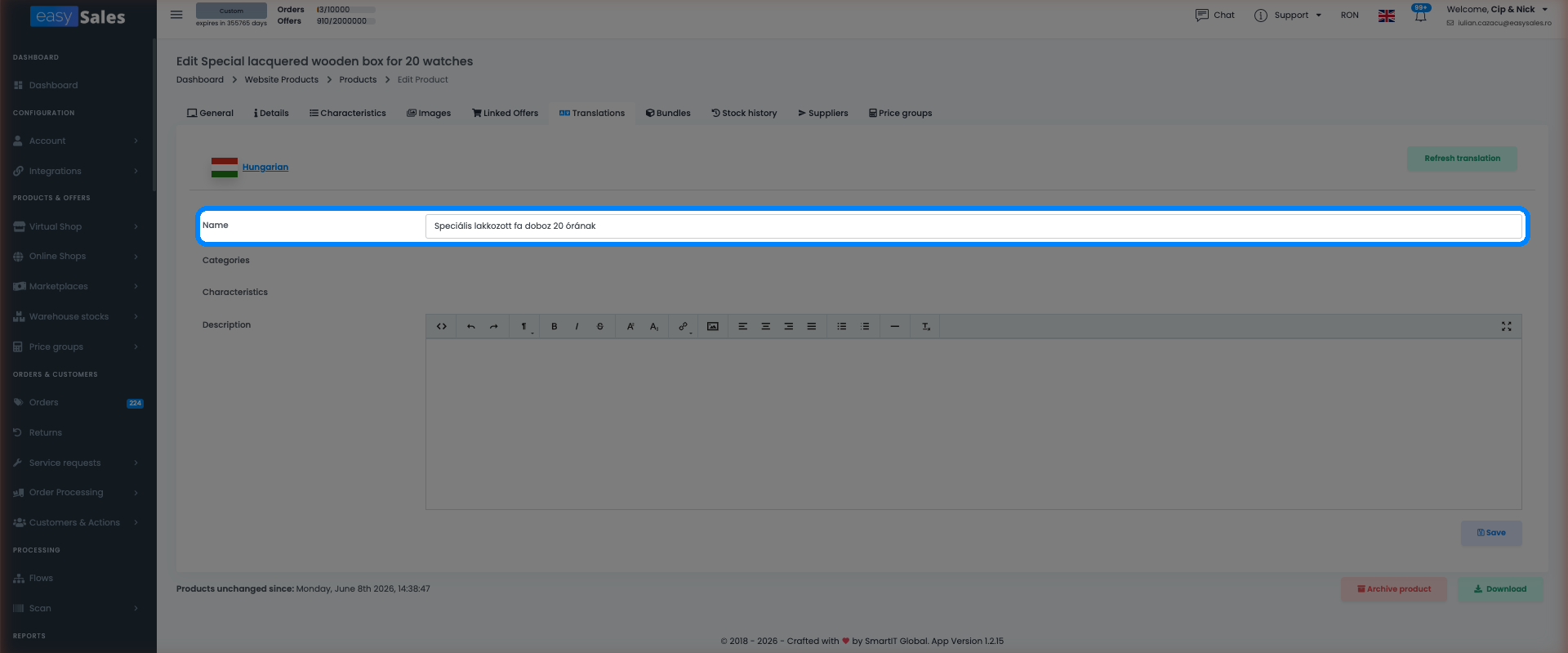
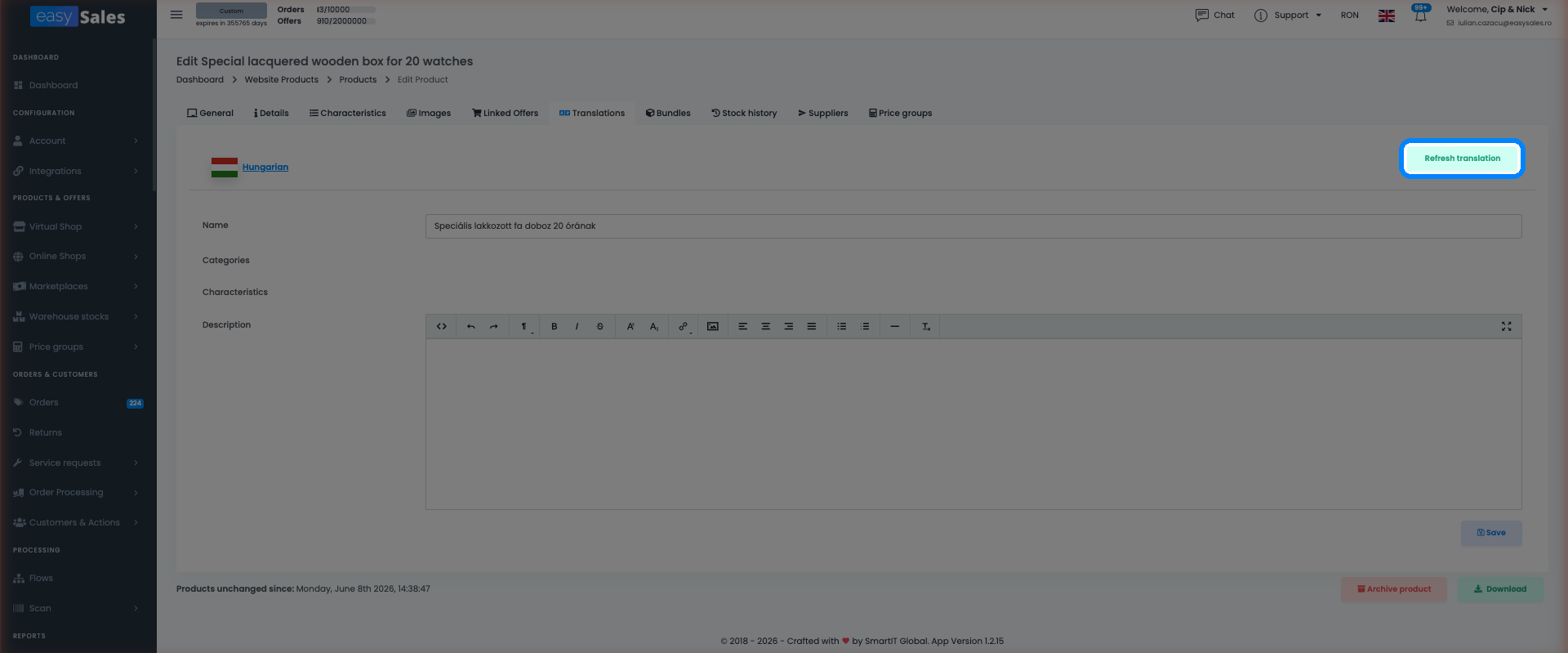
Każdy język ma własną sekcję, w której możesz sprawdzić każde przetłumaczone pole — nazwę, opis, kategorie, cechy i ich wartości — i poprawić to, co nie brzmi dobrze. Aby wygenerować tłumaczenie od nowa, użyj przycisku Odśwież tłumaczenie.
Wyślij swoje zmiany na platformę
Co jest tłumaczone — a co nie
Uwaga o jakości
Ponieważ tłumaczenia są generowane automatycznie, zalecamy sprawdzenie i poprawienie wygenerowanej treści, zanim na niej polegniesz — zwłaszcza nazw produktów, które mają największą wagę w wyszukiwaniu na platformie. Twoje poprawki są zapisywane na produkcie, więc tekst, który poprawiłeś, jest tekstem, który zostaje wysłany.
Sprzedawaj za granicą w każdym języku
Wypróbuj easySales za darmo przez 14 dni — wystawiaj na międzynarodowych platformach i pozwól tłumaczeniom AI zająć się językiem. Bez karty kredytowej.