如何在 easySales 中接收供应商货物:供应商收货分步指南
根据供应商订单或文件准备收货单,逐批扫描并确认入库,完成收货单时记录所有差异。
什么是供应商收货单
收货单记录供应商送来的货物,并把它们计入你的库存。你可以在货物到达前,根据供应商订单或文件提前准备收货单,也可以直接扫描到达的货物。
在 供应商 → 供应商收货 中打开。在供应商订单上,你也可以点击 创建收货。
先了解三点:
- 每确认一个到货批次,库存就随之入库。 确认到货批次后,这一批的货物立即入库,无需等整张收货单完成。
- 收货只能收入 Manual 仓库。 该仓库必须在店铺的仓库规则中。
- 产品必须已存在于店铺中。 收货单不会创建新产品。
收货单列表
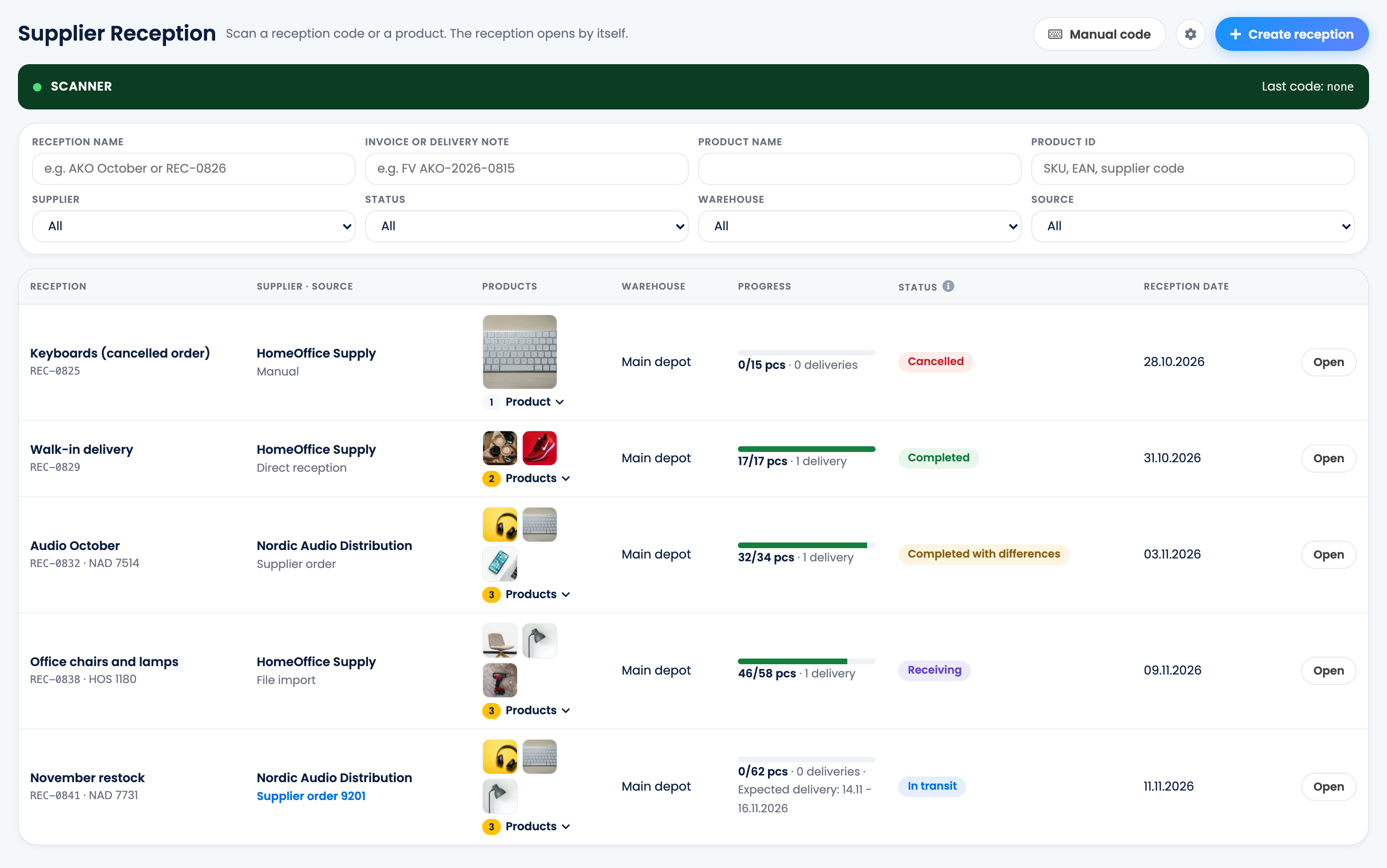
列表显示每张收货单的供应商和来源、产品、仓库、已到货件数和状态。你可以用筛选条件按名称、发票或送货单、产品、供应商、状态、仓库或来源查找收货单。
你也可以在此页面扫描收货单代码或产品:对应的收货单会自动打开。
| 状态 | 含义 |
|---|---|
| 新建 | 正在扫描的直接收货单。完成时库存入库。 |
| 在途 | 已准备好的收货单:货物待到,尚未到货。 |
| 收货中 | 至少已确认一个到货批次,仍有货物待到。 |
| 已完成 | 全部按预期到货。 |
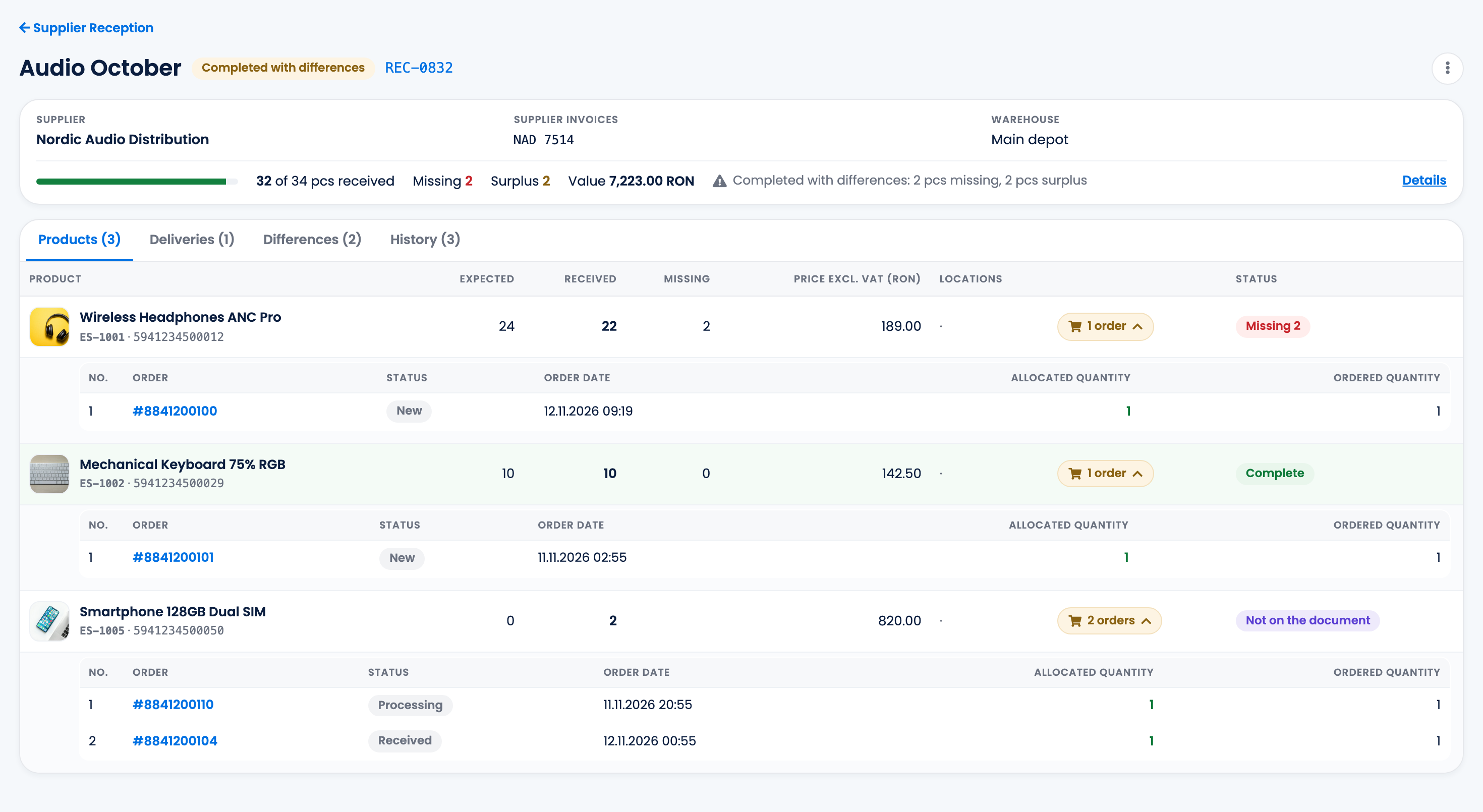
| 已完成(有差异) | 收货单完成时存在缺少或多出的产品。 |
| 已取消 | 收货单在任何到货之前已取消。 |
创建收货单
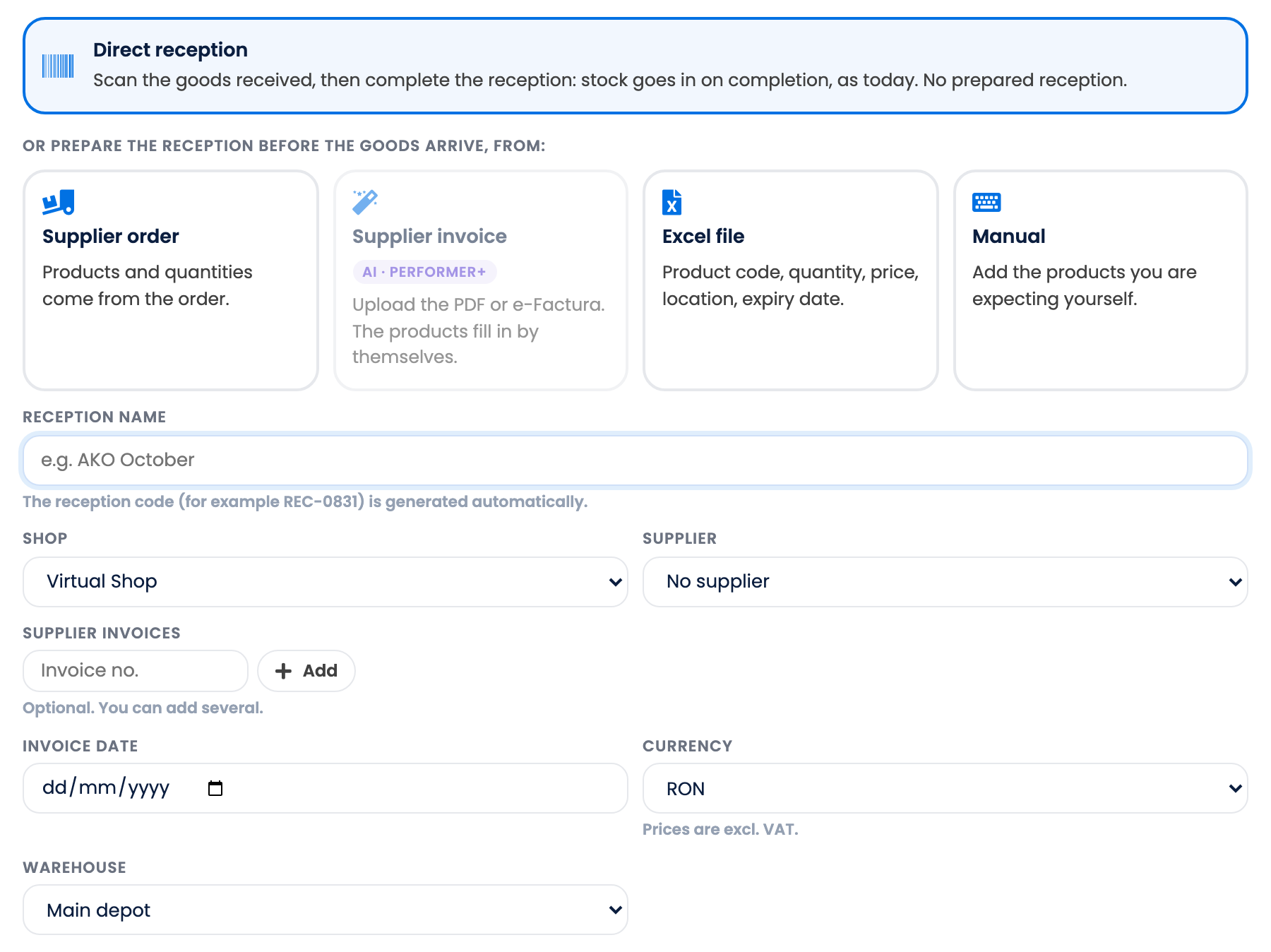
点击 创建收货单,然后选择产品来源:
- 直接收货:货物到达时扫描,然后完成收货单。库存在完成时入库。
- 供应商订单:产品和数量来自订单。
- Excel 文件:每个产品一行,包含代码、数量、价格、库位和有效期。
- 手动:自行添加你预期收到的产品。
然后填写 收货单名称、店铺、供应商、供应商发票(如有)、货币 和 仓库。收货单代码(例如 REC-0841)会自动生成。价格均不含增值税。
如果来源是供应商订单或文件,请在创建收货单之前点击 查看产品。每一行都必须对应店铺中的一个产品:选择产品,或跳过这一行。
| 列 | 内容 |
|---|---|
| A | 产品代码:SKU、EAN、附加 EAN 或供应商代码。 |
| B | 数量。 |
| C | 不含增值税的价格。 |
| D | 库位,适用于使用批次的仓库。 |
| E | 有效期,适用于跟踪有效期的仓库。 |
收货
- 打开收货单,点击 扫描产品。
- 逐件扫描。你也可以手动修改数量。
- 扫描到不在收货单上的产品时,可以选择 不收货 或 添加到收货单。
- 点击 确认到货批次。这一批的货物现已入库。
货物可以分多批到达:每一批都扫描并确认即可。如果全部按计划到货,菜单中的 不扫描,全部收货 可一步收取剩余数量。
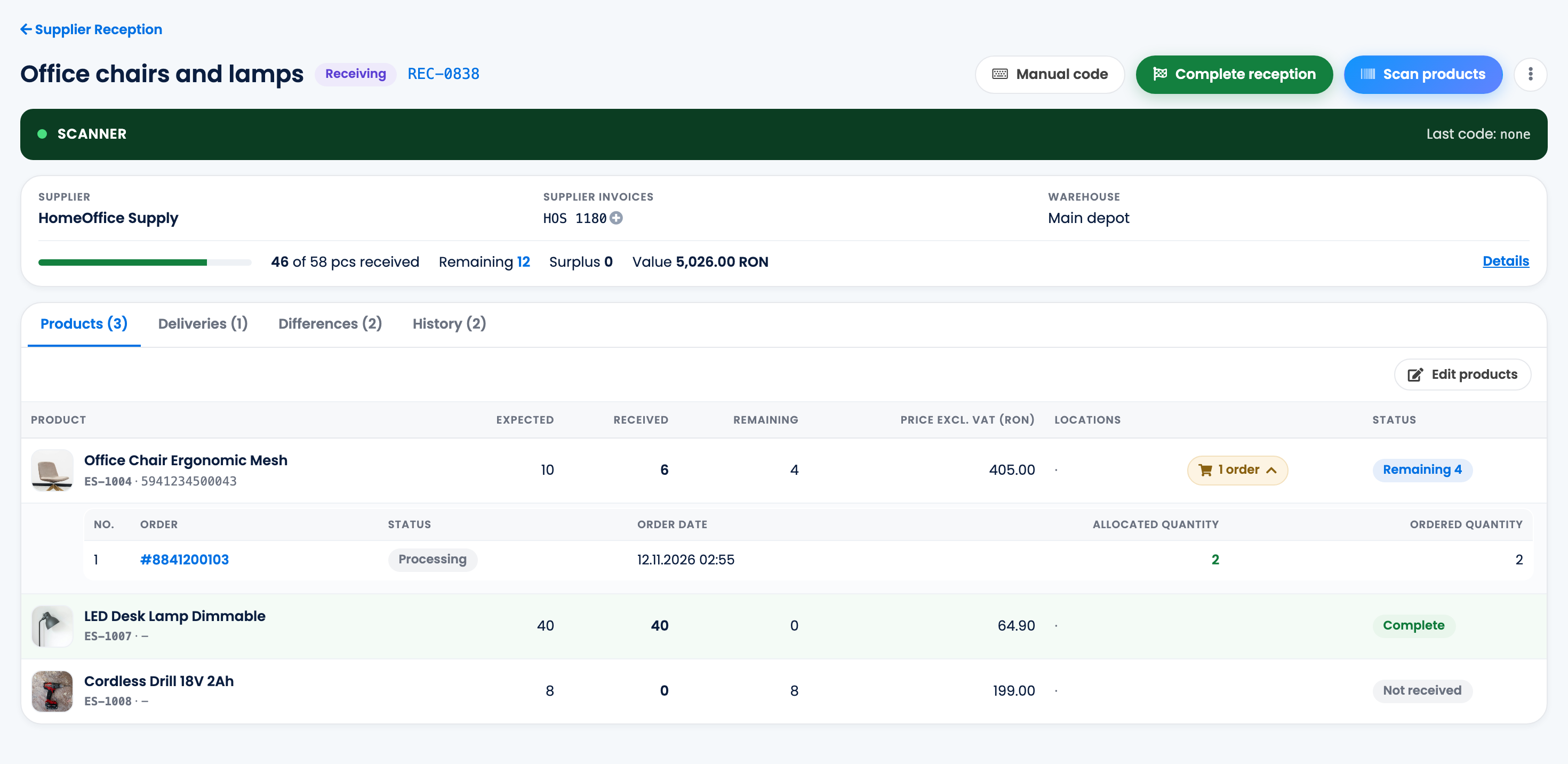
每个产品下方会显示正在等待它的订单,最早的排在最前,方便你决定先备哪些货。收货不会为这些订单预留库存。
完成收货单
货物到齐后,点击 完成收货单。
- 如果每个产品都按预期数量到货,收货单变为 已完成。
- 如果有缺少或多出,则变为 已完成(有差异)。差异 标签页和 差异报告(Excel) 会显示缺少和多出的货物。
- 同时关闭供应商订单 会一并关闭这张收货单对应的供应商订单。该选项默认勾选;如果你还在等这张订单上缺少的货物,请取消勾选。
| 结果 | |
|---|---|
| 库存 | 每个已确认的到货批次都会把其货物计入收货单的仓库。 |
| 采购价 | 在不使用批次的仓库中,产品的采购价变为原有库存与新到货物的平均值。没有价格的行不会改变采购价。 |
| 库位和有效期 | 在使用批次的仓库中,每个到货行作为一个批次放入其库位;如果仓库跟踪有效期,则同时记录有效期。 |
| 供应商订单 | 勾选 同时关闭供应商订单 后完成收货单时关闭;或在订单的所有产品全部到齐时自动关闭。 |
📖
继续阅读
easySales 的供应商订单与收货如何运作:补货并入库
在 easySales 中管理补货循环——向供应商下采购订单,然后通过收货将货物接收入库。下面介绍两端如何运作。
→
设置
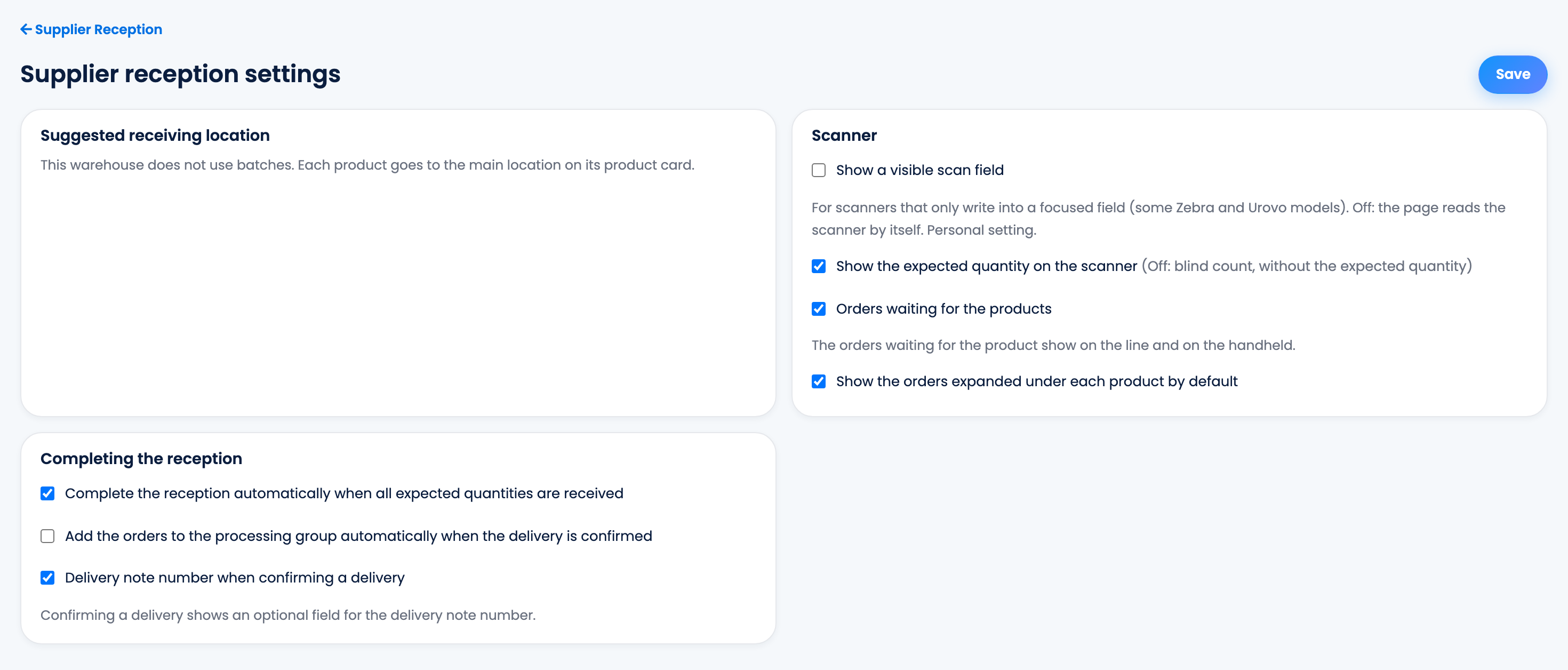
供应商收货 页面上的齿轮按钮可打开设置。只有账户所有者可以修改。
- 所有预期数量收到后自动完成收货单,默认开启。
- 确认到货批次时自动将订单加入处理组:当订单的所有产品都在这一批中到货,且订单尚未加入任何组时,订单会进入所选的系列。
- 确认到货批次时填写送货单号:用于填写送货单号的可选字段。
- 扫描器:扫描时是否显示预期数量,以及是否显示等待中的订单。
📖
继续阅读
easySales 中的高级仓库如何运作:多个库存地点、规则与调拨
在每个店铺中合并来自你的仓库、开票软件、供应商文件和供应商列表的库存,设置规则和订单优先级,并查看你的渠道收到什么。
→
📖
继续阅读
如何在 easySales 中管理处理组:系列与筛选模板
用系列为处理组命名和编号,并通过扫描筛选模板的条形码,用合适的订单创建处理组。
→
团队权限
| 权限 | 允许的操作 |
|---|---|
| 查看供应商收货单 | 打开收货单、导出和标签。 |
| 收货(扫描并确认到货批次) | 创建和修改收货单,扫描和确认到货批次。 |
| 完成供应商收货单 | 完成收货单,以及不扫描全部收货。 |
| 删除或取消供应商收货单 | 删除或取消收货单。 |
常见问题排查
| 现象 | 处理方法 |
|---|---|
| 找不到我要的仓库 | 只有店铺仓库规则中的 Manual 仓库可以收货。请把该仓库加入规则。 |
| 文件中的某一行无法识别 | 产品必须已存在于店铺中,并带有该 SKU、EAN 或供应商代码。请选择产品,或跳过这一行。 |
| 我的扫描记录不见了 | 扫描记录只保留到你确认到货批次为止。请重新扫描并点击 确认到货批次。 |
| 无法取消收货单 | 只有在途且没有已确认到货批次的收货单才能取消。请改为完成收货单。 |
| 库存又变回了原来的数量 | 店铺库存由其他系统同步。请收货到店铺仓库规则中的 Manual 仓库。 |
| 供应商订单仍处于打开状态 | 没有勾选 同时关闭供应商订单。请在 供应商订单 中关闭该订单。 |