如何在 easySales 中回复客户消息:Allegro 纠纷投诉与 WhatsApp 聊天
在一个收件箱里回复 Allegro 纠纷和投诉以及 WhatsApp 聊天,与团队分工协作,并用买家的语言回复。
工单是做什么的
工单 把你和买家的对话集中到一处,你和团队无需离开 easySales 就能回复。入口在 顾客 → 工单。
对话来自两个渠道:
- **Allegro:**买家针对 Allegro 订单发起的纠纷和投诉,也就是你在 Allegro 账户“Discussions and claims”中看到的内容。
- **WhatsApp:**客户与你连接到 easySales 的 WhatsApp Business 号码发起的聊天。该渠道标有 测试版。
先了解三点:
- **其他平台的消息不会进入工单。**来自 eMAG、Kaufland、Amazon 等其他平台的咨询都留在各自平台上,Allegro Message Center 的咨询也一样。
- **你只能回复对话,不能主动发起。**买家先发消息,工单才会出现。
- **团队成员只能回复分配给自己的工单。**工单由账户所有者分配。
如何连接渠道
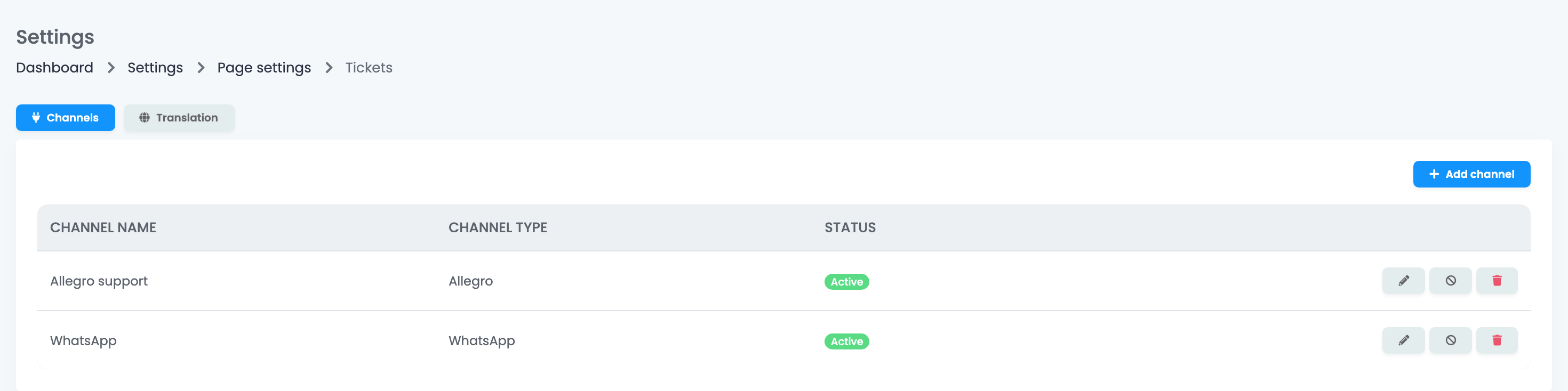
- 在 工单 页面点击右上角的齿轮按钮,然后在 渠道 选项卡中点击 添加渠道。
- 在 渠道类型 中选择 Allegro 或 WhatsApp。
- 为渠道命名,并选择它使用的 Allegro 账户或 WhatsApp 号码。
- 可选:在 默认负责人 中选择接收该渠道新对话的团队成员。
- 点击 保存。
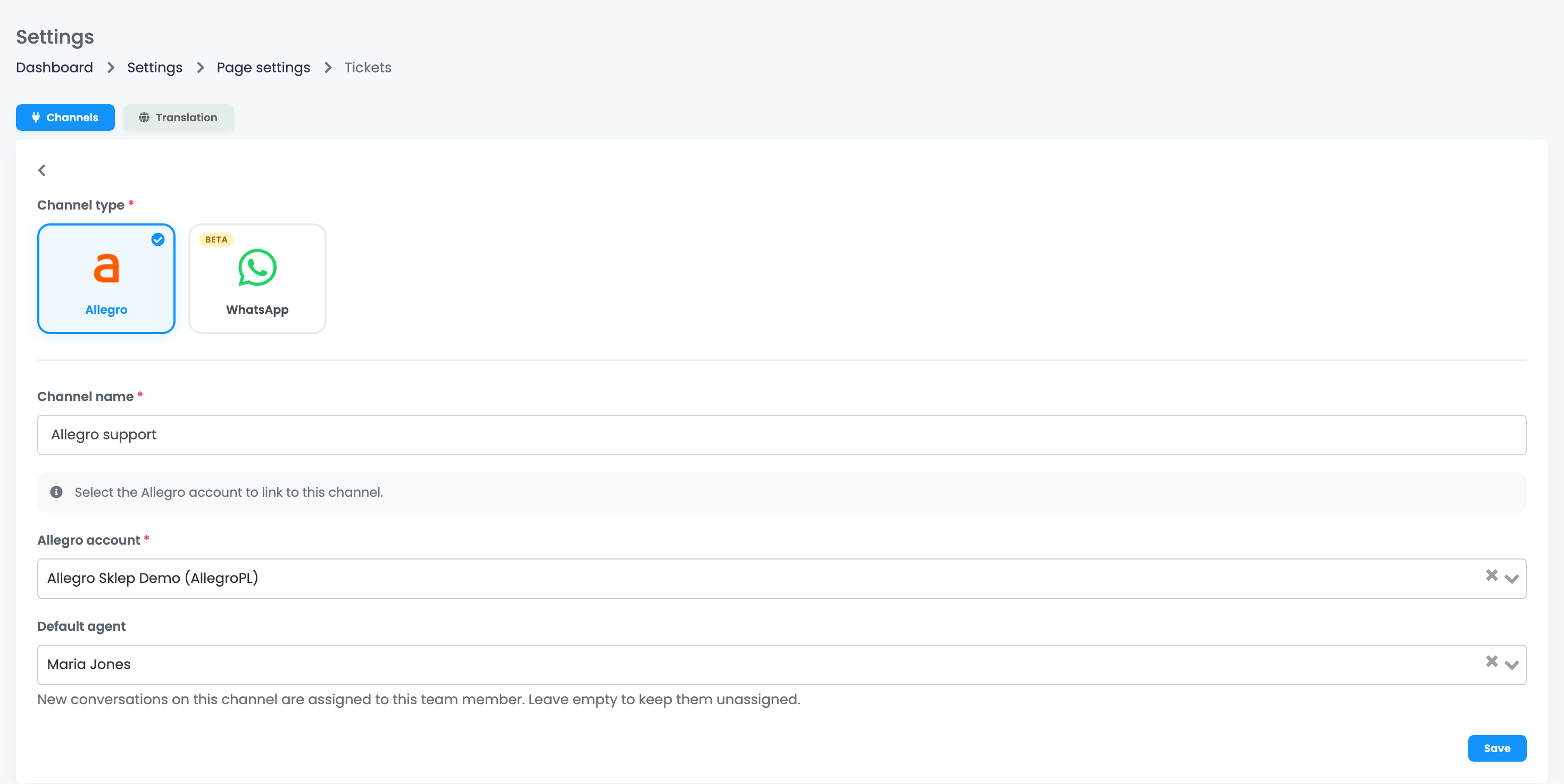
Allegro 账户或 WhatsApp 号码必须已经连接到 easySales,列表中只显示已连接的账户和号码。在 渠道 选项卡中,你可以编辑、停用或删除渠道。
📖
继续阅读
如何将 Allegro 与 easySales 连接:完整跨境集成指南
只需几次点击即可将你的 Allegro 卖家账户与 easySales 连接——打开 Allegro 卡片,在 Allegro 上授权 easySales,然后配置连接。无需 API 密钥,也无需开发人员。集中管理 Allegro 订单,生成发票和运单,并将目录作为 Allegro 商品发布,库存和价格保持同步。
→
📖
继续阅读
如何将 WhatsApp Business 与 easySales 连接:完整设置指南
将 WhatsApp Business 连接到 easySales:Meta 应用和永久访问令牌、WABA ID、用 PIN 码注册号码、Webhook、已批准的模板、自动通知,以及每个 WhatsApp 错误的含义。
→
处理工单列表
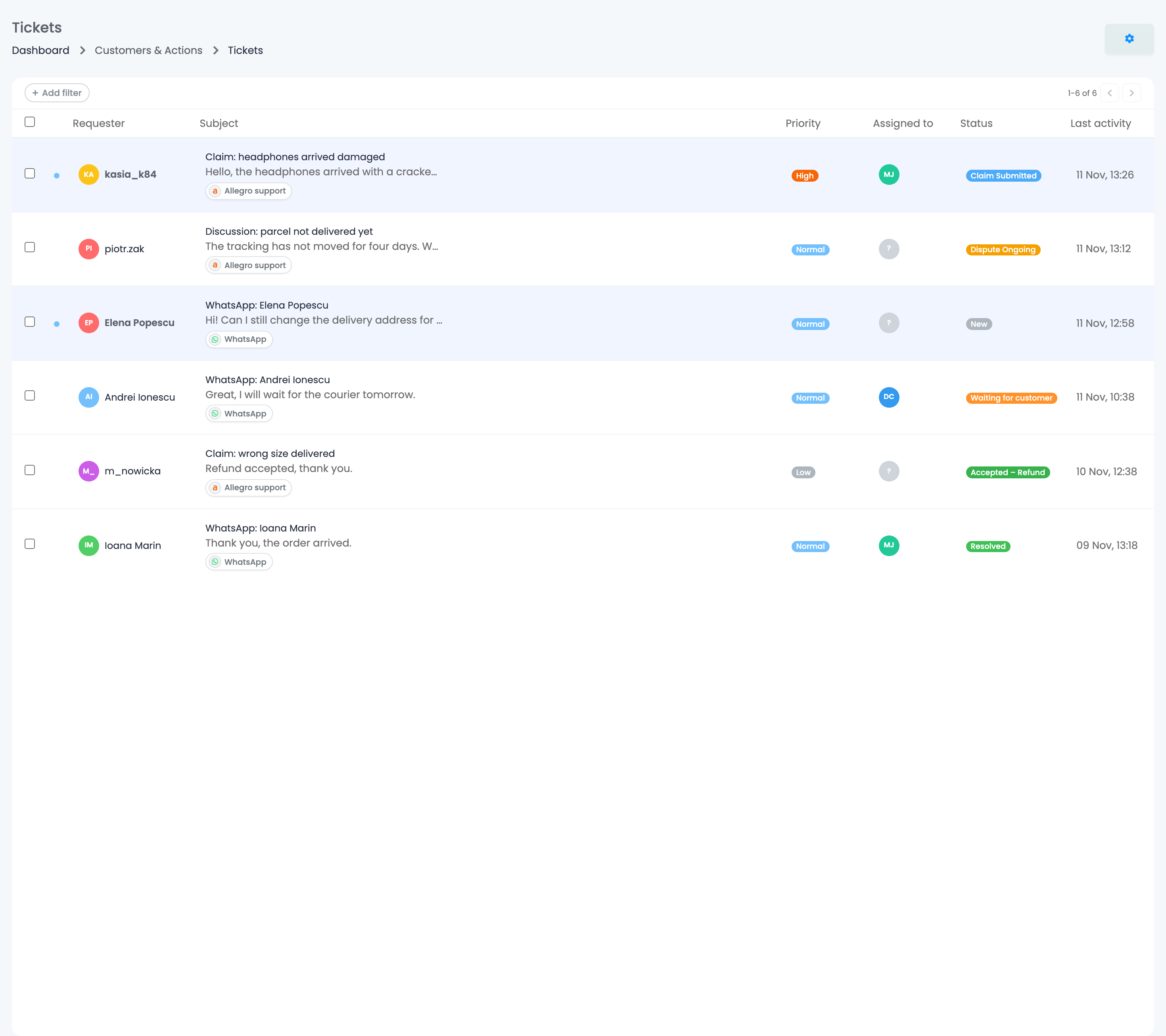
最近有动态的工单排在最前面,蓝点表示未读工单。每一行显示买家、主题和对话开头、渠道,以及 优先级、分配给、状态 和 最近活动 列。
- 用 添加筛选器 按 优先级、渠道 或 日期 缩小列表范围。
- 勾选多个工单,即可一次性执行 标记为已读、标记为未读、设置状态、设置优先级 或 分配代理。
如何回复工单
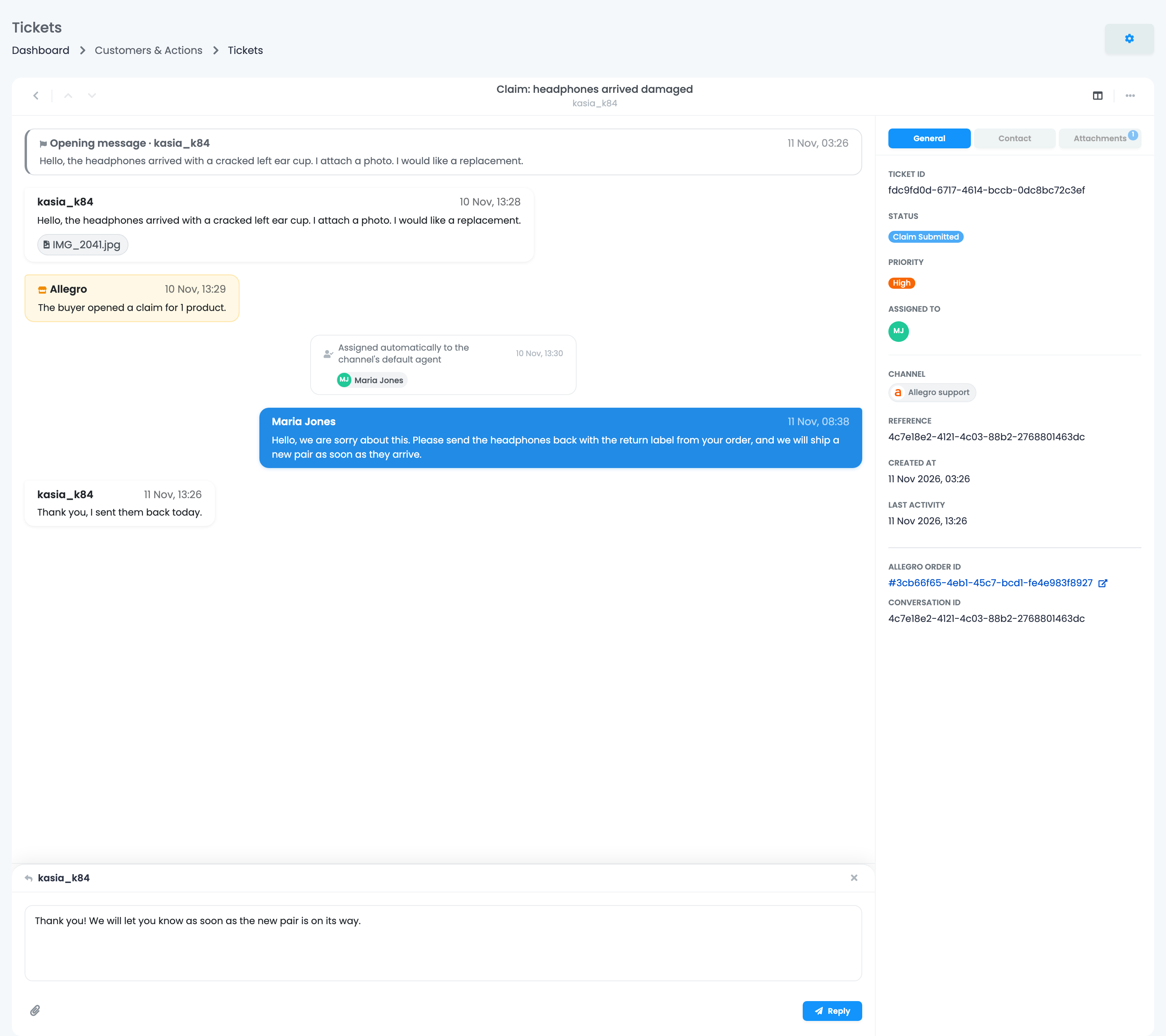
点击工单即可打开对话。你会看到买家的消息、你的回复、Allegro 添加到案件中的记录,以及更换负责人等变动。工单打开后即标记为已读。
- 点击底部的 回复,写好回复并发送。
- 在 Allegro 工单中,可以用回形针图标附上照片或文件,每个不超过 10 MB。
- 在右侧面板中设置 状态 和 优先级,需要时分配工单。
右侧面板还会显示工单详情;如果是 Allegro 工单,还会显示对应的 Allegro 订单,点击后在 Allegro 中打开。
| 状态 | 适用范围 |
|---|---|
| 新建、进行中、等待客户、已解决、已关闭 | 仅在 easySales 中使用,方便你跟踪工作进度。买家看不到这些状态。 |
| 已接受 – 维修、已接受 – 退款、已接受 – 换货、已接受 – 部分退款 以及 已拒绝 – … 系列状态 | 仅适用于 Allegro 工单。你的决定会发送到 Allegro。 |
| Dispute Ongoing、Dispute Closed、Claim Submitted、Claim Accepted 以及 Allegro 的其他案件状态 | 来自 Allegro,显示案件在 Allegro 上的进展。你无法自行选择。 |
| Allegro | ||
|---|---|---|
| 文字 | 最多 10,000 个字符 | 最多 10,000 个字符 |
| 附件 | 支持,每个不超过 10 MB | 不支持 |
| 何时可以回复 | 没有 24 小时限制 | 客户最后一条消息后的 24 小时内 |
| 决定发送到平台 | 是,通过“已接受”和“已拒绝”状态 | 否 |
用你自己的语言阅读和回复
如果买家用其他语言写信,请在设置的 翻译 选项卡中开启 翻译对话。选择你的 对话语言,并在 翻译服务商 中选择 easySales(免费)或你自己连接的翻译服务。
之后买家的消息会以你的语言显示,点击 显示原文 即可查看买家的原话。在 Allegro 工单中,发送前点击 翻译:回复会以买家的语言发出。
团队如何使用工单
| 账户所有者 | 团队成员 | |
|---|---|---|
| 查看所有工单 | 是 | 是 |
| 回复、更改状态或优先级 | 是 | 仅限分配给自己的工单 |
| 分配工单 | 是 | 否 |
| 添加或更改渠道 | 是 | 否 |
想收到新消息提醒,每个人需要自己在 设定值 → 通知选项 中开启 工单新消息;如果还想收到邮件,再开启 同时给我发送电子邮件。
用流程实现自动化
当买家在与订单关联的对话中发消息时,触发器 客户在工单中回复 会启动流程,例如给订单添加标签。
📖
继续阅读
如何在 easySales 中向客户发送自动消息:电子邮件、短信和 WhatsApp 通知
为每个订单事件设置发给买家的自动电子邮件、短信和 WhatsApp 消息,选择适用的渠道,并解决消息未送达的问题。
→
情况不对时怎么办
| 现象 | 处理方法 |
|---|---|
| 看不到 eMAG、Kaufland 或其他平台的咨询 | 这是正常的。只有 Allegro 的纠纷和投诉以及 WhatsApp 聊天会进入工单。 |
| 缺少关于某个商品的 Allegro 咨询 | Allegro Message Center 的咨询不会进入工单,请直接在 Allegro 上回复。 |
| 团队成员无法回复 | 把该工单分配给这位团队成员。 |
| WhatsApp 回复框不见了 | 距离客户最后一条消息已超过 24 小时。客户再次发消息后,你就可以回复。 |
| 新建的 Allegro 渠道只显示少量对话 | 只会导入近期对话。新消息大约每 10 分钟进来一次。 |
| 收不到新消息通知 | 在 设定值 → 通知选项 中开启 工单新消息。 |