如何将 WhatsApp Business 与 easySales 连接:完整设置指南
将 WhatsApp Business 连接到 easySales:Meta 应用和永久访问令牌、WABA ID、用 PIN 码注册号码、Webhook、已批准的模板、自动通知,以及每个 WhatsApp 错误的含义。
WhatsApp Business 在 easySales 中能做什么
连接 WhatsApp Business 后,easySales 会通过 WhatsApp 向你的客户发送订单消息,可以替代短信和电子邮件,也可以同时使用:订单确认、运单号和物流跟踪链接、发票、订单取消。事件发生时,消息会自动从你自己的 WhatsApp Business 号码发出。
连接通过 WhatsApp 背后的公司 Meta 完成。大部分工作只需在 Meta 一侧做一次;之后一切都在 easySales 中进行。下文中 Meta 界面的名称使用英文——如果你的 Meta 使用中文,看到的将是翻译后的名称。
开始之前
Meta 商务资产组合
位于 business.facebook.com,并具有管理员权限。WhatsApp 账户和应用都在其中。
一个用于 WhatsApp 的电话号码
能够接收验证短信或电话,且未在 WhatsApp 应用中使用。
Meta 开发者账户
用于在 developers.facebook.com 创建应用。使用个人 Facebook 账户登录。
Meta 中的付款方式
WhatsApp 对商务消息收费,由 Meta 直接向你开具账单。
第 1 步 — 在 Meta 商务资产组合中设置 WhatsApp
- 在 business.facebook.com 打开你的商务资产组合,进入 Settings → Accounts → WhatsApp accounts,添加一个 WhatsApp 账户。显示名称是客户看到的名字,请使用你的店铺或品牌名称。
- 添加电话号码,并用 Meta 通过短信或电话发送的验证码完成验证。
- 记下账户名称下方显示的 WhatsApp Business Account ID。这就是 easySales 需要的 WABA ID。
- 在 WhatsApp Manager → Phone numbers 中打开该号码,设置一个六位数的 two-step verification PIN 码。第 4 步会用到它。
第 2 步 — 创建应用和不会过期的访问令牌
easySales 通过你在 Meta 中拥有的一个应用与 WhatsApp 通信。
- 在 developers.facebook.com 创建应用,选择用例 Connect with customers through WhatsApp,并关联到同一个商务资产组合。
- 通过 system user 创建访问令牌:在商务设置中进入 Users → System users,添加一个系统用户,为其分配该应用和 WhatsApp 账户,然后生成带有
whatsapp_business_messaging和whatsapp_business_management权限的令牌。
第 3 步 — 在 easySales 中连接 WhatsApp
进入 整合方式 → 短信服务,在 WhatsApp 卡片上点击 连接。
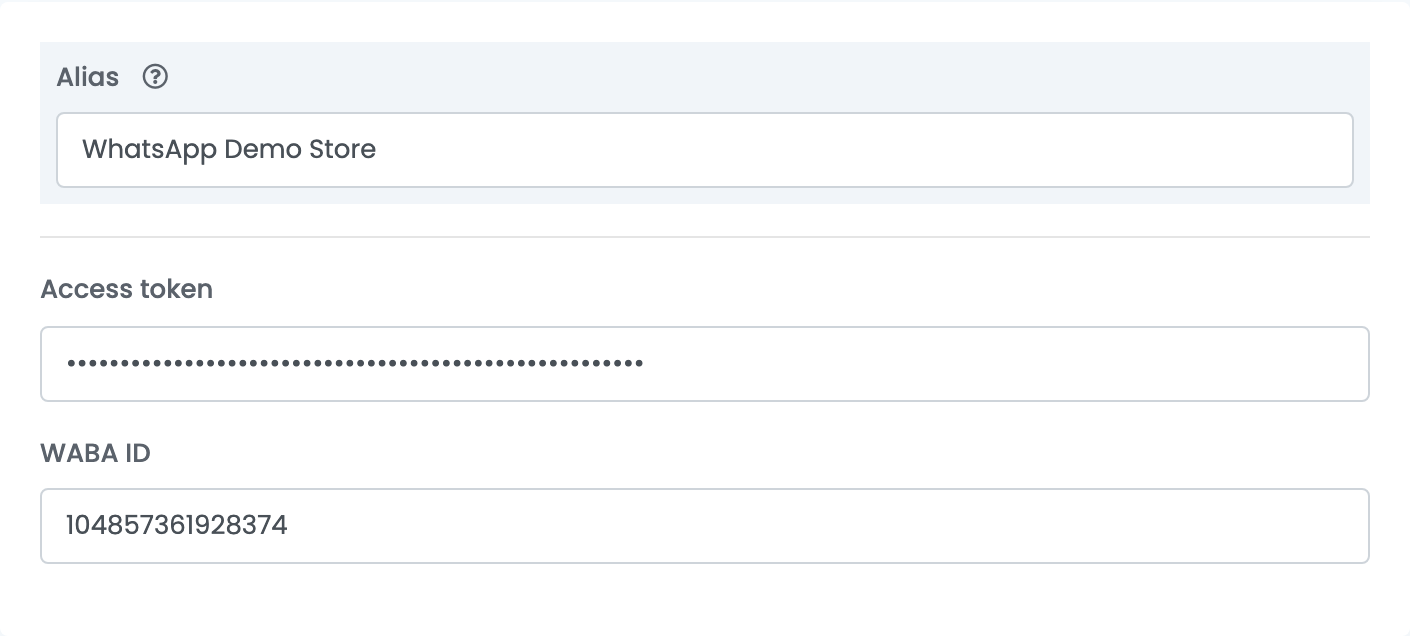
为连接填写 别名,粘贴 访问令牌 和 WABA ID,然后点击 取得详细资料。easySales 会读取该 WhatsApp 账户中的电话号码,并显示 电话号码 字段。选择用于发送消息的号码,点击 保存。
第 4 步 — 注册电话号码
再次打开该连接并点击 取得详细资料。电话号码下方会出现 注册电话号码。
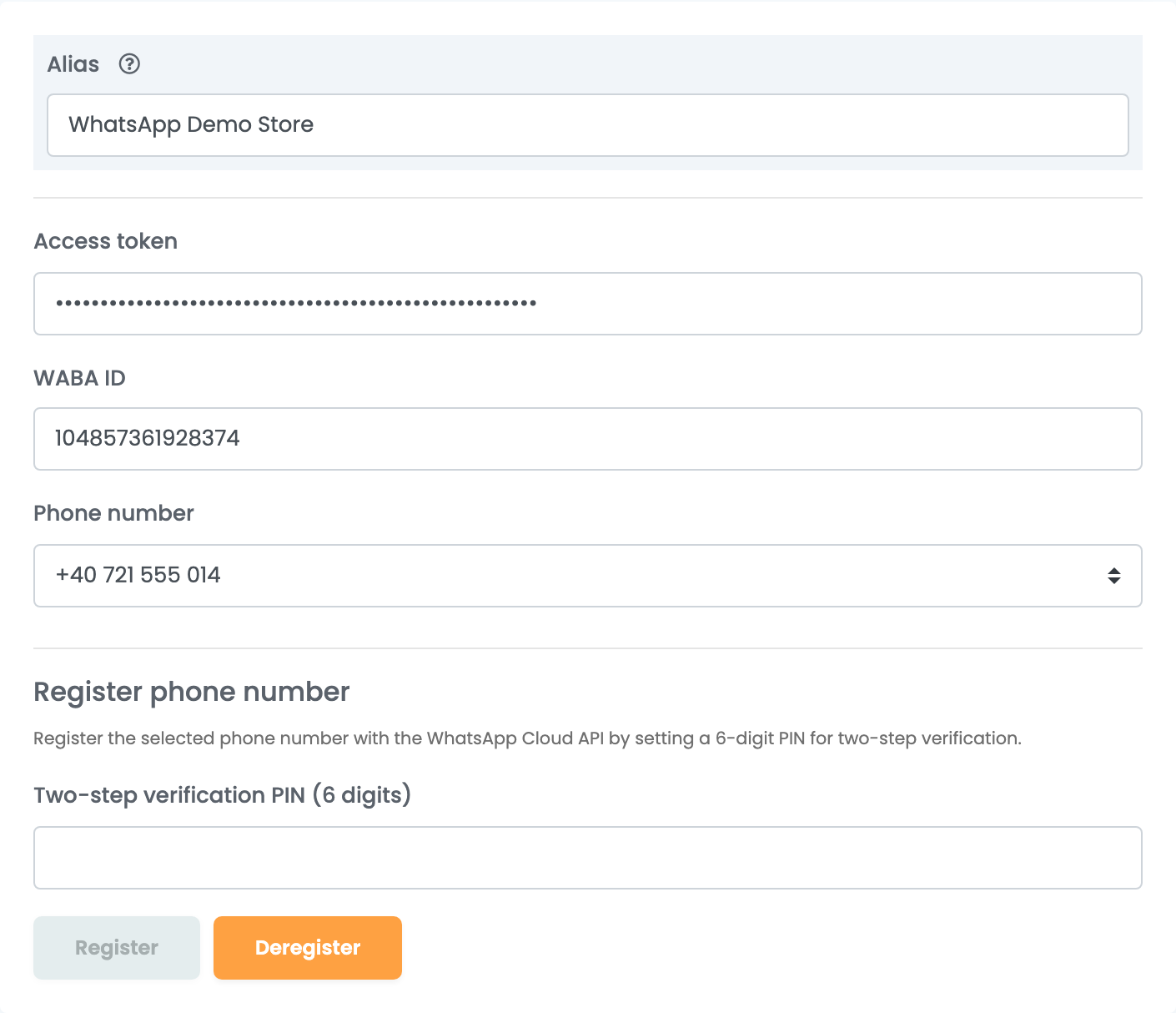
在 两步验证 PIN 码(6 位数字) 中输入你在 WhatsApp Manager 中设置的六位 PIN 码,点击 注册。你会看到 电话号码注册成功。
第 5 步 — 连接 Webhook
WhatsApp 通过 Webhook 告诉 easySales 每条消息的结果——已发送、已送达、已读或失败——客户的回复也通过这条路径到达 easySales。
保存连接后,短信服务 中的 WhatsApp 卡片会显示 验证令牌。用旁边的按钮复制它。
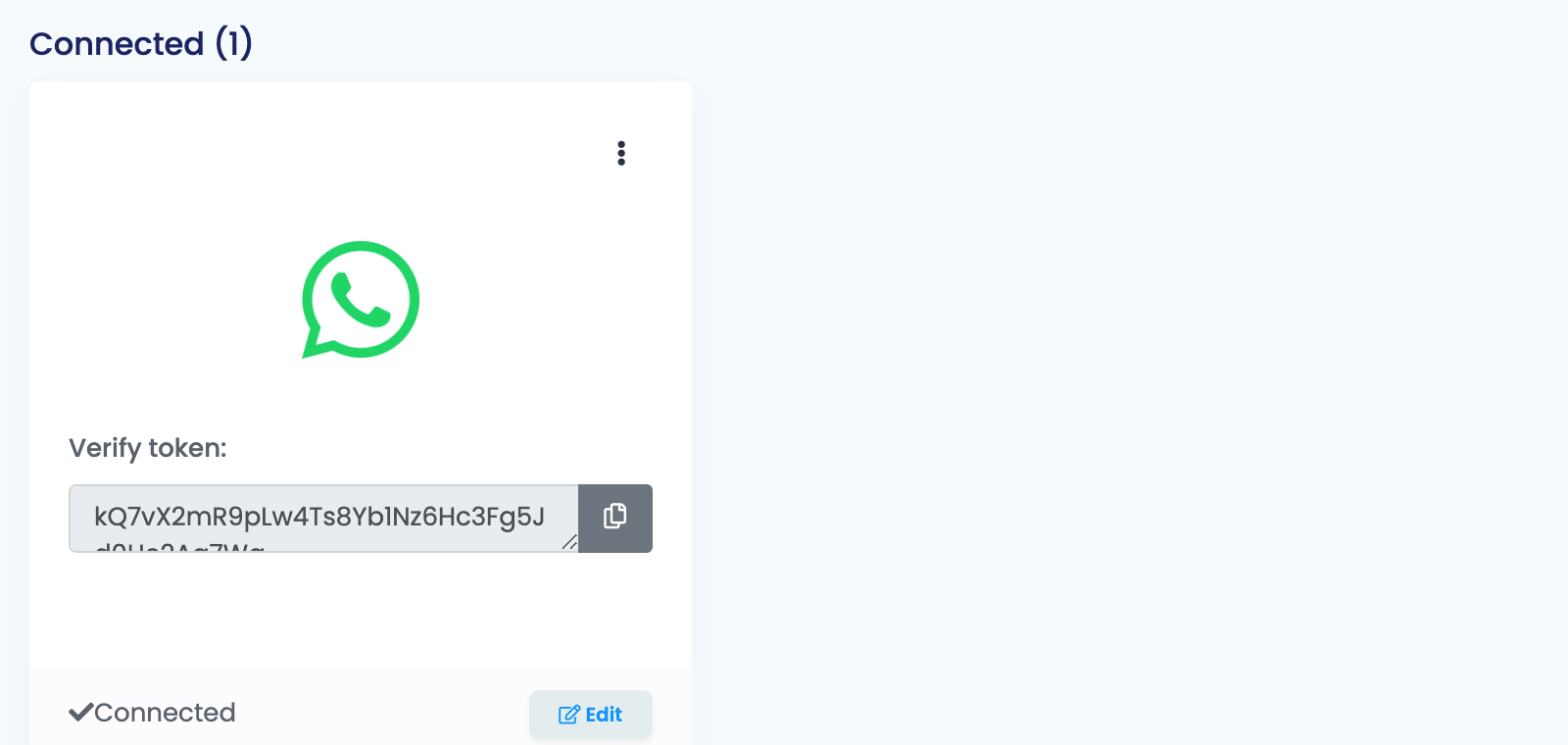
在 developers.facebook.com 中打开你的应用的 WhatsApp → Configuration,填写:
| Meta 中的字段 | 填写内容 |
|---|---|
| Callback URL |
https://easy-sales.com/services/sms/external-webhooks/whatsapp/webhook
|
| Verify token | easySales 中 WhatsApp 卡片上的 验证令牌,与复制的内容完全一致。 |
| Webhook fields | 订阅 messages。它同时承载送达状态和客户回复。 |
点击 Verify and save,然后订阅 Webhook 字段 messages。
第 6 步 — 创建消息模板
WhatsApp 只允许企业使用经其批准的模板发起对话。你在 easySales 中编写模板,并从这里发送给 WhatsApp。
在 顾客 菜单中打开模板页面——该菜单项显示为 通知事项,位于通知页面之后。打开 SMS 标签页,点击 创建 sms 模板。填写名称,编写消息,并用文本框上方的按钮添加变量——${customer.name}、${order.id}、${order.awb_id} 等。WhatsApp 格式(如 *粗体*)同样有效。
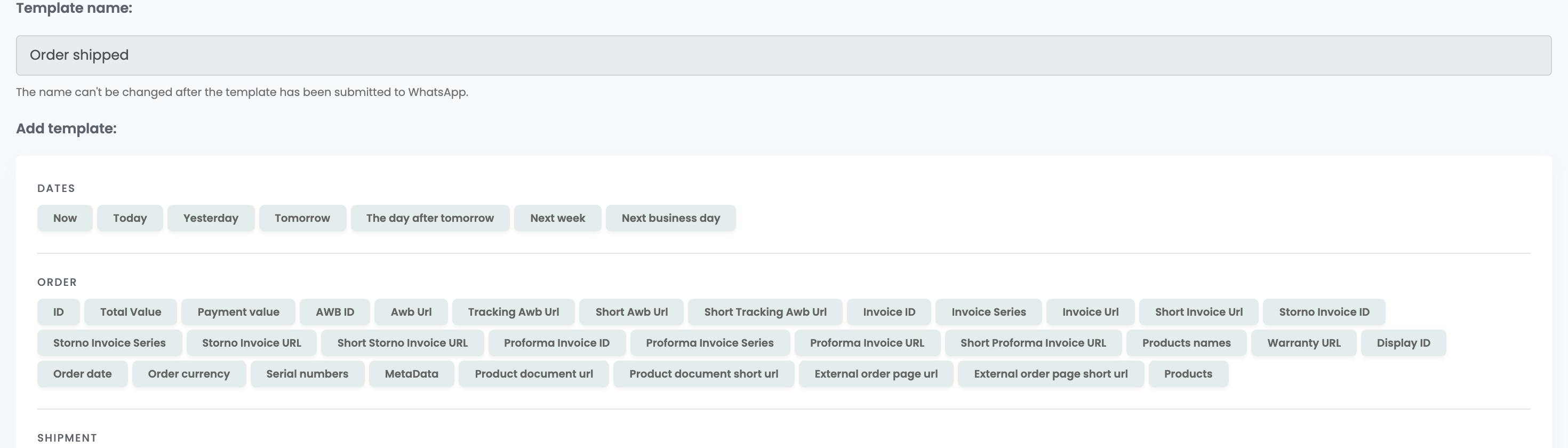
模板准备好后,在列表中点击它旁边的 发送至 WhatsApp。其状态显示在 已提交渠道 下:
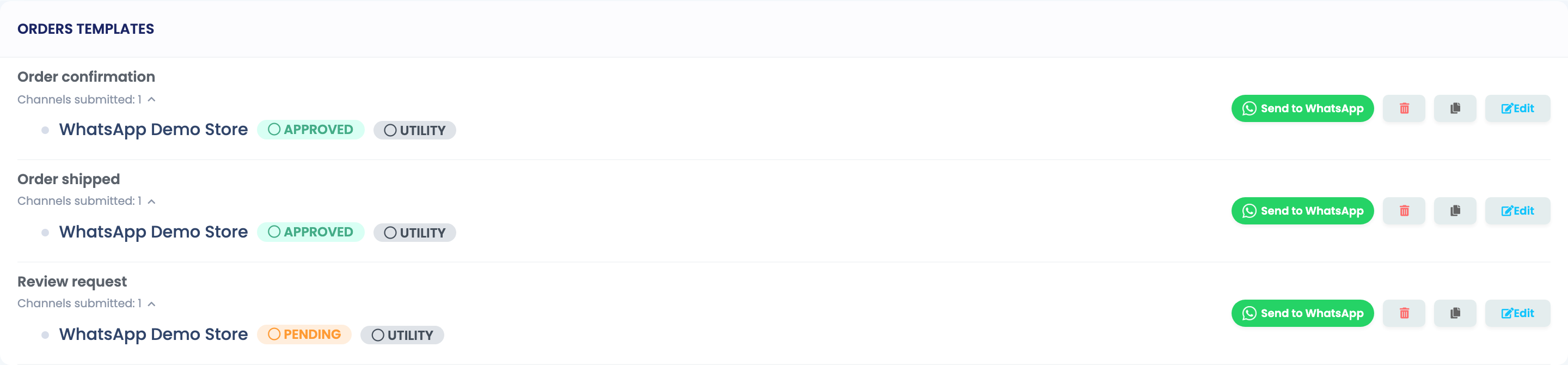
| 状态 | 含义 |
|---|---|
| PENDING | WhatsApp 正在审核模板。easySales 每隔几分钟检查一次是否有结果。 |
| APPROVED | 可以在通知和手动发送中使用。 |
| REJECTED | WhatsApp 拒绝了它。修改文本后重新发送至 WhatsApp。 |
| UTILITY(类别) | 所有模板都以 Utility 消息的类型发送。审核后 WhatsApp 可能会将其归入其他类别。 |
第 7 步 — 自动发送
进入 顾客 → 通知事项(通知页面)。每个事件都有自己的一行——运单号已创建、订单已创建、发票已创建、Order Canceled、AWB Status Updated、退货相关事件等。在需要的事件上点击 创造。
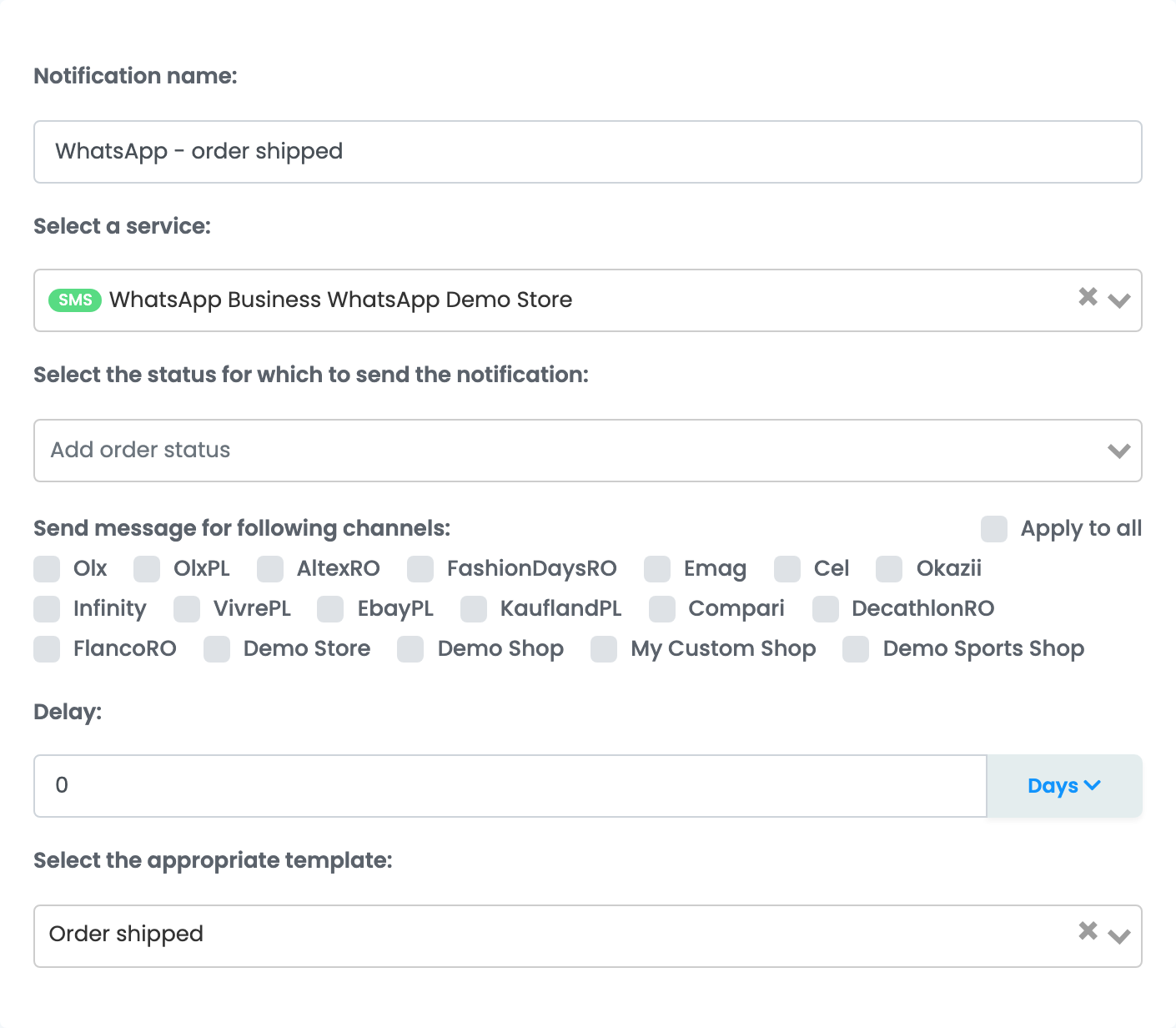
为通知命名,选择你的 WhatsApp 连接作为服务,勾选适用的渠道,如有需要设置延迟,并选择一个已批准的模板。保存后,每个达到该事件的订单都会收到消息。
你也可以在订单页面手动发送单条消息,选择 WhatsApp 连接和一个已批准的模板。
在哪里查看已发送的内容
每条消息都会出现在 顾客 → 短信记录 中,附带其状态;如果 WhatsApp 拒绝了它,还会显示 WhatsApp 给出的原因。
| 短信记录中看到的内容 | 处理方法 |
|---|---|
| 状态一直是 in progress | Webhook 未连接。完成第 5 步。 |
Account not registered
|
电话号码未注册。用它的 PIN 码注册(第 4 步)。 |
Authentication Error
|
访问令牌已过期或被撤销。创建 system user 令牌并粘贴到连接中。 |
(#131008) Required parameter is missing
|
模板中的某个变量在该订单上为空——例如交易市场未提供的客户姓名。请使用每个订单都有的变量,或为该渠道使用单独的模板。 |
(#131009) Parameter value is not valid
|
通常是订单上没有电话号码,因此没有收件人。 |
(#131037) … display name approval …
|
Meta 尚未批准该号码的显示名称。请在 WhatsApp Manager 中等待批准。 |
Message undeliverable
|
WhatsApp 无法送达该号码——对方可能没有使用 WhatsApp。 |
消息费用
WhatsApp 商务消息由 Meta 收费,而不是 easySales。在向客户发送之前,请在商务资产组合中添加付款方式,并查看 Meta 当前的 WhatsApp 价格——价格取决于消息类型和客户所在国家。