如何在 easySales 中编写消息模板:电子邮件、短信和 WhatsApp

编写买家收到的电子邮件、短信和 WhatsApp 消息,支持订单变量、产品列表和附件。
什么是模板
模板是你发给买家的消息文本:电子邮件、短信或 WhatsApp 消息。你只需写一次,并加入订单号、物流跟踪链接等变量,easySales 会为每个订单自动填入对应的值。
以下功能会使用模板:
- 自动发送消息的通知,例如在创建快递标签时;
- 订单、退货或服务请求上的 通知用户 按钮;
- 发送电子邮件或短信的自动化流程。
在 顾客 → 沟通 → 通知事项 中打开模板。
先了解两点:
- 模板是共用的。 修改后,所有使用它的通知从那一刻起都会发送新文本。如果只想在一个地方修改,请先复制一份。
- 每个模板只属于一个区域: 订单、订单退货或服务请求。区域在创建模板时选择,之后无法更改。
📖
继续阅读
如何在 easySales 中向客户发送自动消息:电子邮件、短信和 WhatsApp 通知
为每个订单事件设置发给买家的自动电子邮件、短信和 WhatsApp 消息,选择适用的渠道,并解决消息未送达的问题。
→
模板一览
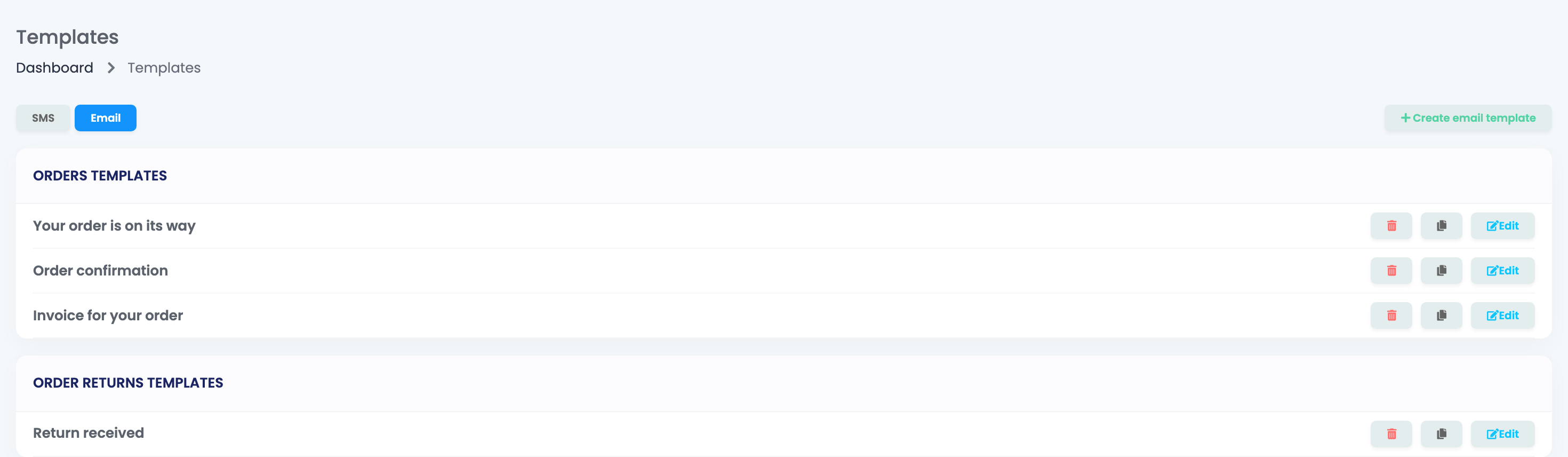
页面有两个标签页:短信 和 邮件,默认打开短信。每个标签页下,模板分为 订单模板、订单退货模板,如果你使用服务请求,还有 服务请求模板。
每个模板有三个按钮:
- 垃圾桶按钮用于删除;
- 复制按钮会创建一个名称后带“(Copy)”的副本,你可以再重命名和修改;
- 编辑 用于打开模板。
创建模板
- 选择 短信 或 邮件 标签页。
- 点击 创建 sms 模板 或 创建 email 模板。
- 选择 订单、订单退货 或 服务请求。所选区域决定你可以使用哪些变量和附件。
- 填写 模板名称。买家看不到它,它只用于你在列表中找到模板。
- 编写消息,点击需要的变量将其插入。
- 点击 创造。
变量
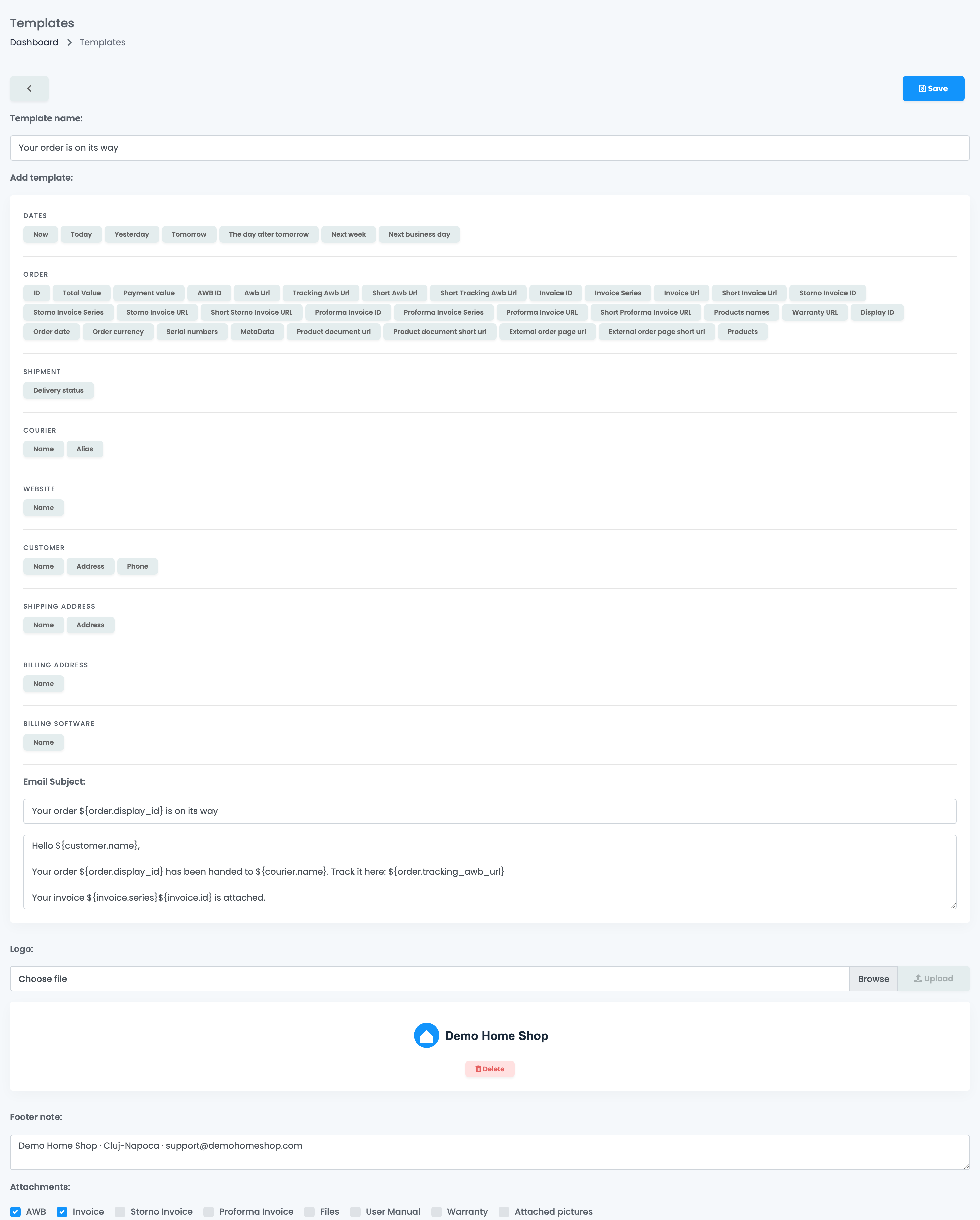
在 新增模板 下方可以看到变量,按所描述的对象分组:日期、订单、运输、快递、网站、顾客、地址和计费软件。点击一个变量,它会以 ${order.display_id} 这样的文本插入到光标位置。
发送消息时,每个变量都会替换为该订单的值。订单尚未具备的值会显示为空:例如在订单创建时发送的消息中的运单链接。请在该值已经存在的时刻发送的消息中使用对应变量。
| 变量 | 买家看到的内容 |
|---|---|
| 显示编号 | 买家所知道的订单号。 |
| 总价值、订单货币 | 订单总额及其货币。 |
| 追踪运单号网址、运单跟踪短链接 | 买家跟踪包裹的链接。 |
| 发要网址 Url、发票短链接 | 发票链接。 |
| 快递组中的 名称 | 负责派送包裹的快递公司。 |
| 顾客组中的 名称 | 买家的姓名。 |
| 下一个工作日 | 一个日期,例如预计送达日。 |
有两个变量还需要多填一项:
- 元数据 需要填写要显示的元数据字段名称。
- 产品文档链接 需要填写文档类型的名称。
列出订单中的产品
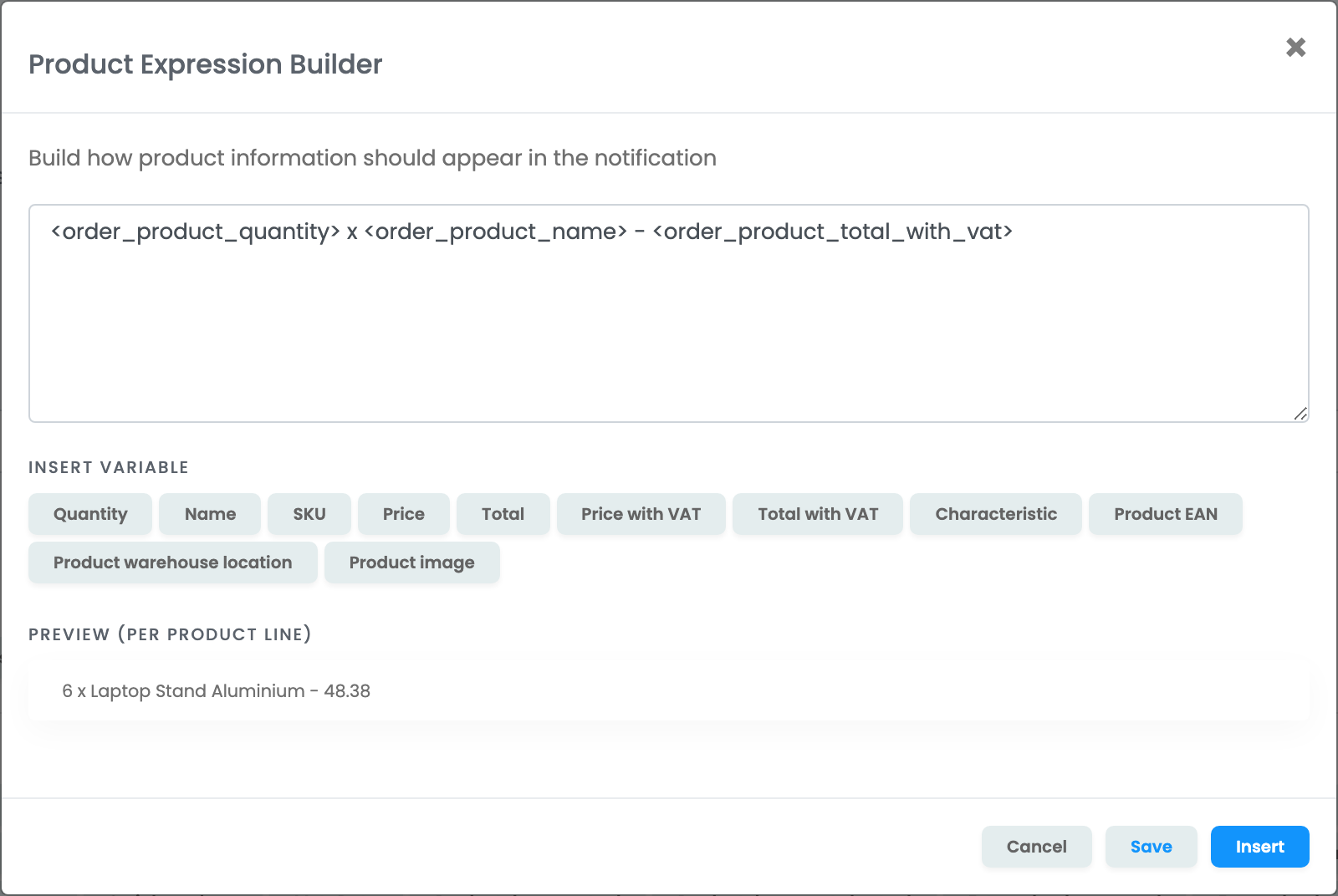
在订单模板中,产品 变量会打开 产品表达式构建器。你可以在这里定义一行产品的格式,例如数量、名称和含增值税总计,easySales 会为订单中的每个产品重复这一行。
- 点击 插入变量 下的变量来组成这一行,并在 预览(每个产品行) 中检查效果。
- 点击 插入。之后如需修改,点击 编辑产品表达式。
- 一个模板只有一个产品列表,它放在消息正文中,而不是主题中。
- 产品图片 仅在电子邮件中提供。
电子邮件模板
电子邮件模板比短信模板多几个字段:
- 电子邮件主题,必填。主题中也可以使用变量。
- 消息正文。
- 商标:显示在消息上方的 jpg、png 或 svg 图片。选择文件后点击 上传。
- 页脚标注:显示在消息下方的简短文字,例如你店铺的地址。
- 附件:随电子邮件一起发送的文档。
| 附件 | 发送的内容 |
|---|---|
| 运单号 | 订单的快递标签。 |
| 发票、Storno Invoice、形式发票 | 订单对应类型的发票。 |
| Files | 你上传到模板的 PDF 文件,例如你的条款和条件。每条消息都会附带。 |
| 用户手册 | 所选类型的产品文档,订单中的每个产品各一份。 |
| 保修 | 订单的保修证书。 |
| 附加图片 | 附加到订单的图片。 |
短信模板
短信模板只有文本。请尽量简短:
- 不含变音符号时,一条短信可容纳 160 个字符;含变音符号或表情符号时只能容纳 70 个字符,更长的文本会拆成多条短信发送并分别计费。
- 文本会完全按你写的内容发送。如果想让消息保持简短,请不要使用变音符号。
- 使用短链接变量代替长链接,例如 运单跟踪短链接。
- 短信不能带附件:请改为发送发票或运单的链接。
WhatsApp 模板
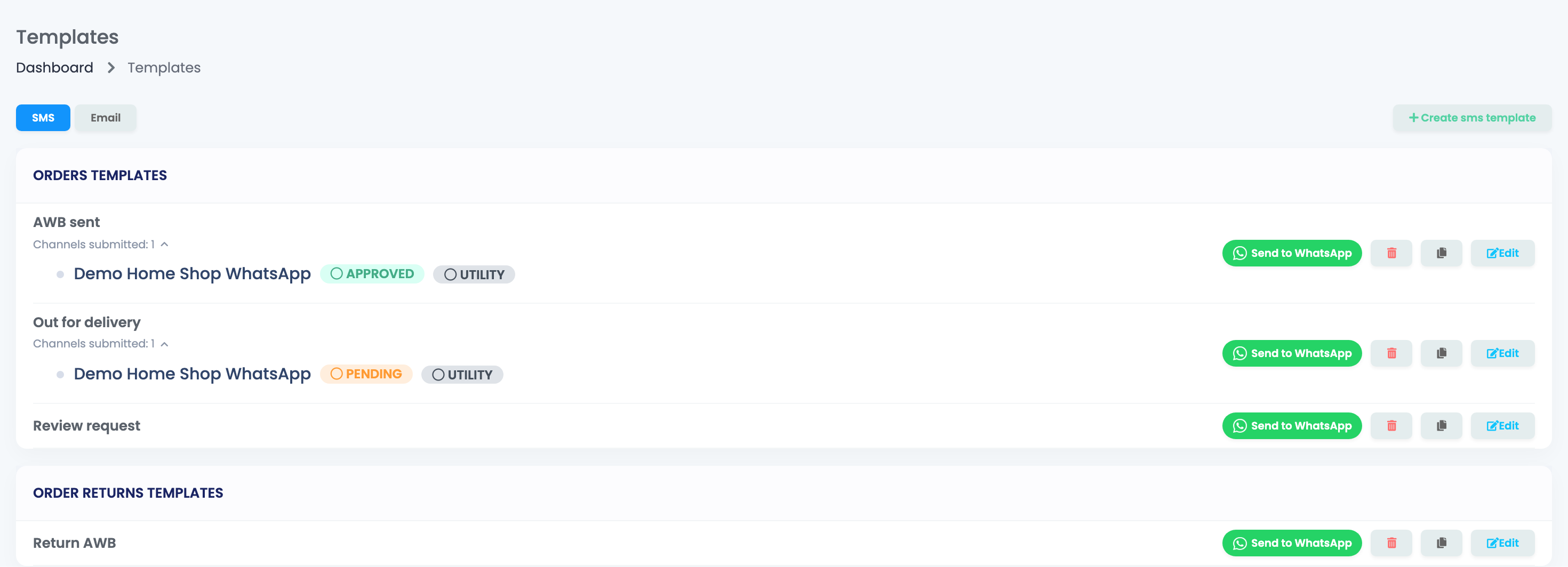
WhatsApp 只接受来自其已批准模板的消息。你需要把它们写成短信模板,然后提交给 WhatsApp 审批。在此之前,你需要先有一个 WhatsApp 连接。
- 打开 短信 标签页。
- 点击模板旁边的 发送至 WhatsApp。如果你有多个 WhatsApp 连接,请选择其中一个。
- 模板下方会显示 已提交渠道。点击即可查看每个连接的状态:WhatsApp 审核期间为 PENDING,之后为 APPROVED 或 REJECTED。easySales 会自动刷新状态。
模板提交后,名称将无法更改。WhatsApp 通知只能使用状态为 APPROVED 的模板。
📖
继续阅读
如何将 WhatsApp Business 与 easySales 连接:完整设置指南
将 WhatsApp Business 连接到 easySales:Meta 应用和永久访问令牌、WABA ID、用 PIN 码注册号码、Webhook、已批准的模板、自动通知,以及每个 WhatsApp 错误的含义。
→
修改、复制或删除模板
- 编辑 会修改所有使用该模板的通知和流程,从下一条消息开始生效。
- 如果想试用新版本而不影响已经在发送的消息,请复制模板,修改副本,然后把某一个通知切换到副本。
- 删除时需要确认。如果有已启用的通知正在使用该模板,easySales 会列出该通知并且不允许删除:请先把该通知切换到其他模板,或将其停用。
遇到问题时
| 现象 | 处理方法 |
|---|---|
| 变量显示为空 | 发送消息时订单还没有该值。请在稍后发送的通知中使用该变量,例如在创建快递标签之后。 |
| 电子邮件到达时没有附带发票 | 发送电子邮件时发票还不存在。请在开具发票的通知中使用该模板。 |
| 我修改了一个模板,一个旧通知也跟着变了 | 模板是共用的。请复制模板,并在需要不同文本的地方使用副本。 |
| 我无法删除模板 | 有已启用的通知正在使用它。请把该通知切换到其他模板,或将其停用。 |
| 我无法修改 WhatsApp 模板的名称 | 模板提交给 WhatsApp 后名称即固定。如需使用其他名称,请复制该模板。 |
| 修改文本后 WhatsApp 消息不再发出 | 再次点击 发送至 WhatsApp,并等待状态变为 APPROVED。 |
| 处理退货时找不到该模板 | 它是在订单区域下创建的。请在 订单退货 下重新创建。 |