如何使用 easySales 的供稿页面:Feed 链接、更新、自定义 Feed 和规则
按店铺连接产品 Feed,找到每个 Feed 的链接,了解文件何时更新,创建你自己的 Feed,并用 Feed 规则修改它们。
供稿页面简介
在 供稿 页面上,你可以把店铺的产品连接到比价网站、Google Merchant Center 以及其他读取产品文件的渠道,也可以创建你自己的产品文件。每个 Feed 都有一个链接,由渠道下载。
从 产品 → 网上商店 → 供稿 打开它。
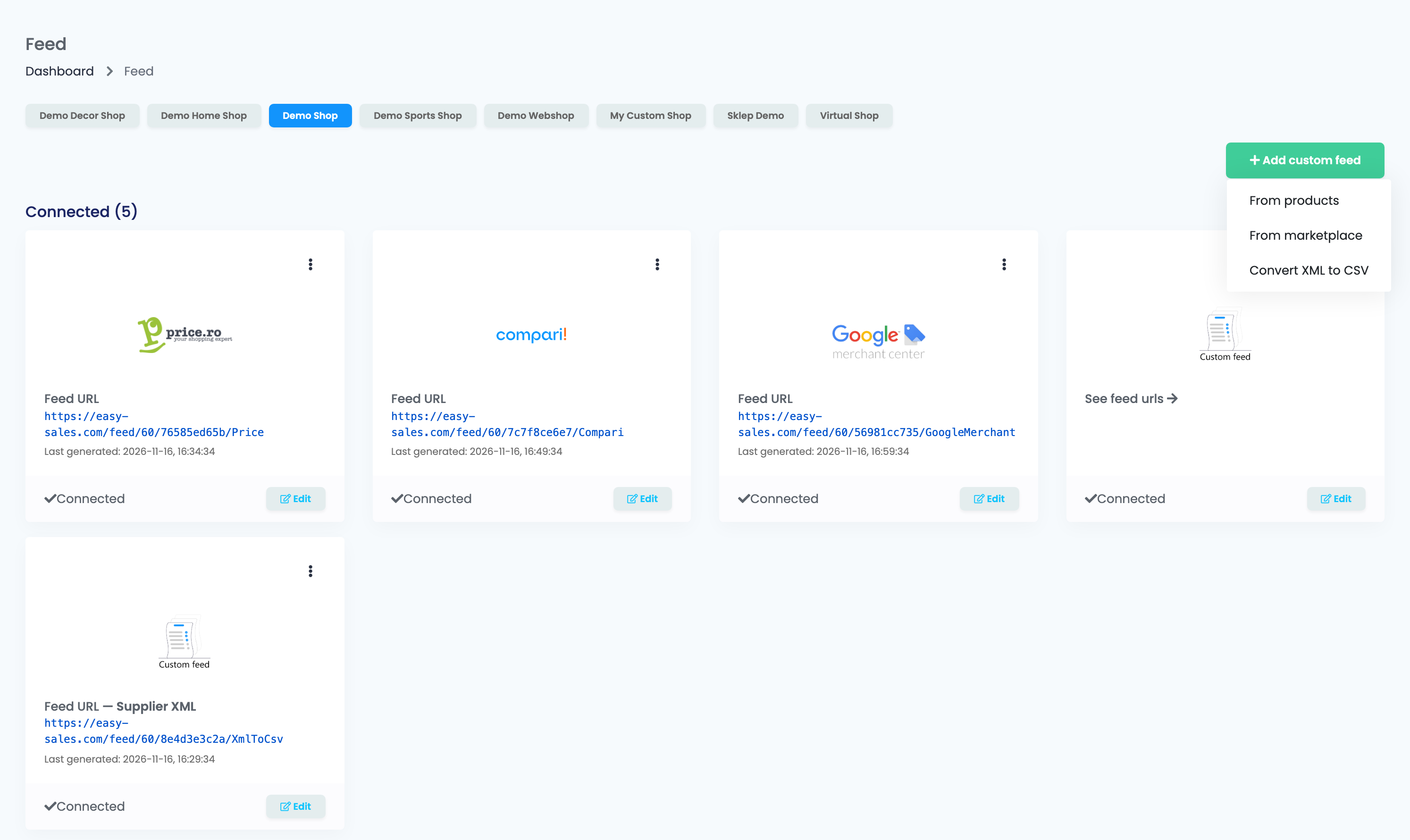
- 顶部的标签页就是你的店铺。 每个 Feed 只属于一个店铺:请先选择店铺。下方的卡片显示所选店铺的 Feed。
- 已连接 列出此店铺上已设置的 Feed,未连接 列出你还可以连接的渠道。
- 添加自定义 Feed 用于创建你自己的文件:从产品、来自平台 或 将 XML 转换为 CSV。
Feed 卡片显示的内容
- 供稿提供网址:要提供给渠道的链接。每次保存后它都保持不变,所以渠道永远不需要新的链接。如果你删除 Feed 后重新连接,链接会改变。
- 最后生成时间:文件最后一次生成的时间。渠道下一次下载时得到的就是这个版本。
- 编辑 打开 Feed 的设置;联系 用于设置尚未连接的渠道。
- ⋮ 菜单中有 添加 Feed,用于在同一店铺上为同一渠道添加第二个 Feed,并拥有自己的链接:例如为 Google Merchant Center 的每个国家各建一个。有两个或更多 Feed 时,卡片会显示 查看 Feed URL。
- 当供应商的文件无法读取时,将 XML 转换为 CSV 类型的 Feed 会显示红色的 错误 标记。打开它即可查看原因。
文件何时更新
| 情况 | 结果 |
|---|---|
| 渠道每小时或更频繁地下载 Feed | 每小时在每次下载后生成一个新文件。 |
| 渠道每天下载一次 Feed | 渠道得到的是在它上一次下载之后生成的文件,因此数据最多是一天前的。 |
| 没有人打开链接 | 文件仍然每天重新生成一次。 |
| 你修改了 Feed 的设置或规则 | 在下一次生成之前不会有变化。如果表单中有 重新生成,请使用它。 |
要立即更新 Feed:
- 自定义 Feed、将 XML 转换为 CSV 和 Erli 的表单中有 重新生成 按钮,可以立即生成文件。
- 对于其他渠道,在浏览器中打开一次 Feed 的链接,然后等待下一次每小时更新。
在首次生成之前,链接会返回 "Feed generation in progress..."。保存 Feed 后的一小时内链接即可使用。
哪些产品会被包含
| Feed | 产品 |
|---|---|
| 比价网站和联盟营销网络 | 店铺中的活动产品。其中大多数还会排除无库存的产品。 |
| Google Merchant Center、GLAMI、FAVI | 店铺中的活动产品。排除无库存的产品 决定是否包含库存为 0 的产品。 |
| 自定义 Feed 从产品 | 店铺的所有产品,包括非活动产品和无库存产品。用 Feed 规则排除产品。 |
| 自定义 Feed 来自平台 | 所选账户的报价,按 包含的报价 中的设置。 |
- 排除类别 不会移除产品。它只改变为这些产品输出的类别名称。
- 已停用店铺 的 Feed 不再更新,但其链接会继续提供最后一个文件。
- 当你的 easySales 账户处于非活动状态时,所有 Feed 链接都不再响应。
创建你自己的 Feed
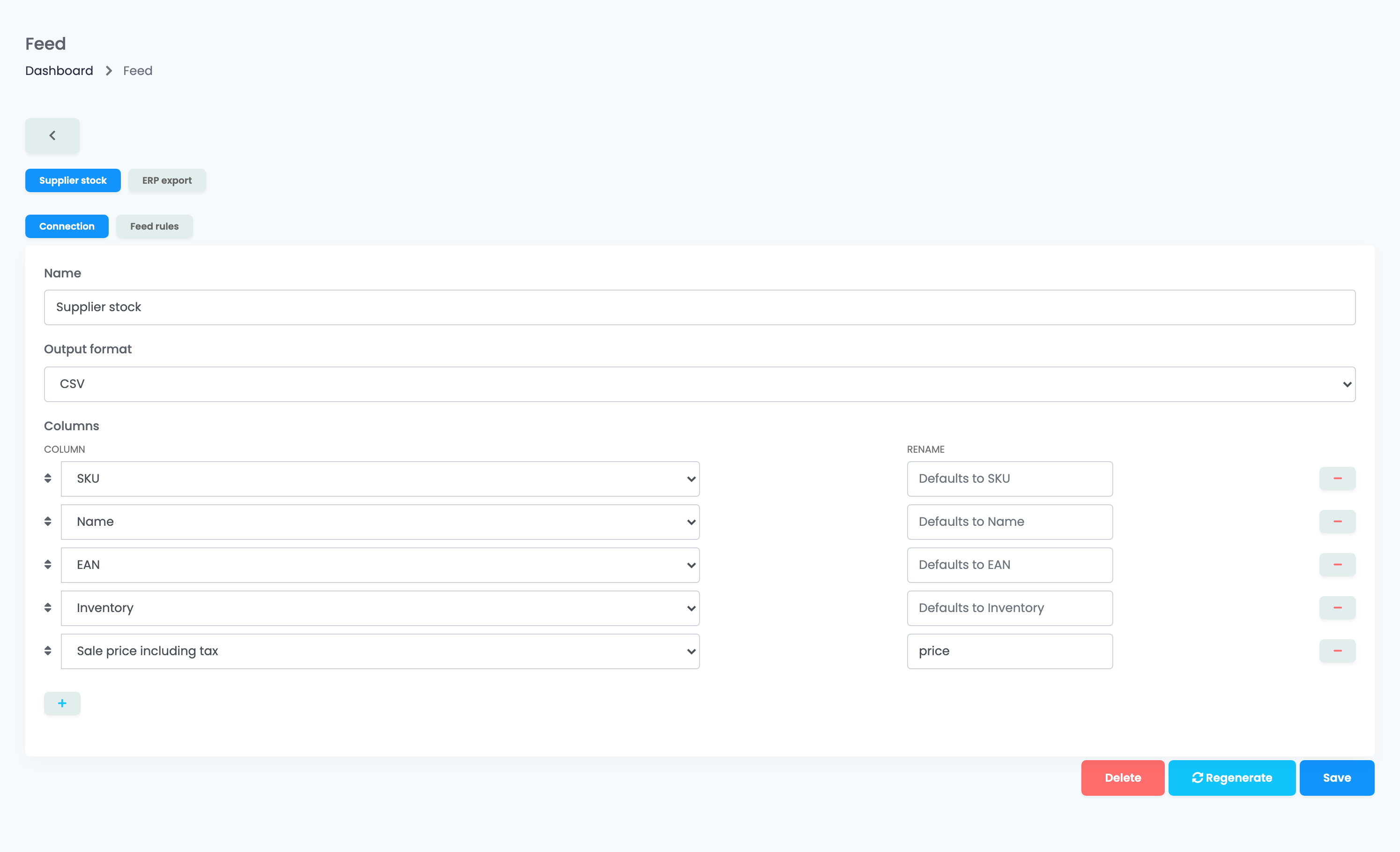
从产品 会按你选择的列导出店铺的产品:
- 在 名称 中填写 Feed 的名称。
- 选择 输出格式:CSV、JSON 或 XML。
- 在 列 下用 + 添加列,拖动调整顺序,并用 重命名 为列在文件中设置另一个名称。你可以导出 SKU、名称、EAN、描述、库存、仓库库存、含税或不含税价格、图片、类别、特性等。
- 点击 保存。
来自平台 则导出你在某个平台账户中的报价:选择 平台、账户 和 包含的报价(已关联、未关联或两者),然后选择列。
将 XML 转换为 CSV 把供应商的 XML 文件转换成 CSV 文件。它有单独的指南。
如果你需要的数据不在列表中,请提交工单,申请一个定制 Feed。
Feed 规则
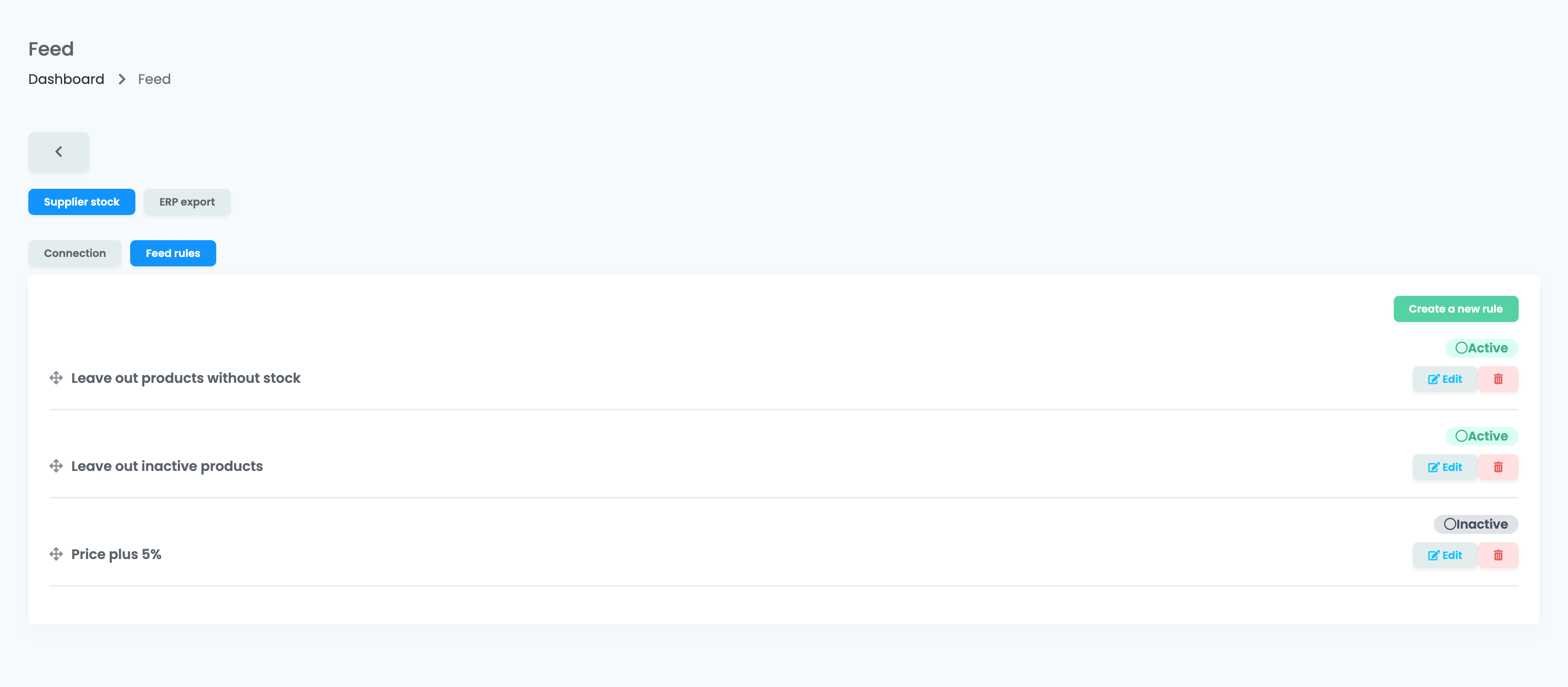
Feed 规则 标签页可以改变一个 Feed 中的内容,而不改变你的产品:只为这个渠道修改价格或名称,或者排除产品。例如,可以用它在自定义 Feed 中排除无库存的产品。
- Feed 保存后,此标签页才可使用。
- 规则从上到下依次执行。拖动规则即可调整顺序,也可以关闭某条规则而不删除它。
- 规则只能修改值或排除产品,不能向文件中添加新字段。
- 规则在文件下一次更新时生效,如上文所述。
📖
继续阅读
什么是商品 Feed?面向跨境卖家的完整指南
商品 Feed 是连接你的商品目录与 Google Shopping 和欧洲各国比价引擎的文件。本文介绍 Feed 的工作原理、为何重要,以及 easySales 如何为你自动生成 Feed。
→
📖
继续阅读
如何将 Google Merchant Center 连接到 easySales:产品 feed 设置指南
通过 easySales feed 将你网店的产品发送到 Google Merchant Center:发货设置、feed 地址、在 Merchant Center 中添加、feed 包含的内容以及 feed 规则。
→
📖
继续阅读
自定义产品 Feed 示例:easySales 用户构建的 7 个真实 B2B 导出场景
easySales 用户日常构建的七个真实 Dynamic feed 配置——面向分销商、合作伙伴、ERP 系统以及多店铺同步。包含字段、格式与实操建议。
→
📖
继续阅读
如何在 easySales 中将供应商的 XML Feed 转换为 CSV
将供应商的 XML Feed 转换为 easySales 导入可以读取的 CSV:产品标签、变体、图片、供稿提供网址、更新和错误。
→
出现问题时
| 现象 | 处理方法 |
|---|---|
| 链接返回 "Feed generation in progress..." | 第一个文件尚未生成。请等待下一次每小时更新。 |
| 我的修改没有出现在 Feed 中 | 文件会在下一次下载后重新生成。使用 重新生成,或者打开链接并等待下一个小时。 |
| 缺少产品 | 检查店铺标签页、产品是否为活动状态且有库存,以及 Feed 的规则。 |
| 我的自定义 Feed 中出现了非活动产品 | 从产品 类型的 Feed 会导出所有产品。添加一条排除它们的规则。 |
| 渠道提示链接已更改 | 该 Feed 被删除后又重新连接了。把新的 供稿提供网址 提供给渠道。 |