如何将 Google Merchant Center 连接到 easySales:产品 feed 设置指南
通过 easySales feed 将你网店的产品发送到 Google Merchant Center:发货设置、feed 地址、在 Merchant Center 中添加、feed 包含的内容以及 feed 规则。
Google Merchant feed 能为你带来什么
easySales 会根据你网店的商品目录生成一个产品 feed——一个包含每个产品及其价格、库存、图片和链接的文件——并放在一个专属地址上。你只需在 Google Merchant Center 中添加一次这个地址,Google 就会从中读取你的产品,用于 Google Shopping 及其他 Google 服务。价格和库存会随你的网店同步,你无需上传任何内容。
开始之前,有三点需要了解:
- 一个 feed 对应一个店铺、一个国家和一种货币。 你设置的发货国家、价格和货币适用于其中的所有产品。如果想在另一个国家展示你的产品,请为同一个店铺添加第二个 feed。
- 请使用你网店的 feed。 Google 需要你网站上每个产品的链接,而只有网店的产品才有链接——用虚拟商店生成的 feed 会被 Google 拒绝。
- 要排除产品,请使用 feed 规则。 店铺中的每个有效产品都会被发送,但被规则排除的产品,以及——如果你这样选择——没有库存的产品除外。
开始之前
一个 Google Merchant Center 账户
并已在其中验证你的网站。
你的网店已在 easySales 中连接
店铺连接必须保持开启:关闭期间 feed 不会更新。
信息完整的产品
每个产品都要有名称、价格、图片、链接、品牌,以及——如果有的话——EAN。
第 1 步 — 在 easySales 中连接 feed
进入 产品 → 网上商店 → 供稿,选择你店铺的标签页,然后在 Google Merchant 卡片上点击 联系。
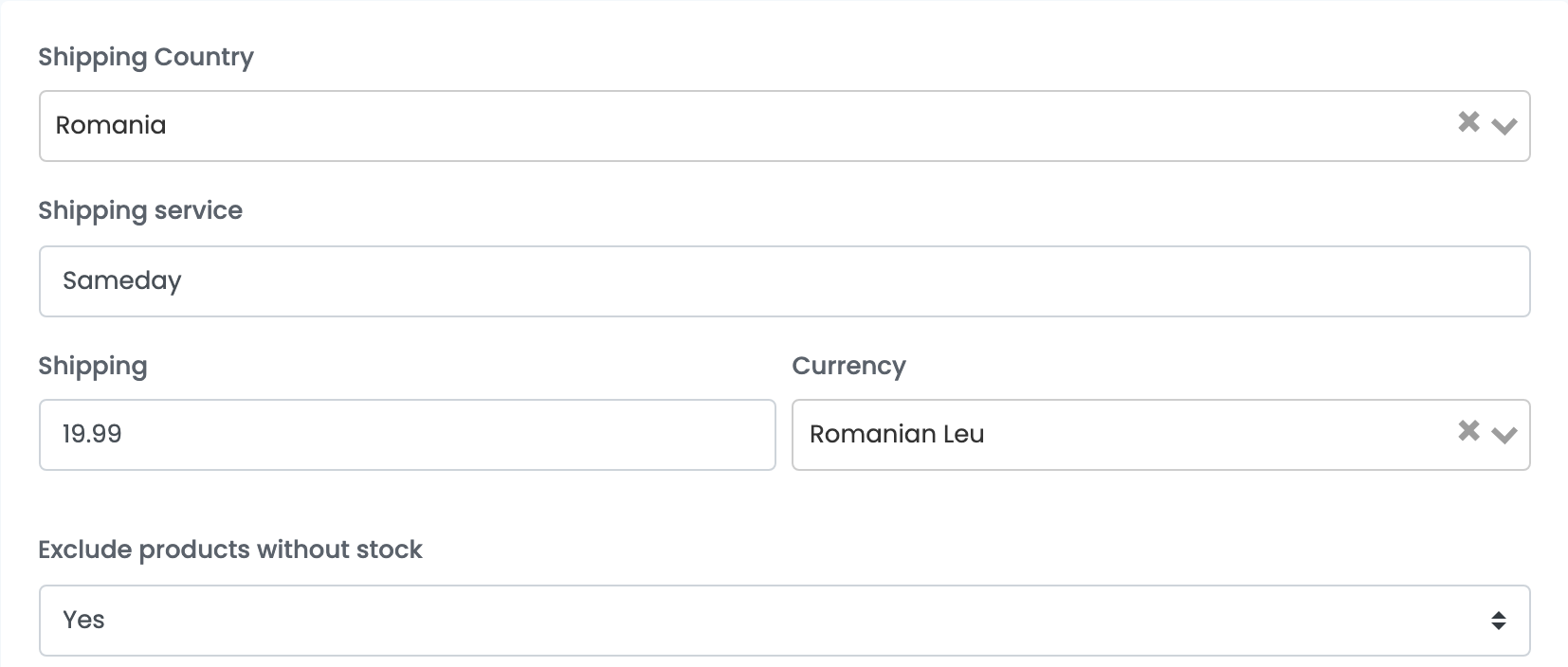
填写发货信息,然后点击 保存:
| 字段 | 填写内容 |
|---|---|
| 发货国家 | 你的产品展示和配送的国家。 |
| 运输服务 | 配送服务的名称,例如你的快递公司。 |
| 运费价格 |
运费,以数字填写——例如 19.99。
|
| 货币 | 运费所用的货币。 |
| 排除无库存的产品 | 是的(默认)会排除库存为 0 的产品。不 则将它们作为缺货发送。 |
第 2 步 — 复制 feed 地址
回到 供稿 页面后,卡片会显示你的 feed 的 供稿提供网址,文件生成后还会显示 最后生成时间 及其日期和时间。第一个文件会在你保存后的一小时内生成。
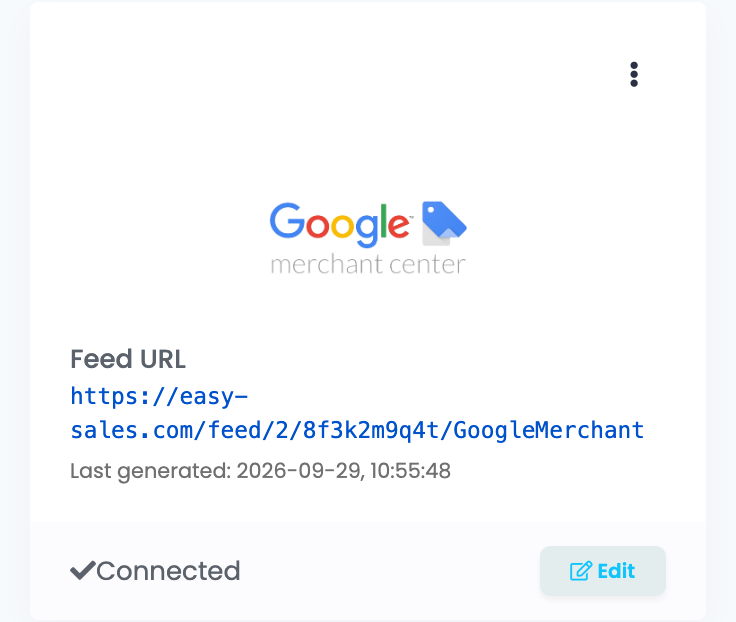
之后即使你修改设置,链接也保持不变,所以你只需在 Google 中添加一次。
第 3 步 — 在 Google Merchant Center 中添加 feed
- 在 Google Merchant Center 中,打开 Settings → Data sources。
- 选择 Add product source,然后选择 Add products from a file。
- 选择 Enter a link to your file,粘贴 供稿提供网址 中的链接,然后点击 Continue。
默认情况下,Google 每天抓取一次文件;你可以在 Merchant Center 中更改抓取时间表。每次抓取后,easySales 都会为下一次抓取准备一个新文件,因此 Google 总能获得你最新的价格和库存。
feed 中包含哪些内容
| Google 属性 | 取自 easySales 中的产品 |
|---|---|
| id | 产品在 easySales 中的 ID |
| title / description | 名称 / 描述 |
| link / image_link | 产品在你网站上的链接 / 它的第一张图片 |
| price | 含增值税的售价,以产品的货币计 |
| availability | 有货或缺货,根据库存判断 |
| gtin / mpn / brand | EAN / SKU / 品牌 |
| condition | 全新 |
| shipping | 连接中设置的发货国家、运输服务和运费 |
| shipping_weight | 重量(如果产品有重量) |
产品 ID 就是该产品在 easySales 中的 ID。已归档并重新导入的产品会获得新的 ID,Google 会把它当作新产品处理。
排除产品或更改 Google 获取的内容
点击 编辑 打开 feed,然后进入 Feed 规则 → 创建新规则。一条规则包含一个条件——如果——和一个操作——那么:
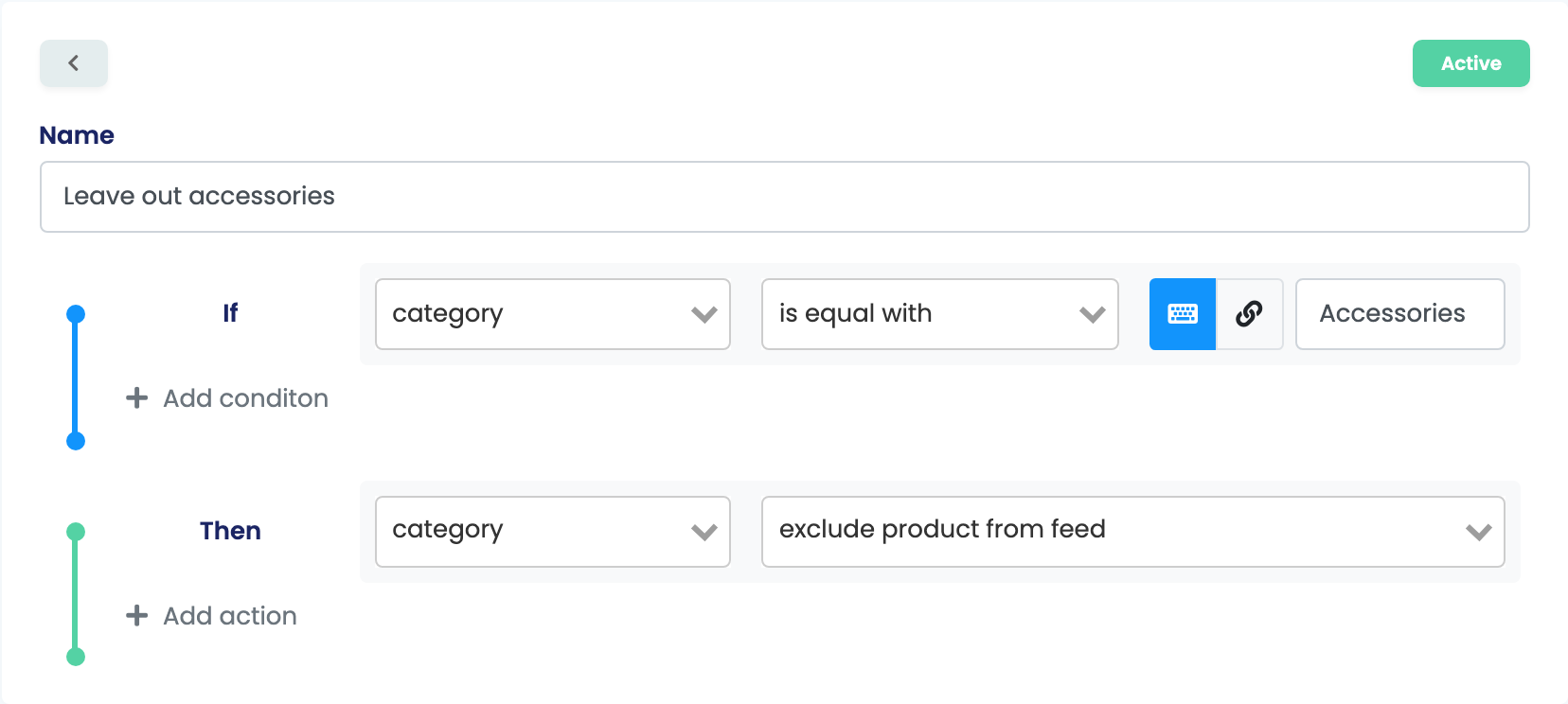
- 排除某个类别:如果类别等于“配件” → 将产品从 feed 中排除。
- 补全缺失的品牌:如果品牌为空 → 设置为你的品牌。
- 只发送一个类别:如果类别不等于该类别 → 将产品从 feed 中排除。
规则会更改 feed 发送的值;它们不会添加 Google 无法从 easySales 获取的字段。
当 Google 拒绝产品时
| Google 报告的问题 | 怎么做 |
|---|---|
| 缺少 GTIN 或品牌 | 在你的网店中为产品添加 EAN 和品牌——或者用 feed 规则补全品牌。 |
| 价格或库存状态与网站不一致 | 保持价格和库存与你的网站一致;删除所有更改它们的规则。 |
| 缺少链接或图片 | 检查产品在你的网店中是否有链接和图片。请使用网店的 feed,而不是虚拟商店的 feed。 |
| 链接返回 "Feed generation in progress..." | 第一个文件尚未生成。等卡片上出现 最后生成时间 后,再重新抓取。 |