如何在 easySales 中将供应商的 XML Feed 转换为 CSV
将供应商的 XML Feed 转换为 easySales 导入可以读取的 CSV:产品标签、变体、图片、供稿提供网址、更新和错误。
XML 转 CSV Feed 的作用
许多供应商通过一个网址,以 XML 文件提供商品目录、价格和库存。easySales 的导入读取 CSV 和 Excel 文件,不读取 XML。将 XML 转换为 CSV Feed 正好弥补这一点:easySales 下载你的供应商的 XML,为每个产品写一行 CSV,并把 CSV 发布在它自己的网址上,然后你在导入中使用这个网址。
开始之前需要了解三点:
- 它只转换,不修改任何内容。 数值按 XML 中的原样复制。只有当导入读取 CSV 时,你的产品、价格和库存才会改变。
- 决定能否成功的只有一个字段:产品 XML 标签。 它是包裹单个产品的 XML 元素的名称。请自己设置——见第 2 步。
- 先保存,再重新生成。 修改现有 Feed 时,先点击 保存;重新生成 会根据已保存的设置重建 CSV。
开始之前
供应商的 XML 链接
能在浏览器中直接打开 XML 文件的链接。
产品标签的名称
包裹单个产品的 XML 元素。打开链接即可找到。
用于 Feed 的商店标签页
通常是你的 Virtual Shop。该商店必须保持启用。
一个读取 CSV 的导入
计划导入或高级仓库中的来源,在创建 Feed 之后设置。
第 1 步 — 添加 Feed
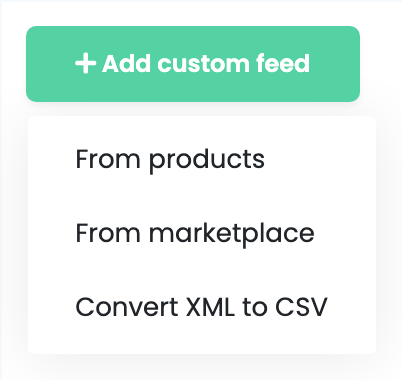
前往 产品 → 网上商店 → 供稿,选择 CSV 所属商店的标签页——通常是 Virtual Shop,计划导入就在那里。点击 添加自定义 Feed,然后选择 将 XML 转换为 CSV。
第 2 步 — 填写表单
| 字段 | 填写内容 |
|---|---|
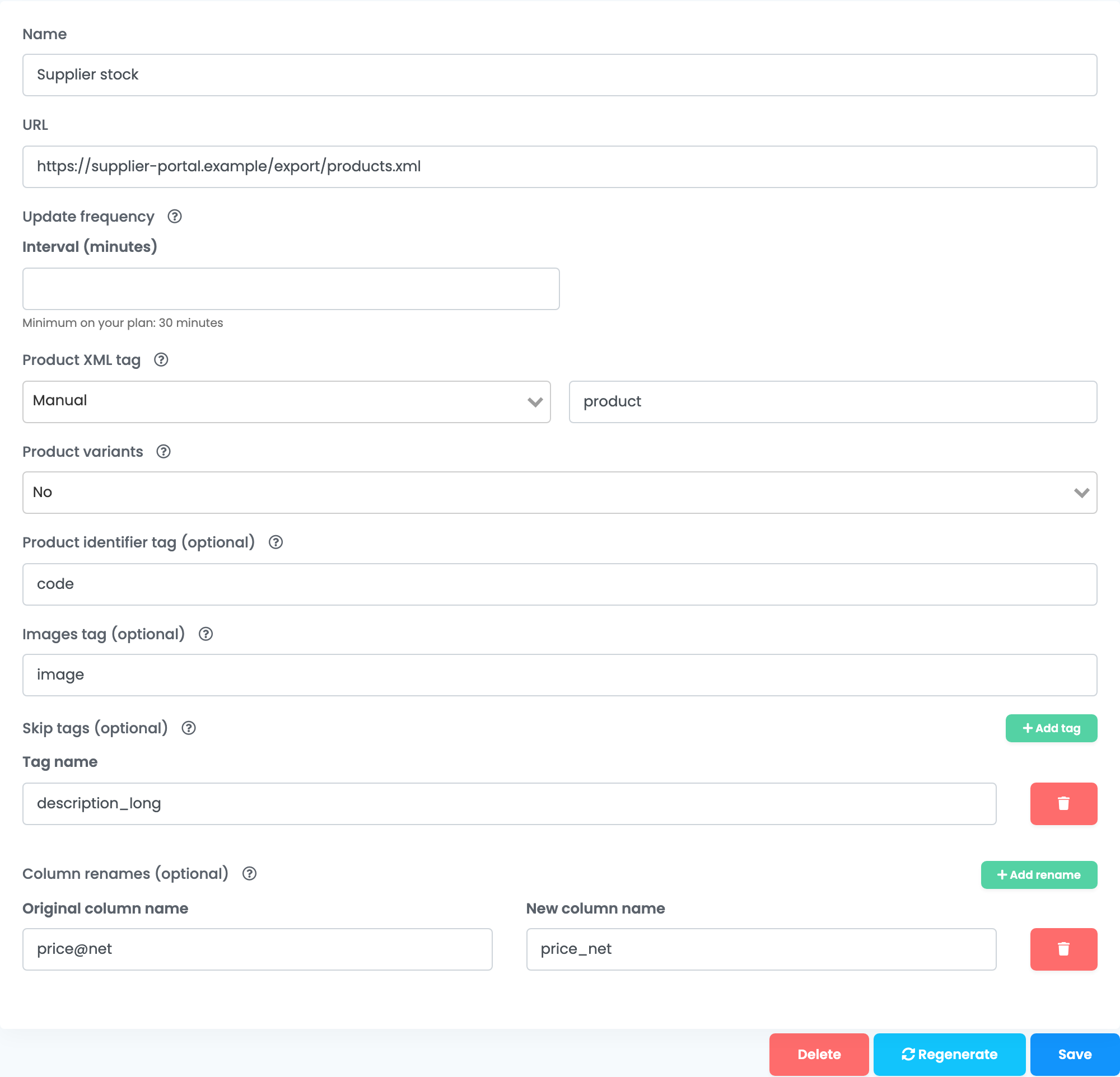
| 名称 | 一个你能认出的名称,例如供应商名称。它显示在卡片上,位于供稿提供网址旁边。 |
| URL | 供应商的 XML 链接。它必须能在浏览器中直接打开 XML 文件——而不是登录页面、电子表格或 zip 文件。地址中带有访问密钥的链接可以使用。 |
| 更新频率 | 可选。间隔(分钟) 和 开始更新时间——见“保持 CSV 最新”。 |
| 产品 XML 标签 |
手动,并填写包裹单个产品的标签名称,例如 product 或 item。
|
| 产品变体 |
如果每个产品在内部以重复标签列出其尺码或颜色,选择 是。输入变体标签的名称,例如 wariant:每个变体成为单独的一行,并重复产品的各列。否则选择 否。
|
| 产品标识符标签(可选) |
一个标签,其值写入名为 Identifier 的第一列,例如 code 或 ean。如果是产品标签的属性,请加上 @,例如 @code。
|
| 变体标识符标签(可选) | 启用变体时显示。作用相同,针对每个变体。 |
| 图片标签(可选) |
图片标签的名称,例如 image。一个产品的所有图片放在同一列中,以逗号分隔——这正是产品导入所需的格式。
|
| 跳过标签(可选) | 要从 CSV 中排除的标签及其全部内容,例如长描述。添加标签 会添加一行。 |
| 列重命名(可选) | 原始列名 填写 CSV 中显示的名称,新列名 填写你想要的名称。添加重命名 会添加一行。 |
要找到产品标签,请在浏览器中打开供应商的链接,查看第一个产品。在它之前打开、在它之后关闭的标签——例如 <product> … </product>——就是你需要的。输入它的名称时不要带 < >,并与原文写法完全一致:SHOPITEM 和 shopitem 是不同的标签。
第 3 步 — 保存并复制供稿提供网址
点击 保存。几分钟后,easySales 会生成第一个 CSV。回到 Feed 页面,卡片上会显示 供稿提供网址;文件就绪后,还会显示 最后生成时间 及其日期和时间。
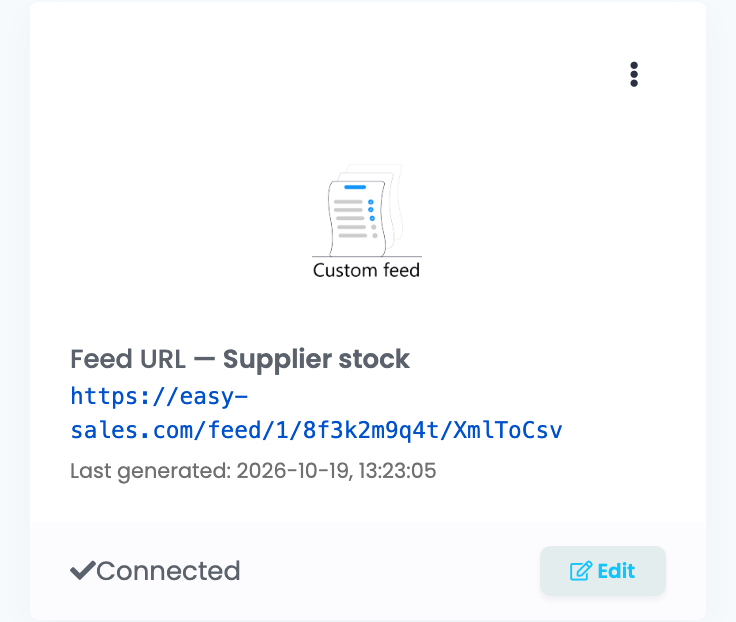
使用链接之前,请等待 最后生成时间 出现。大于 20 MB 的文件会被拆分成多个部分:此时卡片会为每个部分列出一个链接,每个部分都需要单独的导入。
第 4 步 — 在导入中使用 CSV
把 供稿提供网址 复制到要读取它的导入中:
- 产品和价格 — 在你的 Virtual Shop 中打开 产品,点击 导入,并用该网址创建一个 计划导入。如果也要添加新产品,请勾选 为未识别的 SKU 创建新产品。
- 供应商库存 — 在 高级仓库 中创建一个读取该网址的来源。
然后将 CSV 的列映射到 easySales 字段。每一列都以它在 XML 中的位置命名:
| XML 中 | CSV 中的列 |
|---|---|
产品内部的 <name>
|
name
|
<stock> 内部的 <quantity>
|
stock.quantity
|
属性,例如 <price net="…">
|
price@net
|
重复的标签,例如两个 <category>
|
category[0], category[1]
|
带前缀的标签,例如 <g:price>
|
g:price
|
各列按字母顺序排列;设置了产品标识符标签时,它们排在 Identifier 之后。要给某一列起一个更易懂的名称,请从 CSV 第一行复制它的名称到 列重命名(可选),然后保存并重新生成。
保持 CSV 最新
只要 CSV 仍在被读取,easySales 每小时更新一次,并且每天至少更新一次。存放该 Feed 的商店必须保持启用;商店被停用后,CSV 将不再更新。
除非你的供应商限制其链接的读取频率,否则请将 更新频率 留空。设置 间隔(分钟) 后,easySales 在该分钟数内最多更新一次 CSV——但绝不会比你的套餐允许的最低值更频繁,表单会在该字段下方显示这个最低值。开始更新时间 让每天的第一次更新不早于该时间开始。
出现问题时
更新失败时,链接会继续提供最后一个成功生成的 CSV,卡片上会显示红色的 错误 标记。点击它即可查看消息;表单顶部也会显示该消息。
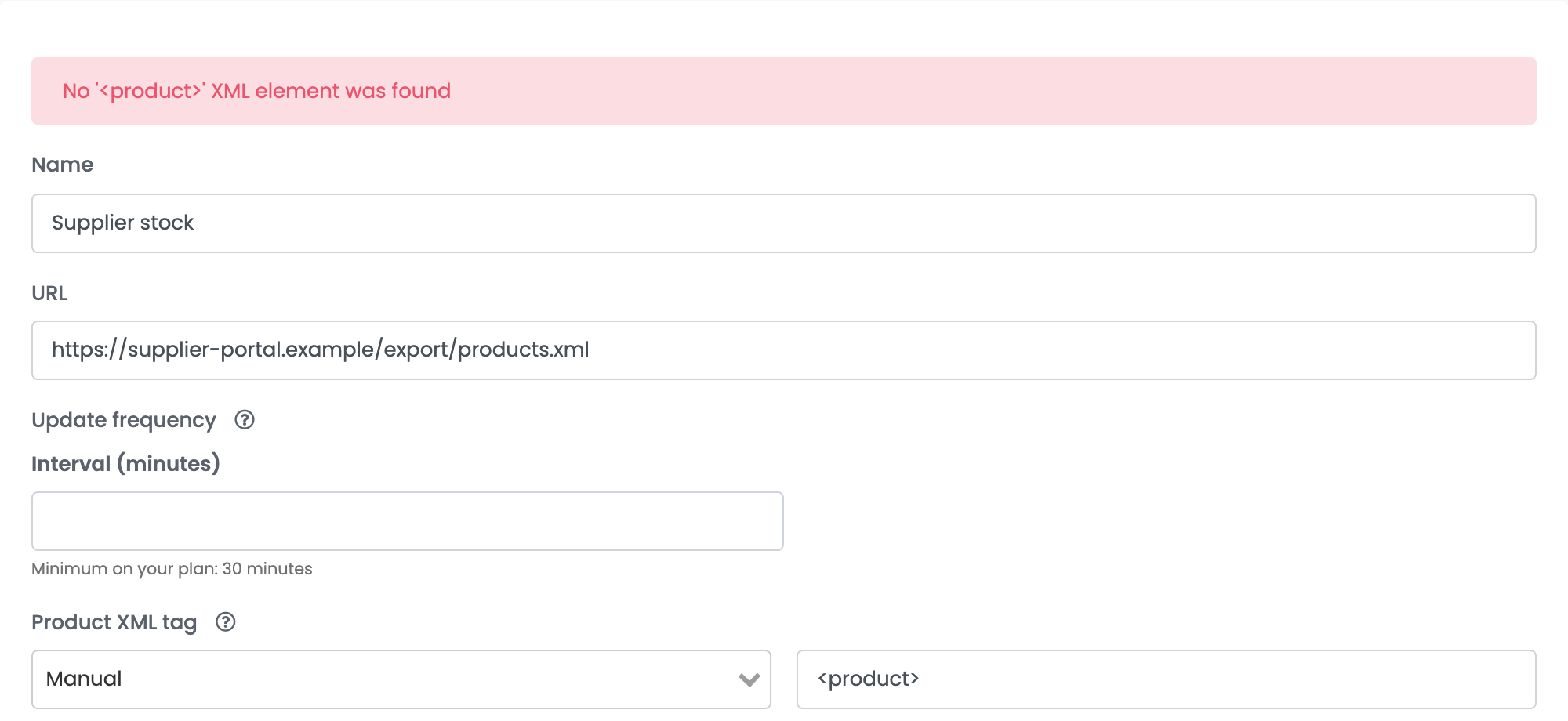
| 消息或现象 | 处理方法 |
|---|---|
| No '<product>' XML element was found |
产品标签名称不匹配。输入时不要带 < >,大小写与 XML 中一致,然后点击 保存 和 重新生成。
|
| Failed to open XML file. | easySales 无法下载该链接。请在浏览器的隐私窗口中打开它:它必须直接显示 XML,而不要求登录。如果不是这样,请向供应商索取直接链接。 |
| Document is empty | 链接返回了空白页面或不是 XML 的内容——电子表格链接、网页或 CSV。请使用供应商的 XML 链接。 |
| Could not detect a repeating tag. Please provide one as an argument. | 选择 手动 并输入产品标签。 |
| CSV 只有一两列,或每张图片占一行 | 产品 XML 标签 设为 自动,选中了产品内部的标签。请选择 手动。 |
| Identifier 列为空 |
标识符标签的名称与 XML 不匹配。如果是产品标签的属性,请以 @ 开头。
|
| 供稿提供网址还打不开 | 第一个 CSV 尚未就绪。请等到卡片上出现 最后生成时间。 |