如何在 easySales 中处理退回的包裹和未重新入库的退货商品
扫描未投递而退回的包裹,记录退回的商品,正确地把它们放回库存,并跟踪未重新入库的退货商品。
退回的包裹和退货商品
退货 下有两个页面用于处理退回来的货物:
- 退回发件人 用于从未送达买家的包裹:被拒收、未领取或无法投递,由快递按原运单退回。这些不是退货,因此 easySales 不会为它们创建退货。
- 未重新入库的退货商品 列出已完成退货中没有放回库存的商品,由你决定如何处理它们。
开始之前,有三点需要了解:
- 包裹退回本身不会改变任何东西。 快递状态会显示包裹正在退回途中,但在你操作之前,订单和库存都保持不变。
- 完成扫描只记录退回了什么,不会放回库存。 当你取消订单、把订单改为「退货」状态或冲销其发票时(取决于你的库存选项),库存才会恢复,而且只恢复你记录的数量。
- 两个页面的数据互不相通。 被拒收的包裹永远不会出现在未重新入库的退货商品中。
扫描退回的包裹
- 打开 退货 → 退回发件人。
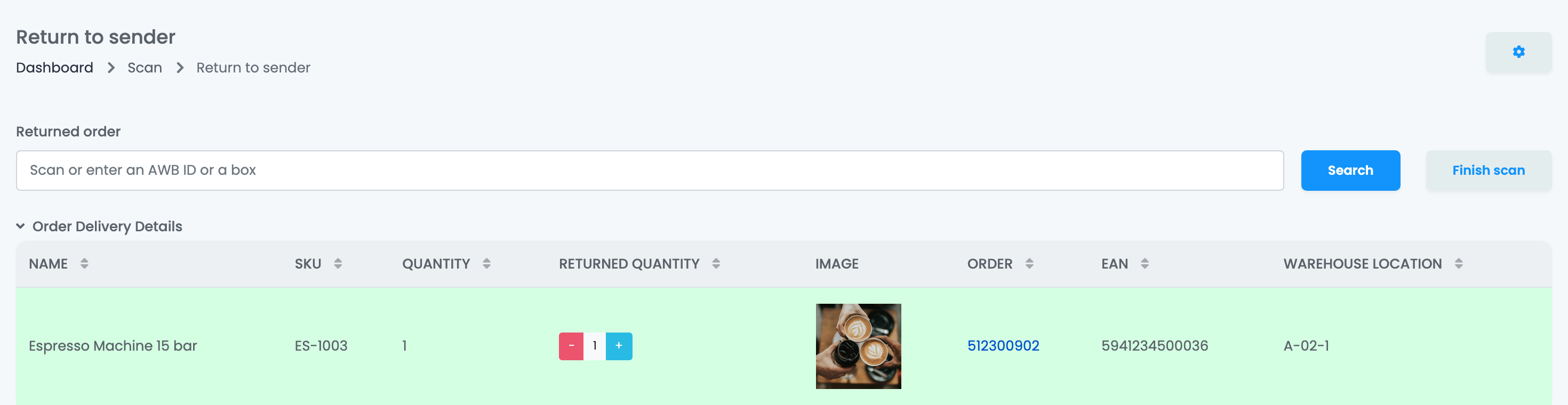
- 扫描包裹面单上的运单号,或手动输入后按 Enter。你也可以扫描订单号或箱子的编码。
- 订单的商品会显示出来,其 退货数量 默认等于订购数量。如果只退回了部分商品,用 − 和 + 调整。
- 点击 完成扫描。
订单配送详情 显示订单的标签、备注、付款方式、配送方式和收货地址,方便你确认手上的包裹是否正确。如果你没有点击 完成扫描 就扫描了下一个运单,上一个订单会自动完成。
逐件清点商品
如需逐件核对包裹内容,请点击齿轮按钮打开设置,取消勾选 禁用产品扫描。扫描运单后,逐个扫描每件商品的 EAN 或 SKU:每扫描一次,其余的 就会减少。勾选 自动完成 后,全部清点完毕时系统会自动为你点击 完成扫描。
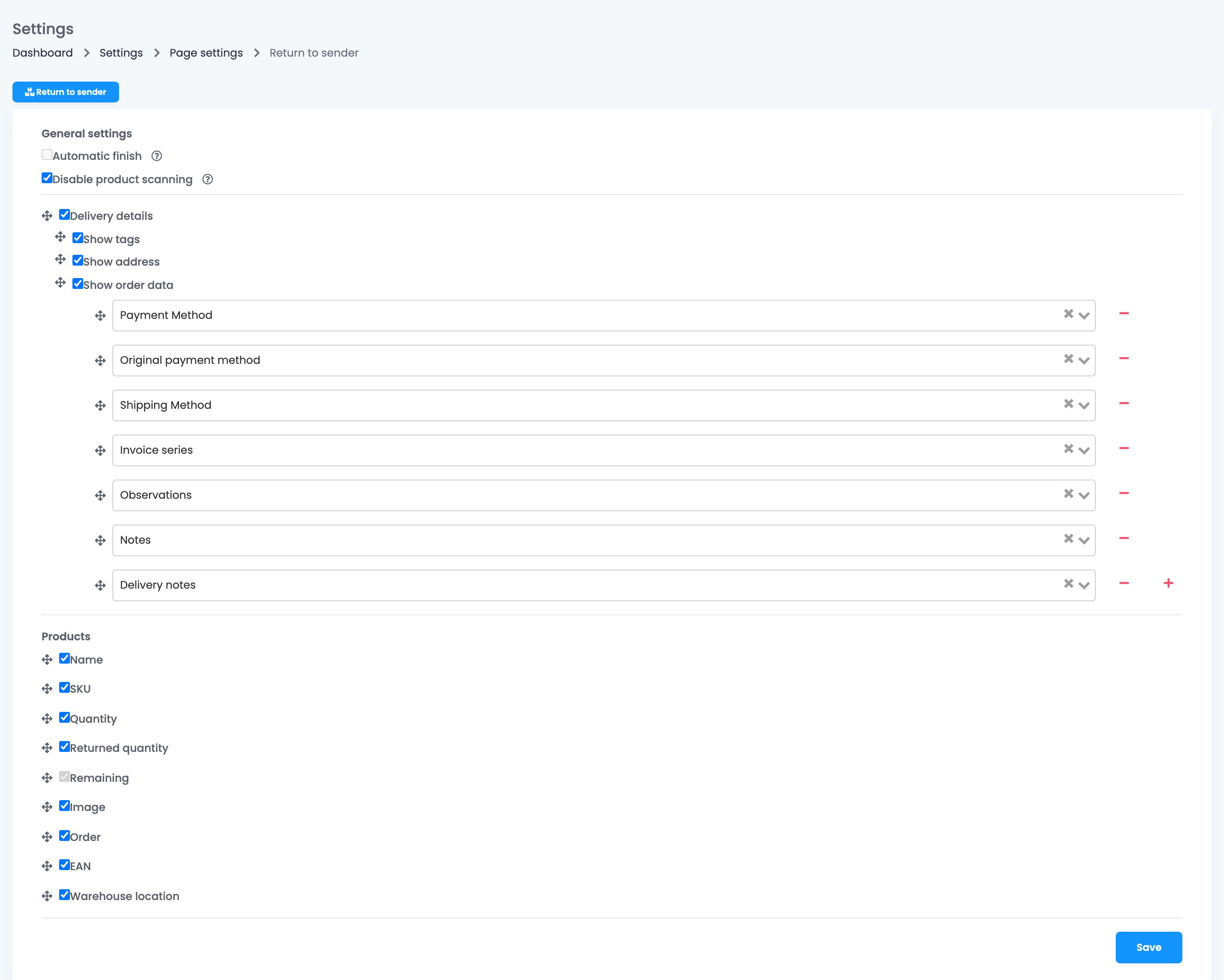
这些设置以及你选择显示的详情和列,都保存在每台电脑或扫描枪的浏览器中。
把商品放回库存
完成扫描 只记录退货数量。要把商品放回库存,请在完成扫描后对订单进行操作:
| 当你 | 如果在 订单设置 → 库存 中开启了此项,库存就会恢复 |
|---|---|
| 取消订单 | 订单取消时增加库存 |
| 把订单改为「退货」状态 | 订单退货时增加库存 |
| 开具冲销发票,或取消、删除发票 | 删除、取消或冲销发票时增加库存 |
库存恢复时,easySales 使用你记录的 退货数量,而不是订购数量。以 0 完成的商品不会放回库存。
用流程自动处理
这个页面对应两个流程触发器:扫描包裹时触发 已扫描退回发件人的发货,点击 完成扫描 时触发 已完成退回发件人的发货。基于完成触发器的流程可以在记录退货数量后立即执行操作,例如用 创建订单冲销发票 开具冲销发票、更改订单的自定义状态或添加标签。
未重新入库的退货商品
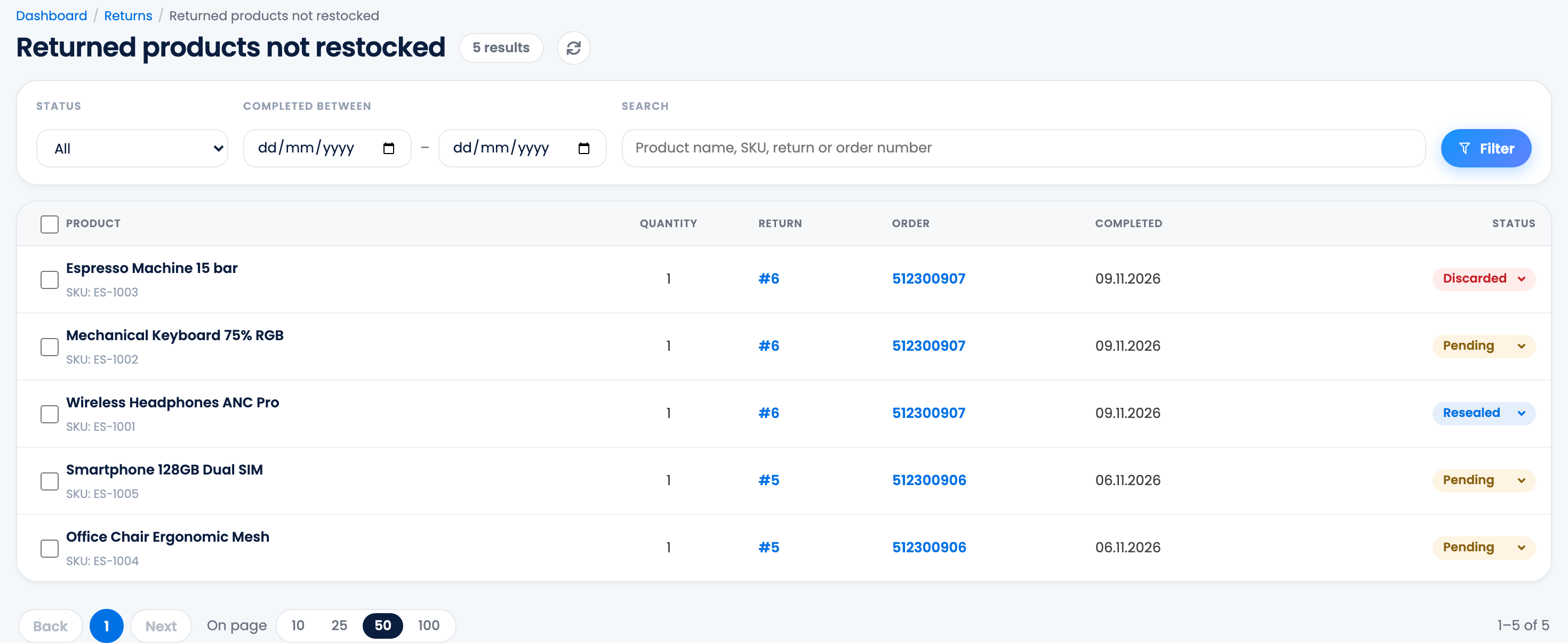
完成退货时,恢复库存 决定其中的商品是否放回库存。该选项默认不勾选。如果保持不勾选,而你的库存选项也没有把商品放回库存,这些商品就会列在 退货 → 未重新入库的退货商品 中。
- 列表默认显示 待处理 的商品。你可以按状态、按 完成时间段 筛选,或按商品名称、SKU、退货单号或订单号搜索。
- 勾选商品,在 标记为 中选择状态,然后点击 申请:
| 状态 | 用途 |
|---|---|
| 待处理 | 尚未决定如何处理的商品。 |
| 已重新封装 | 重新包装后可再次销售的商品。 |
| 已报废 | 无法再次销售的商品。 |
| 已处理 | 已通过其他方式处理的商品。 |
这些状态帮助你跟踪货物,但不会改变库存。要把商品放回库存,请在商品上修改库存,或通过库存导入修改。当订单的库存之后通过你的库存选项恢复时,商品会自动从列表中消失。
团队权限
团队成员需要 查看退回发件人 权限才能打开退回发件人,需要 查看退货 权限才能查看未重新入库的退货商品。要在那里更改商品状态,还需要 更新退货 权限。
遇到问题时
| 现象 | 处理方法 |
|---|---|
| 快递显示包裹已退回,但订单没有变化 | 这是正常的。在 退回发件人 中扫描包裹,然后取消订单或冲销发票。 |
| 只退回了部分商品,却整个订单都放回了库存 | 订单在 完成扫描 之前被修改了。请更正未退回商品的库存。 |
| 完成扫描后没有任何商品放回库存 | 完成扫描 不会改变库存。请在开启相应库存选项的情况下取消订单、把订单改为「退货」状态或冲销发票。 |
| 被拒收的包裹没有出现在未重新入库的退货商品中 | 该列表只包含已完成退货的商品。被拒收的包裹在 退回发件人 中处理。 |
| 我把商品标记为已重新封装,但库存没有变化 | 这些状态不会改变库存。请自行更新商品库存。 |