Jak korzystać z Temu Buy Shipping w easySales: kompletny przewodnik konfiguracji
Kupuj etykiety wysyłkowe Temu z easySales: jedno połączenie Buy Shipping na każde konto Temu z jego magazynem, preferowany przewoźnik, rozmiary paczek i komunikaty zwracane przez Temu.
Co daje Ci Temu Buy Shipping
Temu Buy Shipping pozwala kupić etykietę do zamówienia z Temu bezpośrednio od Temu, u przewoźników, których Temu oferuje na Twoim rynku — na przykład InPost, DPD czy Packeta. Służy do dostaw na adresy w UE. W easySales działa jak każdy kurier: tworzysz etykietę z listy zamówień albo ze strony zamówienia i drukujesz etykietę Temu z zamówienia. Temu ma już numer przesyłki, bo etykieta pochodzi od Temu.
Dwie rzeczy, które warto wiedzieć na start:
- Jedno połączenie Buy Shipping na każde konto Temu, każde z własnym magazynem. Połączenie nie ma własnego loginu: korzysta z połączenia marketplace Temu, które wybierzesz w polu Konto marketplace, i z magazynu tego konta Temu. Jeśli sprzedajesz na kilku rynkach Temu z osobnymi kontami — na przykład Temu Polska i Temu Deutschland — utwórz osobne połączenie Buy Shipping dla każdego z nich i twórz etykietę każdego zamówienia połączeniem tego rynku, z którego pochodzi zamówienie.
- Zakup etykiety oznacza zamówienie w Temu jako wysłane. Temu zmienia status zamówienia na wysłane od razu po zakupie etykiety. Dlatego kupuj etykietę dopiero wtedy, gdy paczka jest gotowa — i nie dla zamówienia, które zostało już wysłane w Temu Seller Center.
Zanim zaczniesz
Podłączony rynek Temu
W Integracje → Marketplace, z tokenem dostępu.
Magazyn do Buy Shipping
Skonfigurowany w Temu Seller Center dla każdego konta Temu, z którego wysyłasz.
Szablony rozmiarów na produktach
Aby Temu otrzymywał rzeczywisty rozmiar i wagę paczki.
Krok 1 — Sprawdź swoje połączenie z Temu
Temu Buy Shipping korzysta z tokena dostępu Twojego połączenia marketplace Temu w easySales. Token musi obejmować uprawnienia wysyłkowe Temu. Jeśli Twoje etykiety są odrzucane z komunikatem access_token don't have this api access, autoryzuj easySales ponownie w Temu Seller Center, w sekcji Apps and services, i wklej nowy token do swojego połączenia marketplace Temu.
Krok 2 — Połącz Temu Buy Shipping
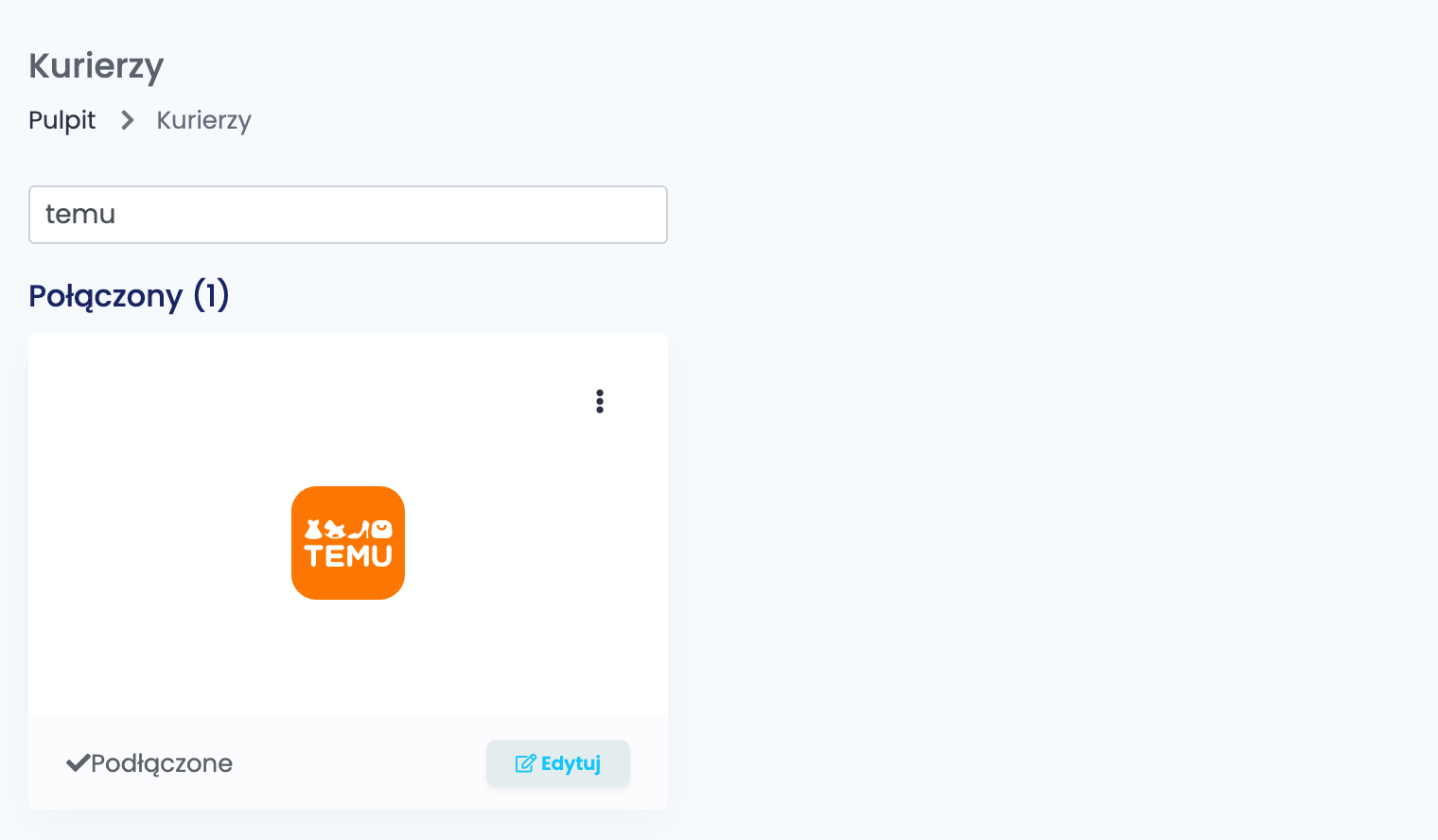
Przejdź do Integracje → Kurierzy, wyszukaj temu i kliknij Połącz na karcie Temu — albo Edytuj, jeśli Temu był już podłączony.
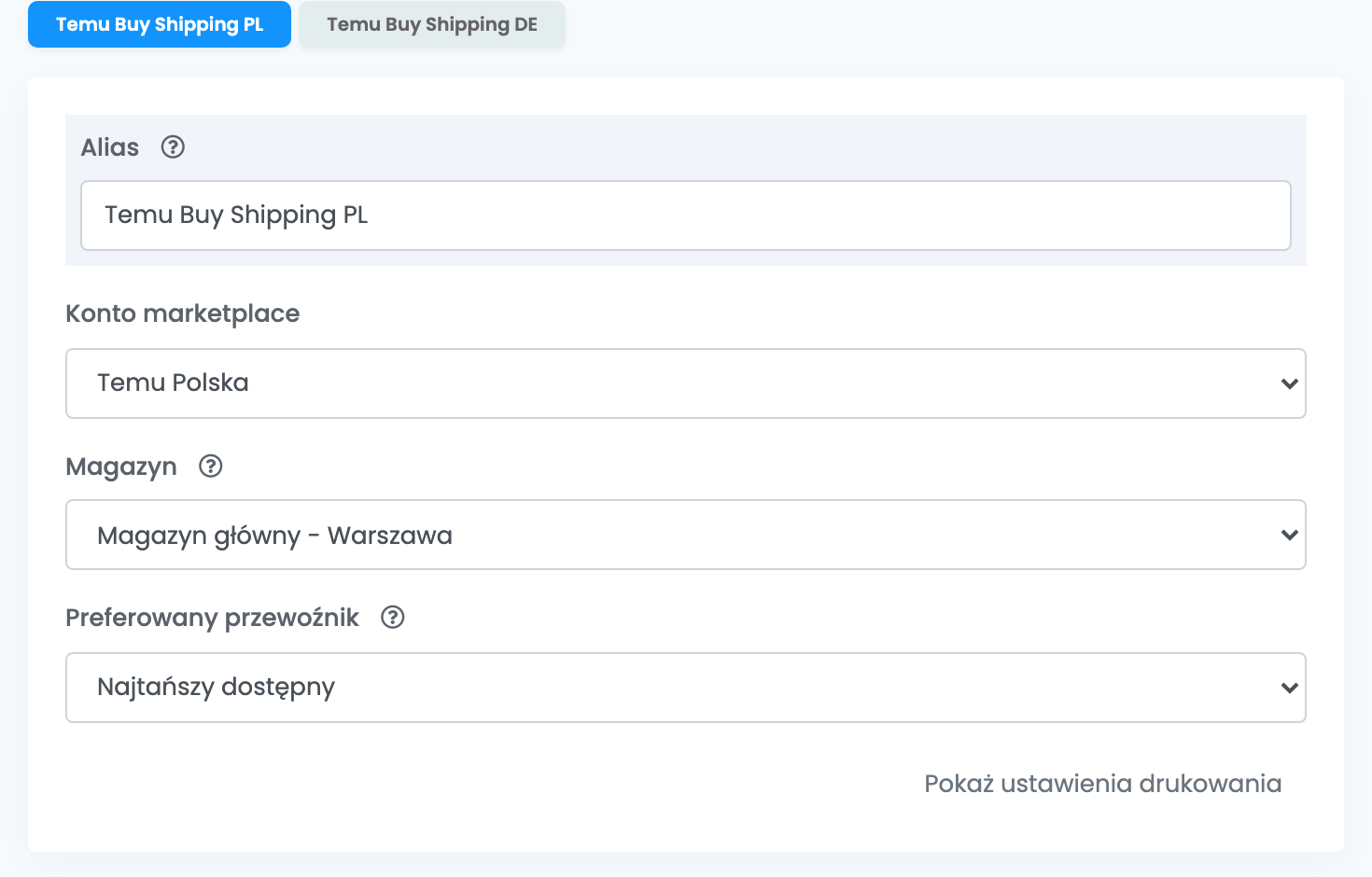
Uzupełnij dane połączenia:
| Pole | Co wpisać |
|---|---|
| Alias |
Nazwa wskazująca rynek, na przykład Temu Buy Shipping PL.
|
| Konto marketplace | Połączenie marketplace Temu, którego zamówienia wysyła to połączenie. |
| Magazyn | Magazyn Temu, z którego wysyłane są te zamówienia. Musi być skonfigurowany do etykiet wysyłkowych Temu (Buy Shipping) w Temu Seller Center. Lista jest pobierana z Temu po wybraniu konta. |
| Preferowany przewoźnik | Najtańszy dostępny pozwala easySales wybrać najtańszego przewoźnika, którego Temu oferuje dla danego zamówienia. Jeśli wybierzesz przewoźnika, zostanie on użyty zawsze, gdy Temu oferuje go dla zamówienia; gdy nie oferuje, etykieta zostanie odrzucona, a Ty zmienisz lub usuniesz preferencję. |
Kliknij Zapisz.
Krok 3 — Dodaj połączenie dla każdego konta Temu
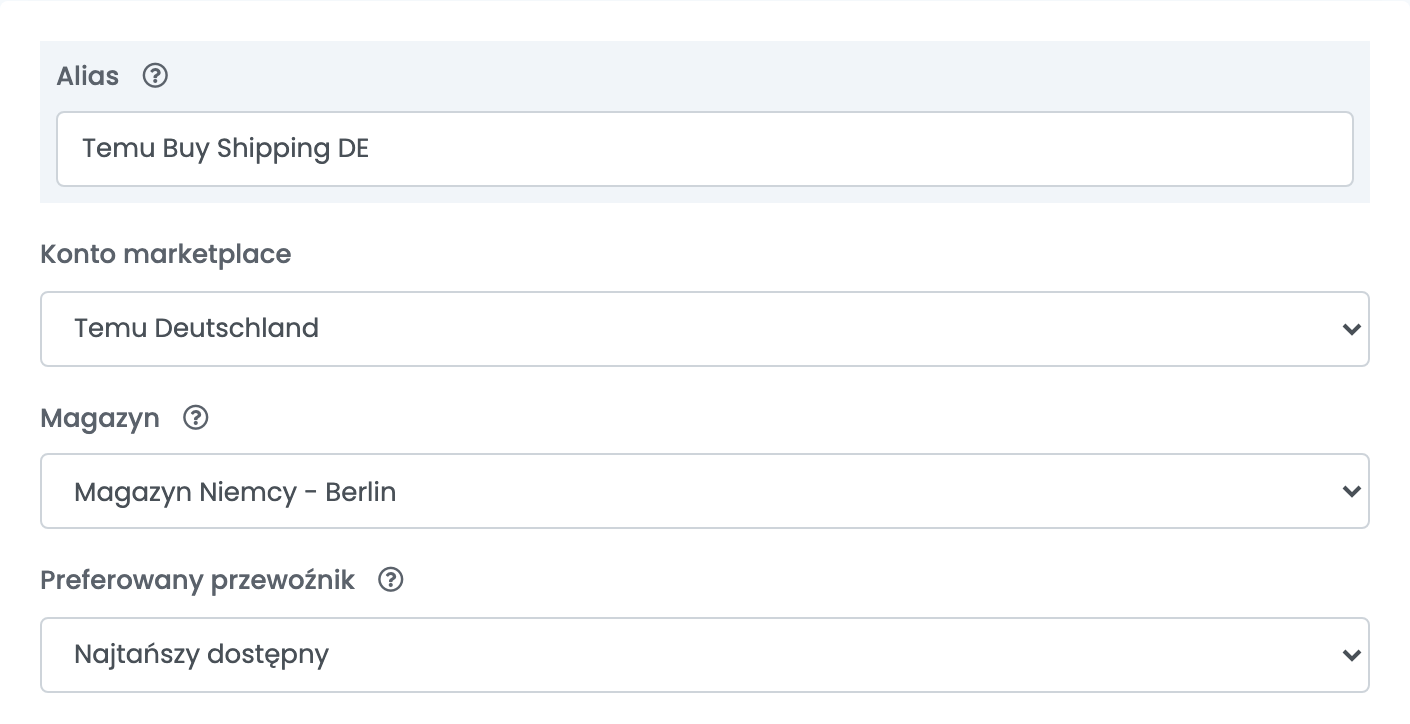
Dla kolejnego rynku wybierz Podłącz następne konto kurierskie z menu ⋮ na karcie Temu, w polu Konto marketplace wybierz połączenie Temu tego rynku, a w polu Magazyn jego magazyn. Nazwij każde połączenie od jego rynku — każde dostaje własną zakładkę.
Tworzenie etykiet
- Szybko stwórz na liście zamówień korzysta z magazynu i wyboru przewoźnika zapisanych w połączeniu.
- Na stronie zamówienia możesz przed utworzeniem etykiety wybrać przewoźnika dla tego zamówienia w polu Preferowany przewoźnik i zmienić wagę.
Etykieta obejmuje jedną paczkę na zamówienie. Jej waga i wymiary pochodzą z szablonów rozmiarów produktów w zamówieniu, a gdy ich nie ma — z wagi zamówienia. Ustaw szablony rozmiarów na swoich produktach, aby Temu otrzymywał rzeczywisty rozmiar paczki.
Temu przygotowuje etykietę kilka sekund po zleceniu, dlatego easySales najpierw pokazuje AWB scheduled for creation, it could take a few moments. Gdy Temu odmówi, na zamówieniu pojawia się Failed to create AWB. Reason:, a po nim komunikat Temu.
Gdy etykieta zostanie odrzucona
Komunikaty, które najczęściej zobaczysz na zamówieniu:
| Komunikat | Co zrobić |
|---|---|
| The order has been shipped. This submission is not effective for the shipped order. | Zamówienie jest już wysłane w Temu Seller Center, więc Temu nie sprzedaje do niego etykiety. W easySales nie musisz nic robić. |
| You have already requested by Temu integrated logistics. … | Etykieta do tego zamówienia została już zamówiona. Poczekaj chwilę i otwórz zamówienie ponownie: etykieta pojawi się, gdy Temu ją przygotuje. |
| Orders exist after-sales applications, please complete the processing before operation | Zamówienie ma otwarte zgłoszenie posprzedażowe. Zakończ je w Temu Seller Center, a potem utwórz etykietę. |
| Address change pending. Please process before shipping. | Kupujący poprosił o zmianę adresu. Obsłuż prośbę w Temu Seller Center, a potem utwórz etykietę. |
| Failed to get shipping services: The parentOrder or Order is invalid. … | Połączenie należy do innego konta Temu niż zamówienie. Użyj połączenia rynku, z którego pochodzi zamówienie. |
| … is not eligible for this shipment … Change the preferred carrier in the courier settings or remove the preference to use the cheapest eligible carrier. | Temu nie oferuje Twojego preferowanego przewoźnika dla tego zamówienia. Wybierz innego przewoźnika na stronie zamówienia albo ustaw Preferowany przewoźnik na Najtańszy dostępny. |
| Could not create AWB. Missing Temu warehouse selection. | Połączenie nie ma magazynu. Otwórz je, wybierz Magazyn i zapisz. |
| access_token don't have this api access … | Twój token Temu nie obejmuje uprawnień wysyłkowych. Autoryzuj easySales ponownie w Temu Seller Center i wklej nowy token do swojego połączenia marketplace Temu. |