Jak połączyć SMSAPI z easySales: kompletny przewodnik konfiguracji
Wysyłaj klientom SMS-y o zamówieniach przez SMSAPI (smsapi.pl): właściwa karta, logowanie z poziomu easySales, test połączenia, nazwa nadawcy i reguły powiadomień.
Co daje Ci połączenie z SMSAPI
SMSAPI to prepaidowa usługa SMS. Po połączeniu z easySales wysyła Twoim klientom SMS-y o ich zamówieniach: potwierdzenie zamówienia, numer przesyłki z linkiem do śledzenia, fakturę, anulowanie, zwrot. Wiadomości wychodzą automatycznie, gdy nastąpi zdarzenie, z przepływu automatyzacji albo ręcznie ze strony zamówienia.
Dwie rzeczy, które warto wiedzieć na start:
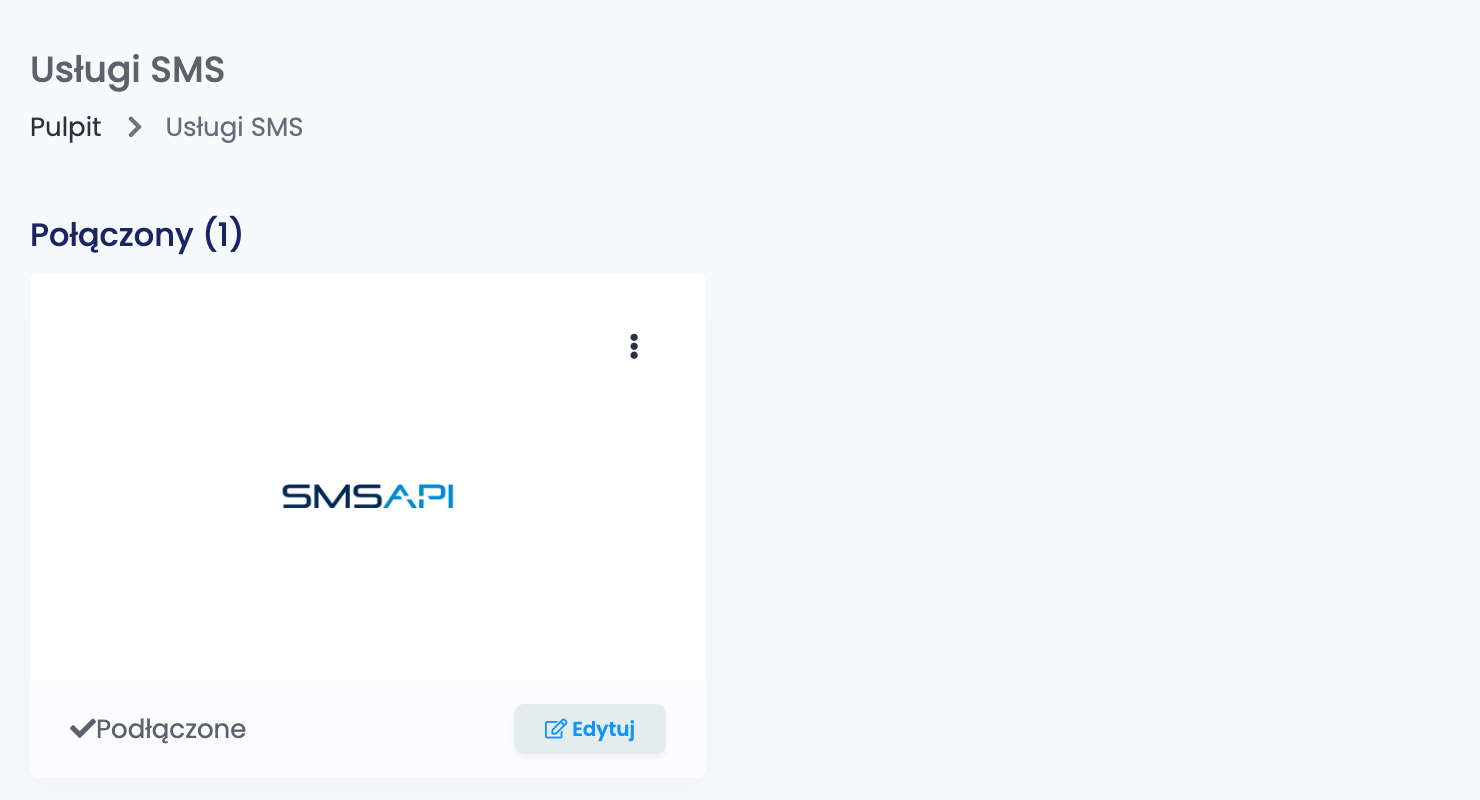
- Wybierz kartę SMSAPI bez flagi. To karta dla kont na smsapi.pl. Karta SMSAPI z flagą Rumunii jest przeznaczona dla kont na portal.smsapi.ro i nie działa z kontem smsapi.pl.
- Nie kopiujesz żadnego tokena. Kartę łączysz, logując się do SMSAPI z poziomu easySales i zezwalając easySales na wysyłanie SMS-ów z Twojego konta.
Zanim zaczniesz
Konto SMSAPI na smsapi.pl
Ze środkami na koncie.
Dane logowania do smsapi.pl
Aby zalogować się z poziomu easySales i zezwolić na wysyłanie SMS-ów.
Nazwa nadawcy
Zarejestrowana na Twoim koncie SMSAPI i zatwierdzona przez SMSAPI.
Krok 1 — Zaloguj się do SMSAPI z poziomu easySales
- Przejdź do Integracje → Usługi SMS i kliknij Połącz na karcie SMSAPI bez flagi.
- Kliknij Logowanie. Otworzy się strona logowania SMSAPI: zaloguj się na swoje konto smsapi.pl i zezwól easySales na wysyłanie z niego SMS-ów.
- SMSAPI przekieruje Cię z powrotem do Usługi SMS, gdzie karta jest już połączona.
Krok 2 — Nazwij połączenie
Otwórz ponownie połączenie, wpisz Alias, który łatwo rozpoznasz — po nim wybierasz połączenie w regułach powiadomień — i kliknij Zapisz.
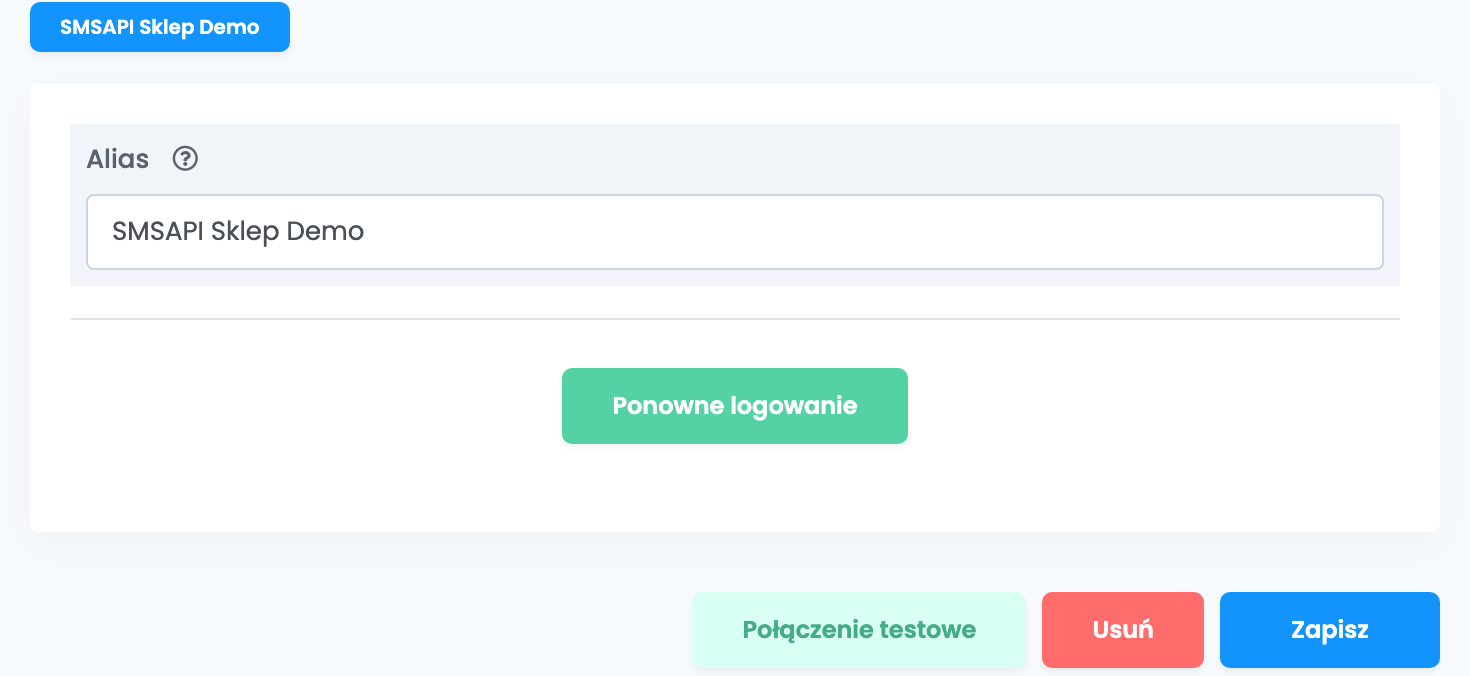
Kliknij Połączenie testowe, aby wysłać sobie testowy SMS: wpisz swój numer komórkowy z numerem kierunkowym kraju, same cyfry — np. 48601234567 — i kliknij Kontynuuj. Testowy SMS jest prawdziwy i opłacany z Twojego salda SMSAPI.
Krok 3 — Twoja nazwa nadawcy
Klienci widzą SMS od domyślnej nazwy nadawcy Twojego konta SMSAPI. Aby wysyłać pod nazwą swojego sklepu, zarejestruj ją na swoim koncie smsapi.pl, w sekcji Pola nadawcy, i ustaw jako domyślną, gdy SMSAPI ją zatwierdzi. Nazwa nadawcy ma od 4 do 11 znaków — litery, cyfry i kilka znaków, takich jak ., &, @ czy spacja. Klienci nie mogą odpowiedzieć na nazwę nadawcy.
Krok 4 — Wybierz, jakie wiadomości wychodzą
Reguły powiadomień wysyłają SMS, gdy coś dzieje się z zamówieniem: zostaje utworzona etykieta, zamówienie zostaje utworzone, zafakturowane, anulowane lub zakończone, zmienia się status doręczenia, zostaje utworzony zwrot. Najpierw napisz wiadomość w Klienci → Szablony, na karcie SMS, a potem utwórz regułę w Klienci → Powiadomienia, przy wybranym zdarzeniu.
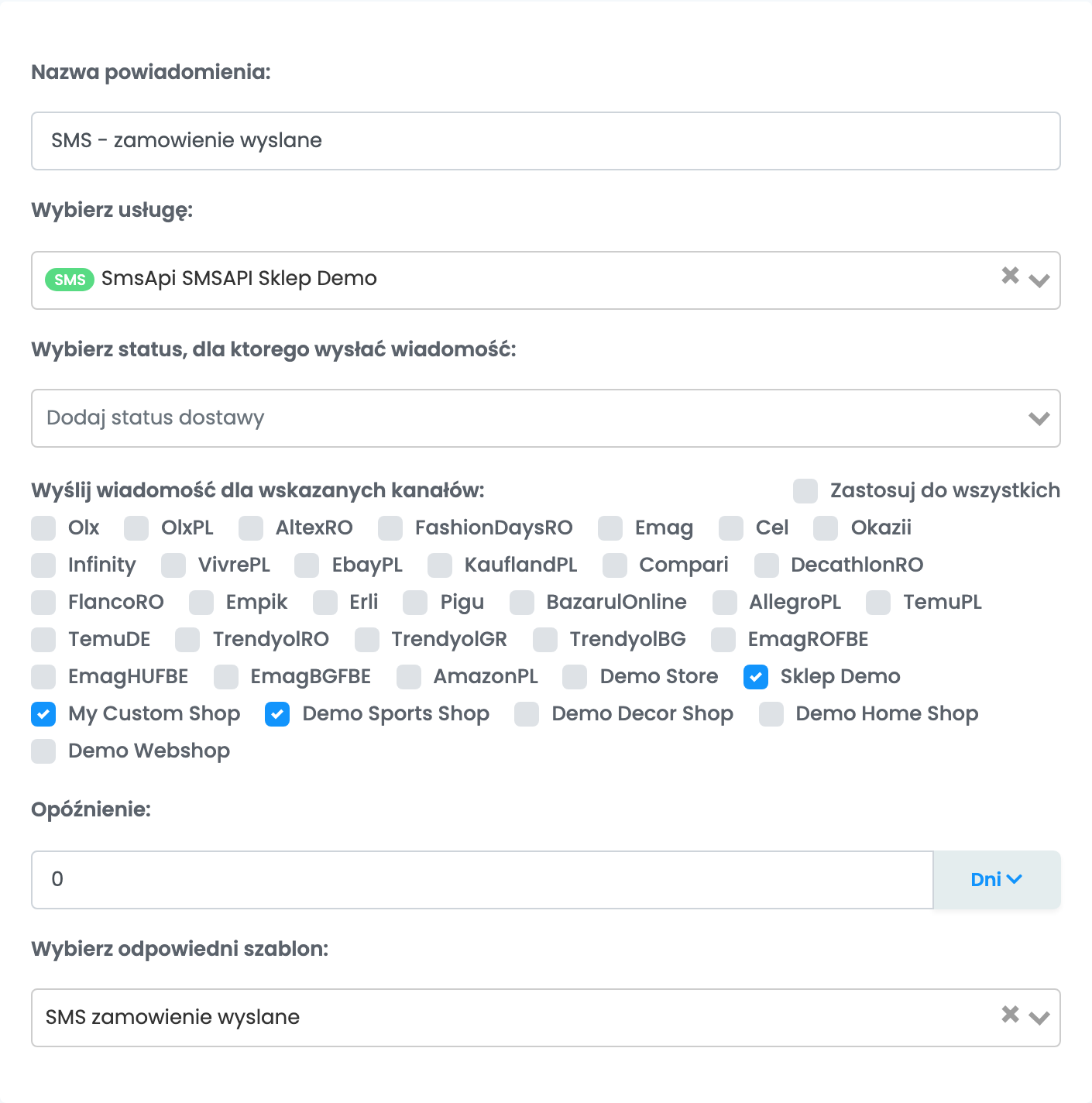
- Wybierz usługę — usługa SMS, przez którą wysyła reguła: SmsApi oraz Alias połączenia.
- Wyślij wiadomość dla wskazanych kanałów — zaznacz każdy marketplace i sklep, którego zamówienia mają dostać SMS — Allegro, Empik, Twój sklep internetowy. Zamówienia z niezaznaczonego kanału nie dostają nic.
- Wybierz odpowiedni szablon — treść SMS-a.
Wiadomości mogą też wychodzić z przepływu automatyzacji, akcją Wyślij powiadomienie SMS, albo ręcznie ze strony zamówienia, przyciskiem Powiadom uzytkownika. SMS trafia na numer telefonu klienta, zapisany w formacie międzynarodowym według kraju adresu dostawy.
Gdy SMS nie zostanie wysłany
Wiadomości wysyłane przez easySales są widoczne w Klienci → Historia SMS, z zamówieniem, klientem i treścią. Najczęstsze powody, dla których SMS nie wychodzi:
| Powód | Co zrobić |
|---|---|
| Skończyły się środki na Twoim koncie SMSAPI. | Doładuj saldo na swoim koncie smsapi.pl. |
| Twoje konto SMSAPI pozwala wysyłać tylko w określonych godzinach. | Zmień godziny wysyłki na koncie SMSAPI albo opóźnij powiadomienie, żeby wyszło w tym przedziale. |
| Zamówienie nie ma użytecznego numeru telefonu — jest pusty albo ukryty przez marketplace. | Dodaj numer telefonu klienta do zamówienia. |
| Tekst wymaga więcej części SMS, niż pozwala Twoje konto SMSAPI. | Skróć szablon i pomiń znaki specjalne. |