SMSAPI mit easySales verbinden: die vollständige Einrichtungsanleitung
Senden Sie Ihren Kunden Bestell-SMS über SMSAPI: welche Karte für smsapi.ro oder smsapi.pl, Token und Callback, Anmeldung, Verbindungstest, Absendername und Benachrichtigungsregeln.
Was Ihnen die Verbindung mit SMSAPI bringt
SMSAPI ist ein Prepaid-SMS-Dienst. Mit easySales verbunden, sendet SMSAPI Ihren Kunden Textnachrichten zu ihren Bestellungen: eine Bestellbestätigung, die Sendungsnummer mit Tracking-Link, eine Rechnung, eine Stornierung, eine Retoure. Die Nachrichten gehen automatisch hinaus, wenn das Ereignis eintritt, aus einem Automatisierungs-Flow oder manuell von der Bestellseite.
Zwei SMSAPI-Karten — wählen Sie die passende für Ihr Konto
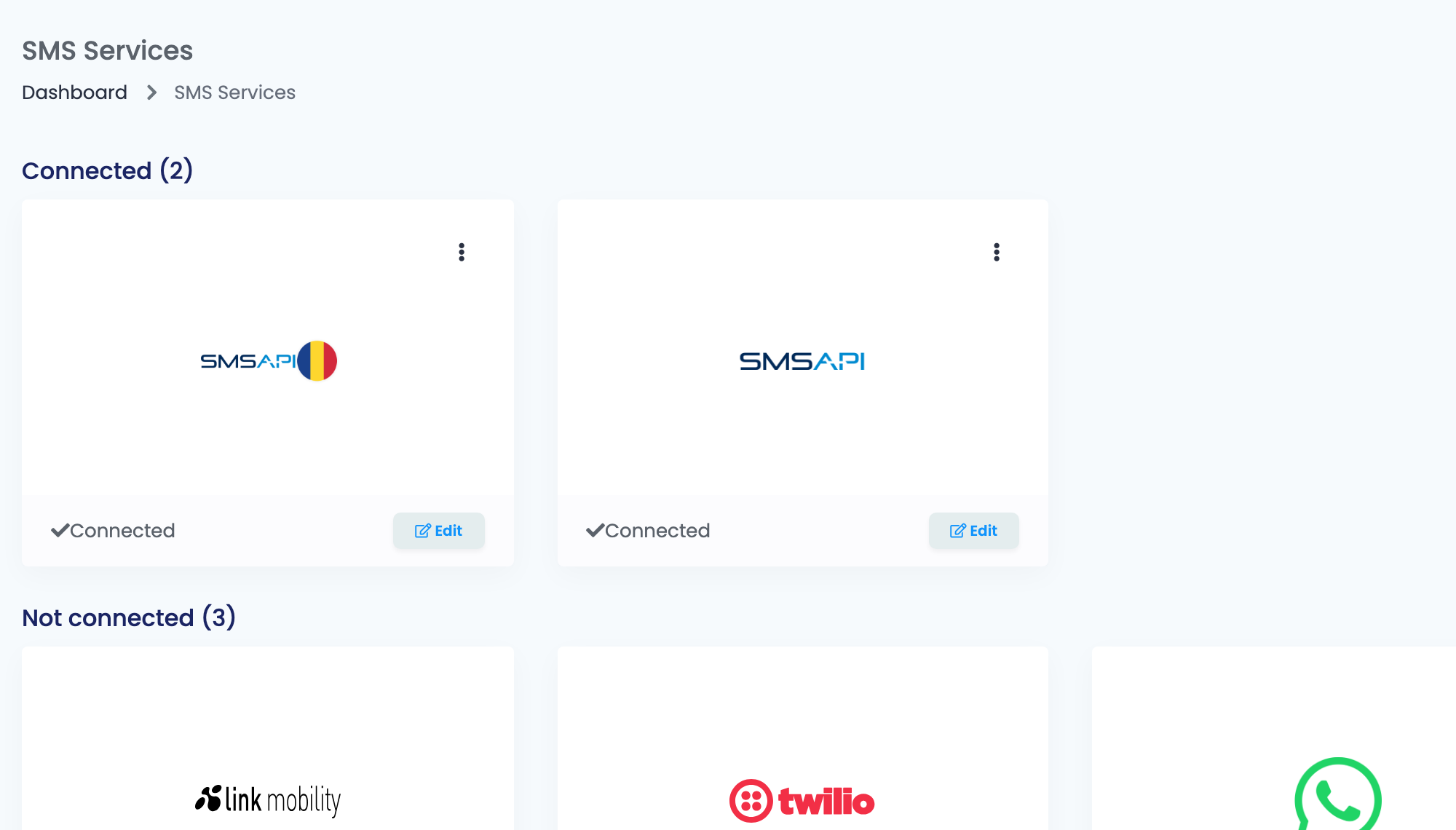
SMSAPI betreibt zwei getrennte Dienste, und easySales hat für jeden eine eigene Karte:
- Die SMSAPI-Karte mit der rumänischen Flagge (SmsApi Romania) ist für Konten auf portal.smsapi.ro. Sie verbinden sie mit einem API-Token und fügen einen Zustell-Callback hinzu.
- Die SMSAPI-Karte ohne Flagge (SmsApi) ist für Konten auf smsapi.pl. Sie verbinden sie, indem Sie sich aus easySales heraus bei SMSAPI anmelden — es gibt keinen Token zu kopieren.
Ein Konto des einen Dienstes funktioniert nicht auf der anderen Karte. Folgen Sie dem Teil dieser Anleitung für Ihre Karte und fahren Sie dann mit dem Absendernamen und den Benachrichtigungsregeln fort, die für beide Karten gleich sind.
Bevor Sie beginnen
Ein SMSAPI-Konto
Auf portal.smsapi.ro oder auf smsapi.pl, mit Guthaben.
Für portal.smsapi.ro: einen API-Token
Im SMSAPI-Portal erstellt, ohne Ablaufdatum.
Einen Absendernamen
In Ihrem SMSAPI-Konto registriert und von SMSAPI freigegeben.
SMSAPI Rumänien (portal.smsapi.ro)
Schritt 1 — Einen API-Token erstellen
- Gehen Sie in portal.smsapi.ro zu API Settings → API tokens (OAuth) und klicken Sie auf Generate access token.
- Geben Sie ihm einen Namen, den Sie wiedererkennen, zum Beispiel
SmsApi Romania easySales. - Wählen Sie als Ablaufdatum des Tokens Never und aktivieren Sie alle Berechtigungen.
- Kopieren Sie den Token: Sie fügen ihn in Schritt 3 in easySales ein.
Schritt 2 — Die Callback-Adresse hinzufügen
Über den Callback teilt SMSAPI easySales mit, ob jede SMS zugestellt wurde. Ohne ihn zeigt der SMS-Verlauf Ihre Nachrichten nie als zugestellt an.
- Gehen Sie in portal.smsapi.ro zu Callback URLs und klicken Sie auf Add callback address.
- Wählen Sie unter Type den Eintrag Callback address - SMS DLR.
- Geben Sie unter URL genau
https://easy-sales.com/services/sms/external-webhooks/smsapi-ro/status-updateein — mit https und ohne Schrägstrich am Ende.
Schritt 3 — Die Karte in easySales verbinden
Gehen Sie zu Integrationen → SMS-Dienste und klicken Sie auf der Karte mit der rumänischen Flagge auf Verbinden — oder auf Bearbeiten, wenn Sie sie bereits verbunden haben. Geben Sie einen Alias ein, den Sie wiedererkennen, fügen Sie den Token unter Token ein und klicken Sie auf Speichern.
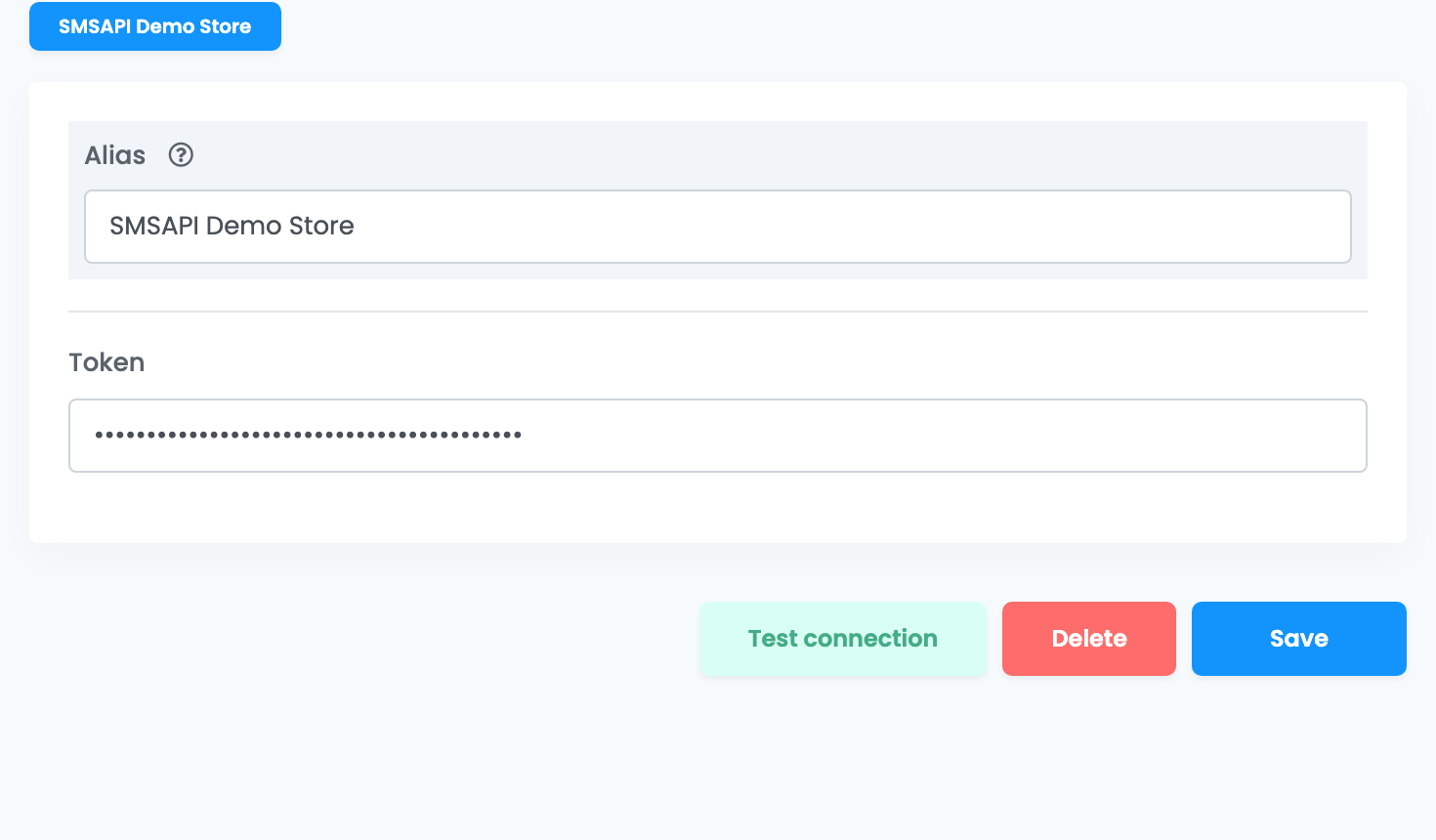
Speichern legt den Token ab, ohne ihn zu prüfen. Um ihn zu prüfen, öffnen Sie die gespeicherte Verbindung und klicken Sie auf Verbindung testen: Geben Sie Ihre eigene Mobilnummer mit Ländervorwahl ein, nur Ziffern — zum Beispiel 40722123456 — und klicken Sie auf Weiter. easySales sendet eine echte SMS, die von Ihrem SMSAPI-Guthaben bezahlt wird; kommt sie an, funktioniert die Verbindung. Lehnt SMSAPI ab, wird stattdessen die Begründung von SMSAPI angezeigt.
SMSAPI Polen (smsapi.pl)
Schritt 1 — Aus easySales bei SMSAPI anmelden
- Gehen Sie zu Integrationen → SMS-Dienste und klicken Sie auf der SMSAPI-Karte ohne Flagge auf Verbinden.
- Klicken Sie auf Authentifizieren. Die Anmeldeseite von SMSAPI öffnet sich: Melden Sie sich mit Ihrem smsapi.pl-Konto an und erlauben Sie easySales, darüber SMS zu senden.
- SMSAPI leitet Sie zurück zu SMS-Dienste, wo die Karte nun verbunden ist.
Schritt 2 — Die Verbindung benennen
Öffnen Sie die Verbindung erneut, geben Sie einen Alias ein, den Sie wiedererkennen — daran wählen Sie die Verbindung in Ihren Benachrichtigungsregeln aus — und klicken Sie auf Speichern.
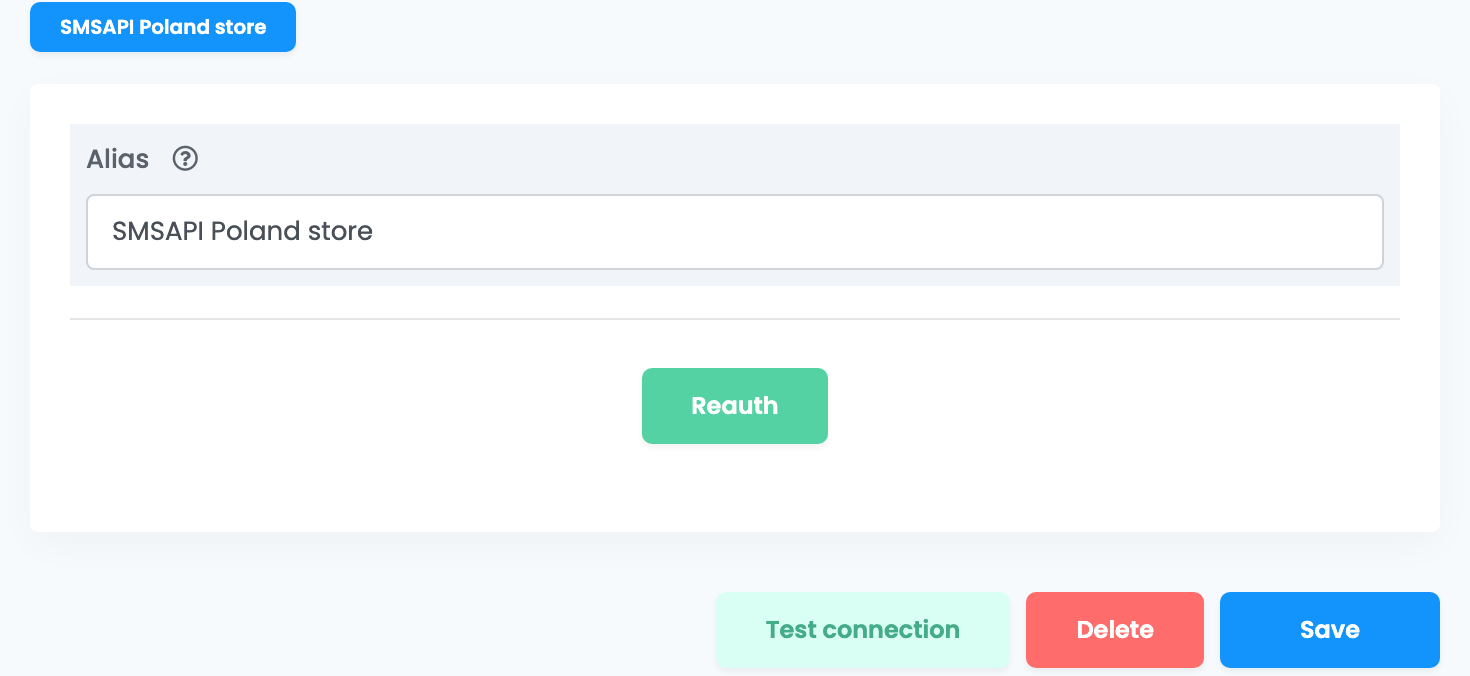
Klicken Sie auf Verbindung testen, um sich selbst eine Test-SMS zu senden: Geben Sie Ihre Mobilnummer mit Ländervorwahl ein, nur Ziffern — zum Beispiel 48601234567 — und klicken Sie auf Weiter. Die Test-SMS ist echt und wird von Ihrem SMSAPI-Guthaben bezahlt.
Ihr Absendername
Ihre Kunden sehen die SMS vom Standard-Absendernamen Ihres SMSAPI-Kontos. Um unter dem Namen Ihres Shops zu senden, registrieren Sie ihn in Ihrem SMSAPI-Konto — Sender names auf portal.smsapi.ro, Pola nadawcy auf smsapi.pl — und legen Sie ihn als Standard fest, sobald SMSAPI ihn freigegeben hat. Ein Absendername hat 4 bis 11 Zeichen — Buchstaben, Ziffern und einige Zeichen wie ., &, @ oder ein Leerzeichen. Kunden können auf einen Absendernamen nicht antworten.
Festlegen, welche Nachrichten hinausgehen
Benachrichtigungsregeln senden eine SMS, wenn mit einer Bestellung etwas geschieht: Ein Etikett wird erstellt, die Bestellung wird angelegt, in Rechnung gestellt, storniert oder abgeschlossen, der Zustellstatus ändert sich, eine Retoure wird angelegt. Schreiben Sie die Nachricht zuerst unter Kunden → Vorlagen im Tab SMS und legen Sie dann die Regel unter Kunden → Benachrichtigungen beim gewünschten Ereignis an.
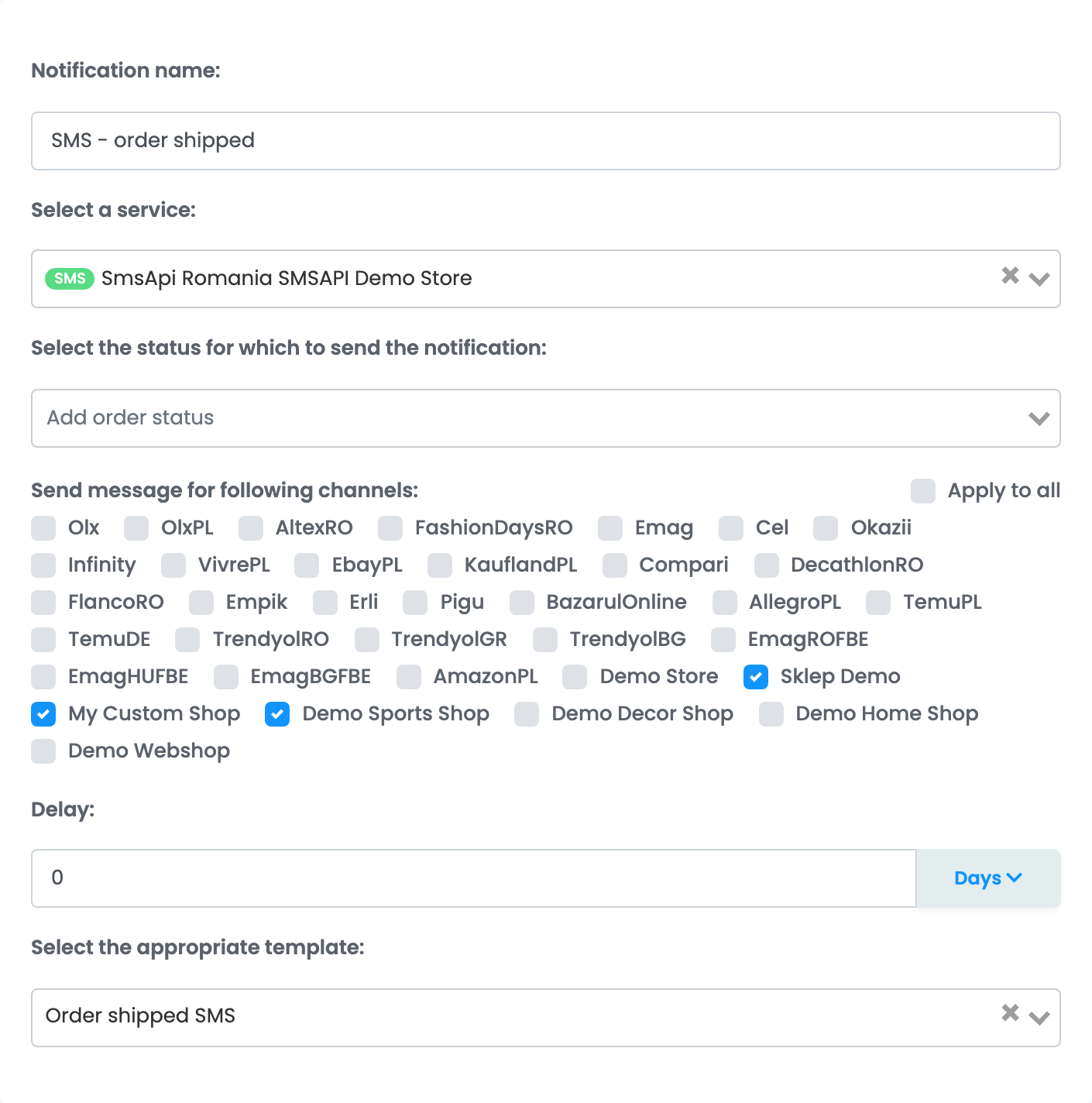
- Einen Dienst auswählen — der SMS-Dienst, über den die Regel sendet: die SMSAPI-Karte, die Sie verbunden haben, und der Alias der Verbindung.
- Nachricht für folgende Kanäle senden — markieren Sie jeden Marktplatz und Shop, dessen Bestellungen die SMS erhalten sollen. Bestellungen aus einem nicht markierten Kanal erhalten nichts.
- Wählen Sie die passende Vorlage aus — der Text der SMS.
Nachrichten können auch aus einem Automatisierungs-Flow hinausgehen, mit der Aktion SMS-Benachrichtigung zur Bestellung senden, oder manuell von der Bestellseite, mit Benutzer benachrichtigen. Die SMS geht an die Telefonnummer des Kunden, im internationalen Format nach dem Land der Lieferadresse.
Prüfen, was gesendet wurde
Die Nachrichten, die easySales sendet, erscheinen unter Kunden → SMS-Verlauf, mit Bestellung, Kunde und Text. Mit der Karte SMSAPI Rumänien und eingerichtetem Callback wechselt der Status auf Zugestellt, wenn die SMS das Telefon des Kunden erreicht, oder auf Nicht zugestellt, wenn das Netz sie nicht zustellen konnte.
Wenn eine SMS nicht gesendet wird
Die Meldungen, die Sie bei Verbindung testen oder im SMS-Verlauf am häufigsten sehen:
| Meldung | Was zu tun ist |
|---|---|
| Cannot send sms, account balance is low | Ihr SMSAPI-Guthaben ist aufgebraucht. Laden Sie Ihr Guthaben in Ihrem SMSAPI-Konto auf. |
| Sending date does not fulfill the time limit set on your account | Ihr SMSAPI-Konto erlaubt das Senden nur zu bestimmten Uhrzeiten. Ändern Sie die Sendezeiten in Ihrem SMSAPI-Konto oder verzögern Sie die Benachrichtigung, sodass sie innerhalb dieser Zeiten hinausgeht. |
| No correct phone numbers | Die Bestellung hat keine verwendbare Telefonnummer — sie ist leer oder vom Marktplatz ausgeblendet. Ergänzen Sie die Telefonnummer des Kunden an der Bestellung. |
| Message is too long. | Der Text braucht mehr SMS-Teile, als Ihr SMSAPI-Konto erlaubt. Kürzen Sie die Vorlage und lassen Sie Sonderzeichen weg. |