Jak połączyć shopGold z easySales: konfiguracja konektora
Połącz swój sklep shopGold z easySales: wgraj konektor z dwóch plików z Twoim Kluczem API, zmapuj statusy zamówień, numery katalogowe i co synchronizuje się w każdą stronę.
Co daje połączenie z shopGold
shopGold to polskie oprogramowanie sklepu internetowego, które działa na Twoim własnym serwerze. Po połączeniu z easySales produkty i zamówienia Twojego sklepu trafiają do easySales, stany w sklepie są aktualizowane z easySales, a statusy zamówień wracają do sklepu.
Trzy rzeczy, które warto wiedzieć, zanim zaczniesz:
- Połączenie to mały konektor, który wgrywasz do swojego sklepu. Pobierasz z easySales dwa pliki, wklejasz swój Klucz API do jednego z nich i wgrywasz oba do katalogu głównego sklepu, obok
index.php. - Każdy produkt i każdy wariant potrzebuje numeru katalogowego (Nr katalogowy). easySales rozpoznaje po nim produkty. Produkt bez numeru katalogowego nie zostanie zaimportowany, a zamówienie z takim produktem zostanie odrzucone.
- Po połączeniu zmapuj statusy zamówień. Statusy w shopGold są Twoje, więc easySales musi wiedzieć, który z nich oznacza zamówienie nowe, zrealizowane lub anulowane. Dopóki ich nie zmapujesz, każde zamówienie pozostaje New.
Zanim zaczniesz
Dostęp do plików sklepu
Przez FTP lub menedżer plików Twojego hostingu, aby wgrać dwa pliki.
Numer katalogowy na każdym produkcie
Nr katalogowy na każdym produkcie i na każdym wariancie.
Zwykły edytor tekstu
Na przykład Notatnik (Notepad), aby wkleić Klucz API do konektora.
Krok 1 — Dodaj sklep w easySales
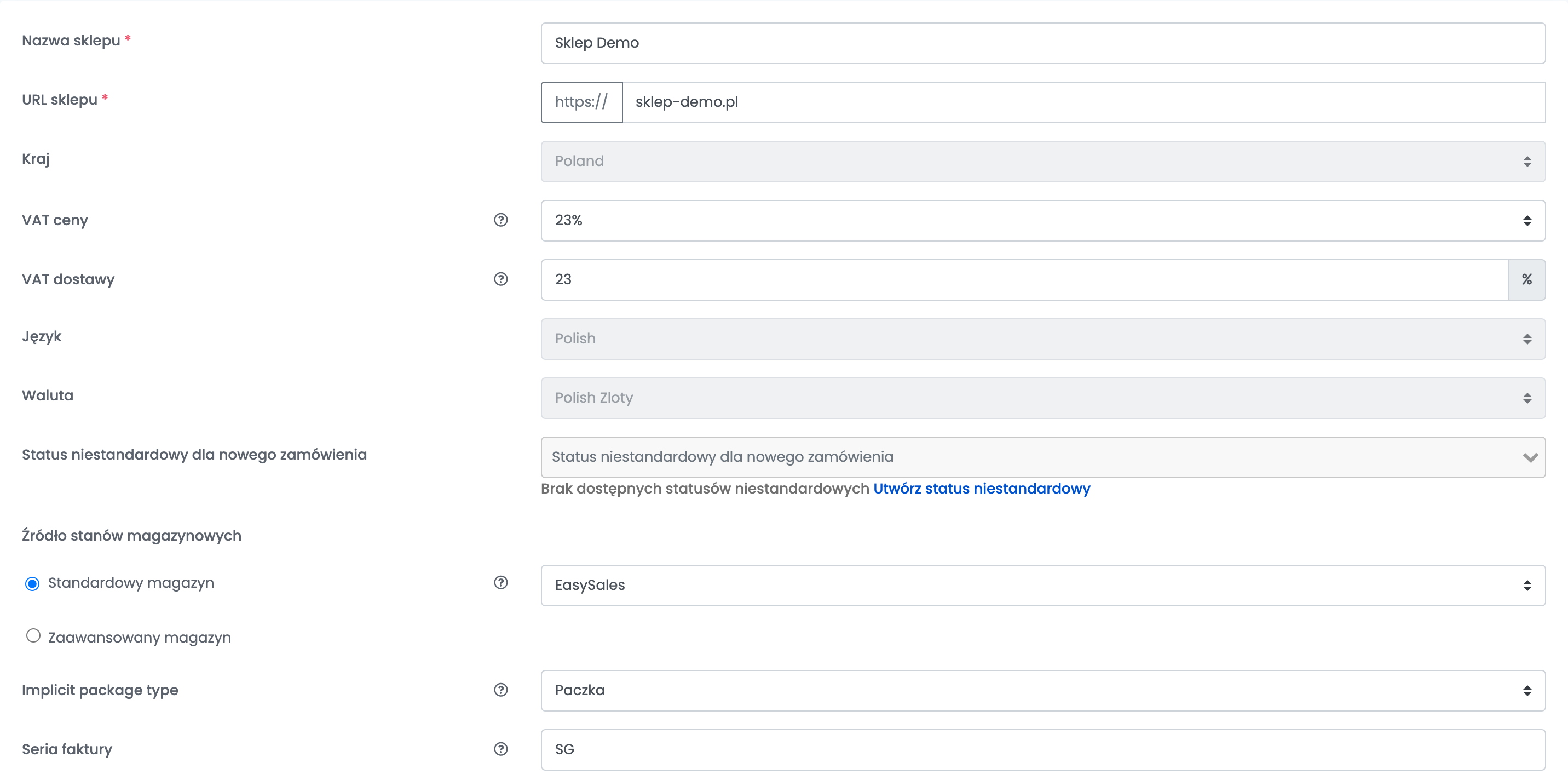
Przejdź do Integracje → Strony internetowe i kliknij Połącz do strony internetowej. Uzupełnij dane sklepu:
| Pole | Co wpisać |
|---|---|
| Nazwa sklepu | Nazwa sklepu używana w easySales. |
| URL sklepu |
Adres Twojego sklepu dokładnie taki, jaki otwiera się w przeglądarce — z tym samym https:// i z tym samym www. albo bez. easySales nie podąża za przekierowaniami.
|
| Kraj | Kraj sklepu, Polska. |
| VAT ceny | Stawka VAT zawarta w cenach Twojego sklepu, zwykle 23%. |
| VAT dostawy | Stawka VAT za wysyłkę. |
| Język, Waluta | Język i waluta sklepu. |
| Status niestandardowy dla nowego zamówienia | Opcjonalnie: niestandardowy status, który nowe zamówienia z shopGold otrzymują w easySales. |
| Źródło stanów magazynowych | Gdzie prowadzone są stany sklepu: Standardowy magazyn ze źródłem takim jak EasySales albo Zaawansowany magazyn. |
| Implicit package type | Typ paczki, który otrzymują nowe zamówienia, używany przy tworzeniu dla nich etykiet. |
| Seria faktury | Seria faktur, które wystawiasz dla zamówień z tego sklepu. |
Krok 2 — Wgraj konektor do sklepu
Pod danymi sklepu wybierz kafelek shopGold, a potem wersję ShopGold. Karta Szczegóły pokazuje kroki konfiguracji, przycisk Pobierz moduł i Twój Klucz API.
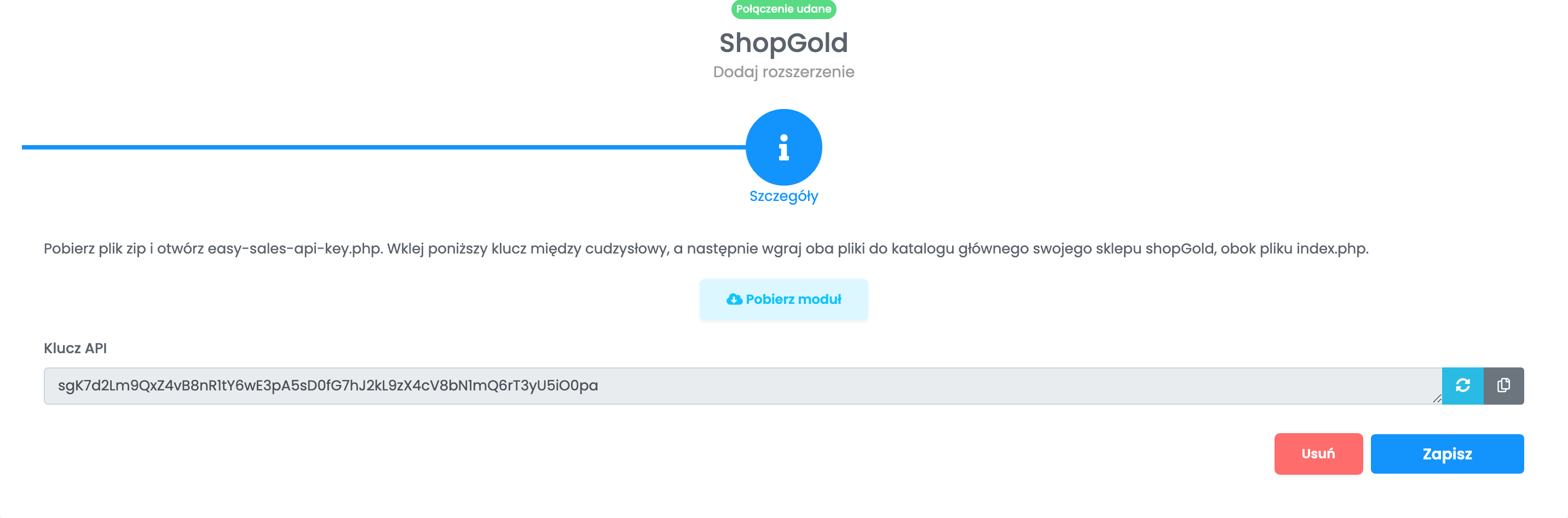
- Kliknij Pobierz moduł i rozpakuj plik. Zawiera
easy-sales-api.phpieasy-sales-api-key.php. - Otwórz
easy-sales-api-key.phpw zwykłym edytorze tekstu, na przykład w Notatniku (Notepad), i wklej Klucz API między cudzysłowy. Cudzysłowy muszą pozostać proste — edytor dokumentów je zmienia i psuje plik. - Wgraj oba pliki do katalogu głównego sklepu, obok
index.php. - Wróć do easySales i kliknij Zapisz. easySales testuje połączenie i wczytuje statusy zamówień oraz metody płatności Twojego sklepu.
Krok 3 — Zmapuj statusy zamówień
Otwórz ponownie sklep i wybierz Preferencje.
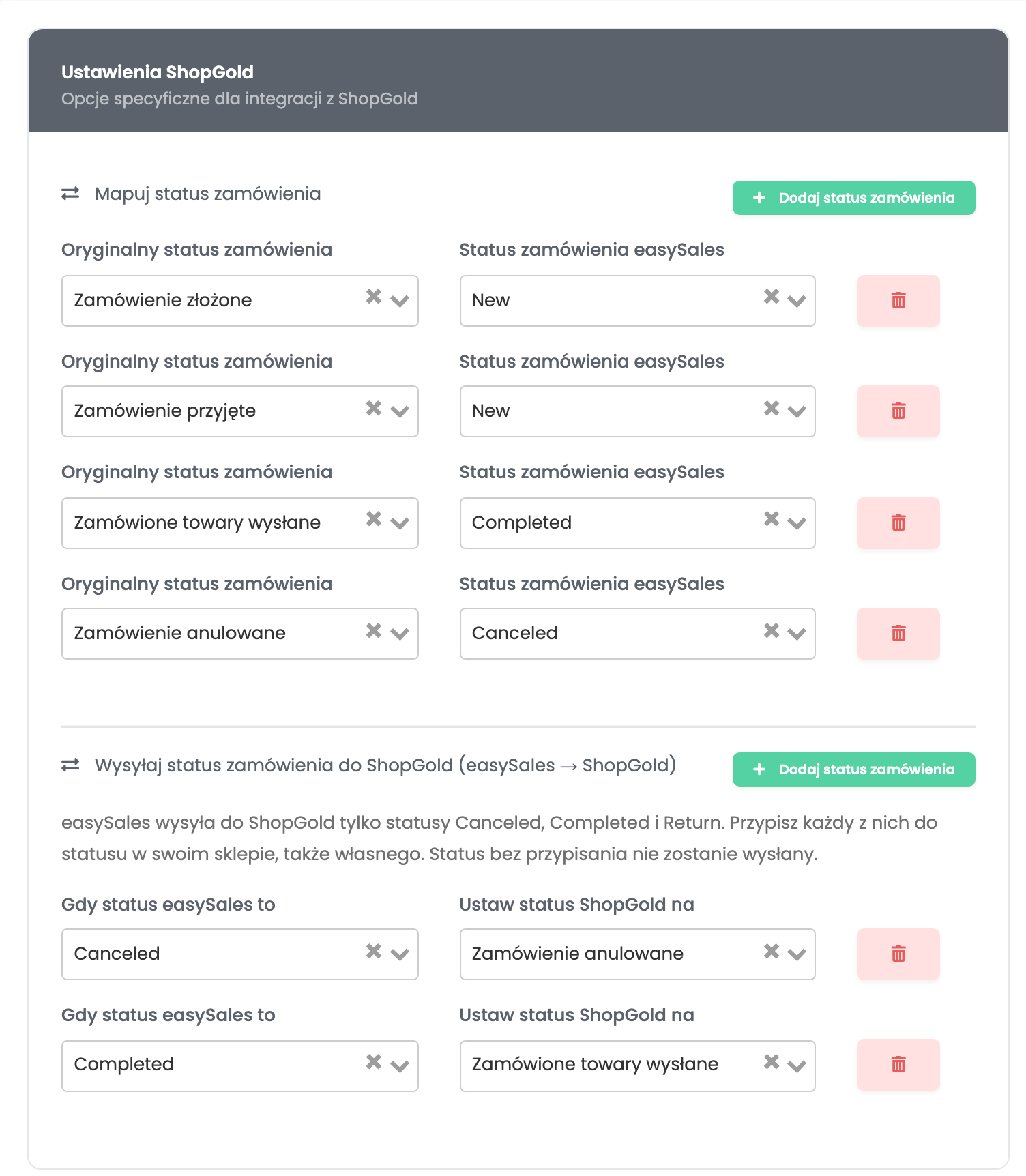
- Mapuj status zamówienia: dla każdego statusu shopGold wybierz odpowiadający mu status easySales — na przykład zamówienie, które Twój sklep oznacza jako wysłane, jest w easySales Completed. Status, którego nie zmapujesz, trafia jako New.
- Wysyłaj status zamówienia do ShopGold: wybierz status shopGold, który otrzymuje zamówienie, gdy realizujesz, anulujesz lub zwracasz je w easySales. Wysyłane są tylko te trzy; status, którego nie zmapujesz, nie zostanie wysłany.
Kliknij Zapisz.
Co się synchronizuje
| Z shopGold do easySales | Z easySales do shopGold |
|---|---|
| Kategorie i produkty, z cenami, zdjęciami, opisami i atrybutami | Stany |
| Nowe i zaktualizowane zamówienia, z punktem odbioru, gdy kupujący go wybrał | Status zamówienia, gdy realizujesz, anulujesz lub zwracasz zamówienie |
| Numery przesyłek, przy włączonym Pobierz dokumenty ze sklepu | Numer przesyłki etykiety, którą tworzysz |
- Zamówienia zaczynają spływać zaraz po połączeniu. Produkty są odczytywane co kilka godzin, więc daj pierwszemu importowi czas, zanim zaczniesz pracować z nowymi zamówieniami: pozycja zamówienia, która przyjdzie, zanim powstanie jej produkt, zostaje bez produktu i nie rezerwuje stanu.
- Stany: gdy źródłem stanów sklepu jest EasySales, easySales wysyła do sklepu stan każdego produktu przy każdej jego zmianie. Gdy źródłem jest sklep, easySales odczytuje stany sklepu co 30 minut.
- Numery przesyłek: gdy zamówienie otrzyma etykietę w easySales, jej numer przesyłki jest wysyłany do sklepu. Aby pobierać numery przesyłek, które wpisujesz w shopGold, włącz Pobierz dokumenty ze sklepu w sekcji Preferencje.
- Ceny są odczytywane ze sklepu. Zmieniaj je w shopGold.
Aktualizacja konektora
Gdy easySales udostępni nowy konektor, podmień w sklepie tylko easy-sales-api.php. Zostaw easy-sales-api-key.php bez zmian — klucz w nim pozostaje ważny. Jeśli klikniesz przycisk odświeżania obok Klucz API, wklej nowy klucz ponownie do easy-sales-api-key.php.
Gdy coś nie działa
| Komunikat | Co zrobić |
|---|---|
| Connection failed. Make sure easySales module is properly configured. If you need assistance, please contact us. |
Sprawdź, czy oba pliki są w katalogu głównym sklepu, czy klucz jest wklejony w easy-sales-api-key.php i czy URL sklepu dokładnie zgadza się z adresem sklepu.
|
| Set your easySales key in easy-sales-api-key.php | Plik klucza jest wciąż pusty. Wklej Klucz API między cudzysłowy i wgraj plik ponownie. |
| easy-sales-api-key.php was changed. Upload a clean copy from the release zip and paste the key again. | Plik klucza został uszkodzony podczas edycji. Weź go ponownie z archiwum zip, wklej klucz w zwykłym edytorze tekstu i wgraj plik. |
| Shop configuration not found. Upload this file inside your shopGold directory, or fill in the database settings at the top of it. |
Pliki nie są w katalogu głównym sklepu. Przenieś je obok index.php.
|
| The product.sku field is required. | Produkt nie ma numeru katalogowego w shopGold. Uzupełnij Nr katalogowy dla produktu i dla każdego jego wariantu. |
| order.order_products.1.sku jest obowiązkowe. | Produkt w zamówieniu nie ma numeru katalogowego. Uzupełnij go w shopGold; zamówienie trafi do easySales przy następnym sprawdzeniu. |