shopGold mit easySales verbinden: Einrichtung des Connectors
Verbinden Sie Ihren shopGold-Shop mit easySales: Connector aus zwei Dateien mit Ihrem API-Schlüssel hochladen, Bestellstatus zuordnen, Katalognummern und was in welche Richtung synchronisiert wird.
Was die Verbindung mit shopGold leistet
shopGold ist eine polnische Onlineshop-Software, die auf Ihrem eigenen Server läuft. Mit easySales verbunden, holt sie die Produkte und Bestellungen Ihres Shops in easySales, hält den Bestand des Shops aus easySales aktuell und sendet die Bestellstatus an den Shop zurück.
Drei Dinge, die Sie vor dem Start wissen sollten:
- Die Verbindung ist ein kleiner Connector, den Sie in Ihren Shop hochladen. Sie laden zwei Dateien aus easySales herunter, fügen Ihren API-Schlüssel in eine davon ein und laden beide in das Stammverzeichnis Ihres Shops hoch, neben
index.php. - Jedes Produkt und jede Variante braucht eine Katalognummer (Nr katalogowy). easySales erkennt Produkte daran. Ein Produkt ohne Katalognummer wird nicht importiert, und eine Bestellung mit einem solchen Produkt wird abgelehnt.
- Ordnen Sie nach dem Verbinden Ihre Bestellstatus zu. Die Status in shopGold sind Ihre eigenen, daher muss easySales wissen, welcher davon neu, abgeschlossen oder storniert bedeutet. Bis Sie sie zuordnen, bleibt jede Bestellung New.
Bevor Sie beginnen
Zugriff auf die Dateien Ihres Shops
Über FTP oder den Dateimanager Ihres Hostings, um zwei Dateien hochzuladen.
Eine Katalognummer an jedem Produkt
Nr katalogowy an jedem Produkt und an jeder Variante.
Ein einfacher Texteditor
Etwa Notepad, um den API-Schlüssel in den Connector einzufügen.
Schritt 1 — Den Shop in easySales hinzufügen
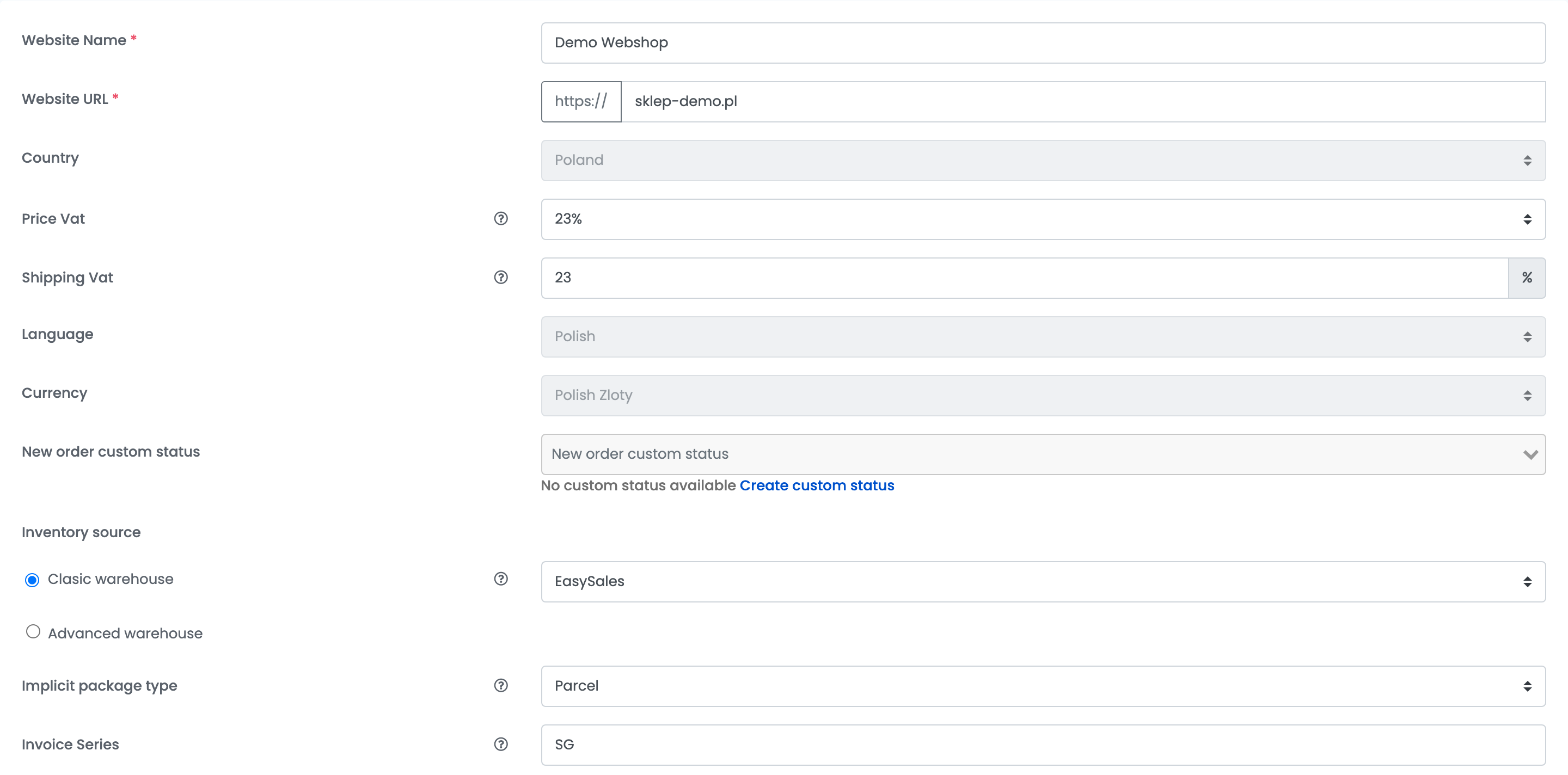
Gehen Sie zu Integrationen → Websites und klicken Sie auf Website verbinden. Füllen Sie die Angaben zum Shop aus:
| Feld | Was hineingehört |
|---|---|
| Website-Name | Ein Name für den Shop, der in easySales verwendet wird. |
| Website-URL |
Die Adresse Ihres Shops genau so, wie sie sich im Browser öffnet — mit demselben https:// und demselben www. oder ohne. easySales folgt keinen Weiterleitungen.
|
| Land | Das Land des Shops, Polen. |
| Preis-MwSt. | Der in den Preisen Ihres Shops enthaltene MwSt.-Satz, meist 23 %. |
| Versand-MwSt. | Der MwSt.-Satz für den Versand. |
| Sprache, Währung | Sprache und Währung des Shops. |
| Benutzerdefinierter Status für neue Bestellung | Optional: der benutzerdefinierte Status, den neue shopGold-Bestellungen in easySales erhalten. |
| Bestandsquelle | Wo der Bestand des Shops geführt wird: Klassisches Lager mit einer Quelle wie EasySales oder Erweitertes Lager. |
| Standard-Pakettyp | Der Pakettyp, den neue Bestellungen erhalten, verwendet beim Erstellen ihrer Versandetiketten. |
| Rechnungsserie | Die Serie der Rechnungen, die Sie für die Bestellungen dieses Shops ausstellen. |
Schritt 2 — Den Connector in Ihren Shop hochladen
Wählen Sie unter den Angaben die Kachel shopGold und dann die Version ShopGold. Der Tab Details zeigt die Einrichtungsschritte, die Schaltfläche Modul herunterladen und Ihren API-Schlüssel.
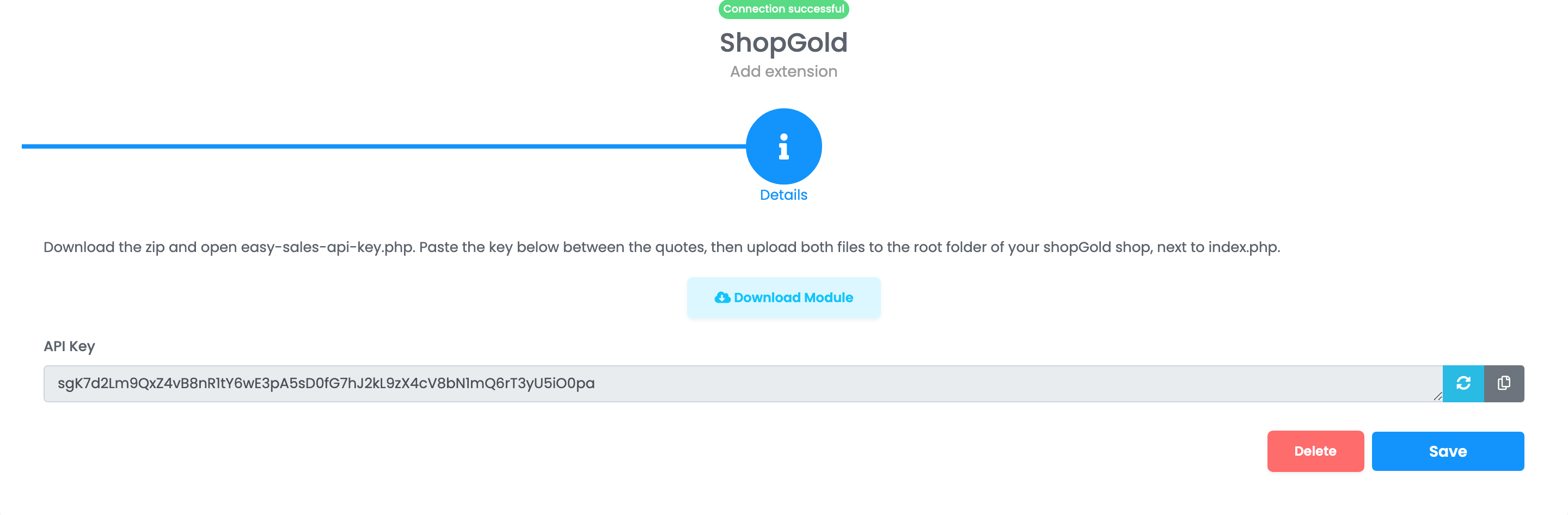
- Klicken Sie auf Modul herunterladen und entpacken Sie die Datei. Sie enthält
easy-sales-api.phpundeasy-sales-api-key.php. - Öffnen Sie
easy-sales-api-key.phpin einem einfachen Texteditor, etwa Notepad, und fügen Sie den API-Schlüssel zwischen den Anführungszeichen ein. Die Anführungszeichen müssen gerade bleiben — ein Textverarbeitungsprogramm ändert sie und macht die Datei unbrauchbar. - Laden Sie beide Dateien in das Stammverzeichnis Ihres Shops hoch, neben
index.php. - Klicken Sie zurück in easySales auf Speichern. easySales testet die Verbindung und lädt die Bestellstatus und Zahlungsarten Ihres Shops.
Schritt 3 — Die Bestellstatus zuordnen
Öffnen Sie den Shop erneut und wählen Sie Einstellungen.
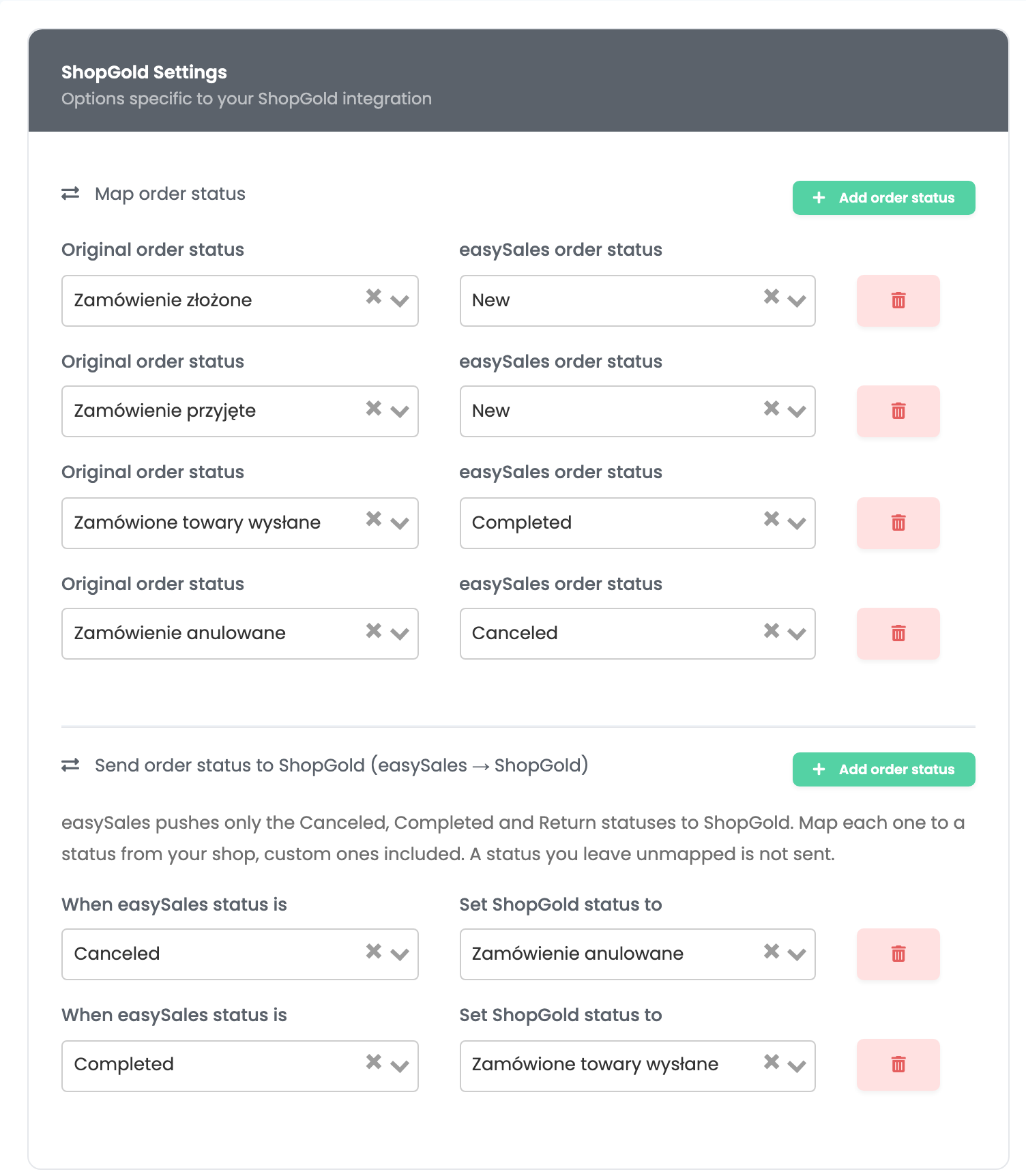
- Bestellstatus zuordnen: Wählen Sie für jeden shopGold-Status den easySales-Status, dem er entspricht — zum Beispiel ist eine Bestellung, die Ihr Shop als versendet markiert, in easySales Completed. Ein Status, den Sie nicht zuordnen, kommt als New an.
- Bestellstatus an ShopGold senden: Wählen Sie den shopGold-Status, den eine Bestellung erhält, wenn Sie sie in easySales abschließen, stornieren oder retournieren. Nur diese drei werden gesendet; ein Status, den Sie nicht zuordnen, wird nicht gesendet.
Klicken Sie auf Speichern.
Was synchronisiert wird
| Von shopGold zu easySales | Von easySales zu shopGold |
|---|---|
| Kategorien und Produkte, mit Preisen, Bildern, Beschreibungen und Attributen | Bestand |
| Neue und aktualisierte Bestellungen, mit ihrem Abholpunkt, wenn der Käufer einen gewählt hat | Der Bestellstatus, wenn Sie eine Bestellung abschließen, stornieren oder retournieren |
| Sendungsnummern, bei aktiviertem Dokumente von der Website abrufen | Die Sendungsnummer des Versandetiketts, das Sie erstellen |
- Bestellungen kommen direkt nach dem Verbinden an. Produkte werden alle paar Stunden eingelesen; geben Sie dem ersten Import also Zeit, bevor Sie mit neuen Bestellungen arbeiten: Eine Bestellposition, die ankommt, bevor ihr Produkt existiert, bleibt ohne Produkt und reserviert keinen Bestand.
- Bestand: Ist die Bestandsquelle des Shops auf EasySales gesetzt, sendet easySales dem Shop den Bestand jedes Produkts, sobald er sich ändert. Ist die Quelle auf die Website gesetzt, liest easySales den Bestand des Shops alle 30 Minuten ein.
- Sendungsnummern: Erhält eine Bestellung in easySales ein Versandetikett, wird dessen Sendungsnummer an den Shop gesendet. Um die Sendungsnummern zu übernehmen, die Sie in shopGold eingeben, aktivieren Sie Dokumente von der Website abrufen unter Einstellungen.
- Preise werden aus dem Shop gelesen. Ändern Sie sie in shopGold.
Den Connector aktualisieren
Wenn easySales einen neuen Connector veröffentlicht, ersetzen Sie in Ihrem Shop nur easy-sales-api.php. Lassen Sie easy-sales-api-key.php unverändert — der Schlüssel darin bleibt gültig. Wenn Sie die Aktualisieren-Schaltfläche neben dem API-Schlüssel drücken, fügen Sie den neuen Schlüssel erneut in easy-sales-api-key.php ein.
Wenn etwas nicht funktioniert
| Meldung | Was zu tun ist |
|---|---|
| Connection failed. Make sure easySales module is properly configured. If you need assistance, please contact us. |
Prüfen Sie, ob beide Dateien im Stammverzeichnis des Shops liegen, ob der Schlüssel in easy-sales-api-key.php eingefügt ist und ob die Website-URL genau mit der Adresse des Shops übereinstimmt.
|
| Set your easySales key in easy-sales-api-key.php | Die Schlüsseldatei ist noch leer. Fügen Sie den API-Schlüssel zwischen den Anführungszeichen ein und laden Sie die Datei erneut hoch. |
| easy-sales-api-key.php was changed. Upload a clean copy from the release zip and paste the key again. | Die Schlüsseldatei wurde beim Bearbeiten beschädigt. Nehmen Sie sie erneut aus dem ZIP, fügen Sie den Schlüssel in einem einfachen Texteditor ein und laden Sie sie hoch. |
| Shop configuration not found. Upload this file inside your shopGold directory, or fill in the database settings at the top of it. |
Die Dateien liegen nicht im Stammverzeichnis des Shops. Verschieben Sie sie neben index.php.
|
| The product.sku field is required. | Das Produkt hat in shopGold keine Katalognummer. Füllen Sie Nr katalogowy für das Produkt und für jede seiner Varianten aus. |
| order.order_products.1.sku jest obowiązkowe. | Ein Produkt der Bestellung hat keine Katalognummer. Füllen Sie sie in shopGold aus; die Bestellung kommt bei der nächsten Prüfung an. |