Jak połączyć Shoper z easySales: kompletny przewodnik konfiguracji
Połącz swój sklep Shoper z easySales: administrator WebAPI i jego uprawnienia, URL strony internetowej, dane sklepu, co synchronizuje się w każdą stronę i najczęstsze odrzucenia.
Co daje Ci połączenie z Shoper
Shoper to polska platforma sklepów internetowych. Po połączeniu z easySales Twój sklep Shoper wysyła do easySales swoje produkty i zamówienia: produkty stają się Twoim katalogiem w easySales, gotowym do wystawienia na marketplace'ach, a zamówienia trafiają do easySales, gdzie wystawiasz dla nich faktury i etykiety. easySales odsyła stany do Shoper i informuje Shoper, gdy zamówienie zostaje zrealizowane lub anulowane.
Trzy rzeczy, które warto wiedzieć, zanim zaczniesz:
- easySales łączy się przez administratora WebAPI, a nie przez Twój własny login do panelu. Tworzysz w Shoper osobnego administratora z dostępem do WebAPI i uprawnieniami, których potrzebuje easySales, a potem wpisujesz jego login i hasło w easySales.
- URL strony internetowej to adres Twojego sklepu Shoper, bez ukośnika na końcu — Twoja własna domena albo adres
shoparena.pl, na przykładhttps://sklep123456.shoparena.pl. - Każdy wariant potrzebuje własnego kodu. easySales rozpoznaje każdy produkt po jego kodzie (SKU): produkt, którego kod zmieni się w Shoper, trafia do easySales jako nowy produkt.
Zanim zaczniesz
Dostęp do panelu administracyjnego Shoper
Aby utworzyć administratora WebAPI.
Adres Twojego sklepu
Twoja własna domena lub adres shoparena.pl.
Unikalny kod na każdym wariancie
easySales rozpoznaje po nim każdy produkt.
Krok 1 — Utwórz administratora WebAPI w Shoper
- W panelu administracyjnym Shoper przejdź do Ustawienia → Ogólne → Administratorzy sklepu.
- Kliknij WIĘCEJ, a potem Dodaj grupę administratorów. Nazwij grupę, wybierz typ dostępu dostęp do webapi i kliknij ZAPISZ.
- Na karcie Uprawnienia grupy zezwól na sekcje, z którymi pracuje easySales — zobacz listę poniżej.
- Na karcie Administratorzy kliknij DODAJ ADMINISTRATORA, wybierz login i hasło, a potem przypisz administratora do nowej grupy.
| Zezwól na odczyt | Zezwól na zmiany |
|---|---|
| Produkty, kategorie, atrybuty, opcje, stany i zdjęcia | Stany produktów |
| Producenci, podatki i dostawy | Zamówienia i ich produkty |
| Zamówienia, statusy zamówień, wysyłka i płatności | Webhooki |
Krok 2 — Dodaj sklep w easySales
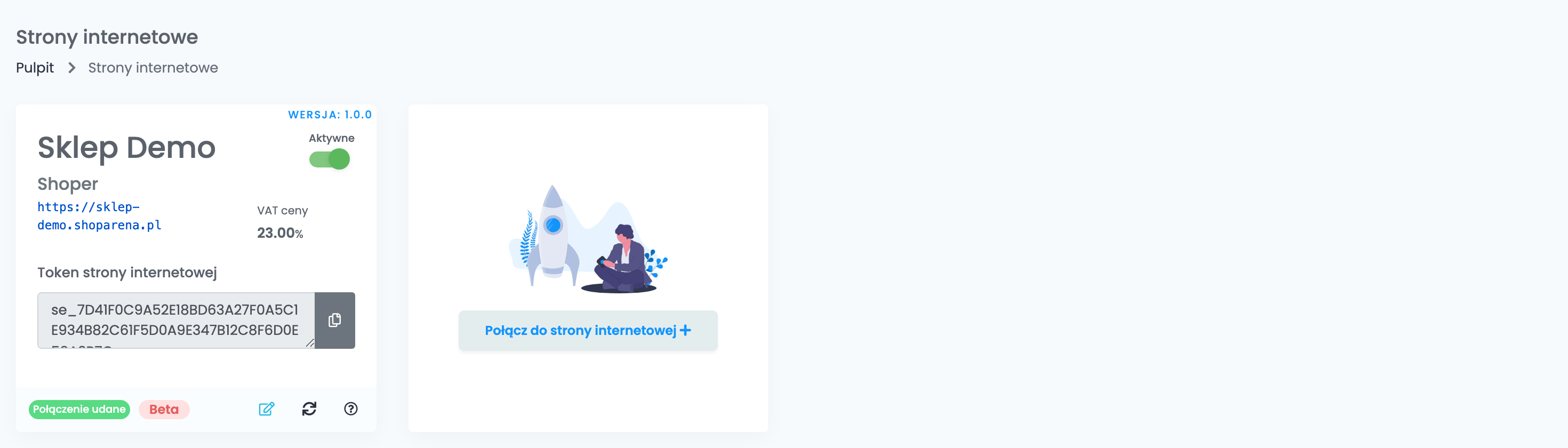
Przejdź do Integracje → Strony internetowe i kliknij Połącz do strony internetowej.
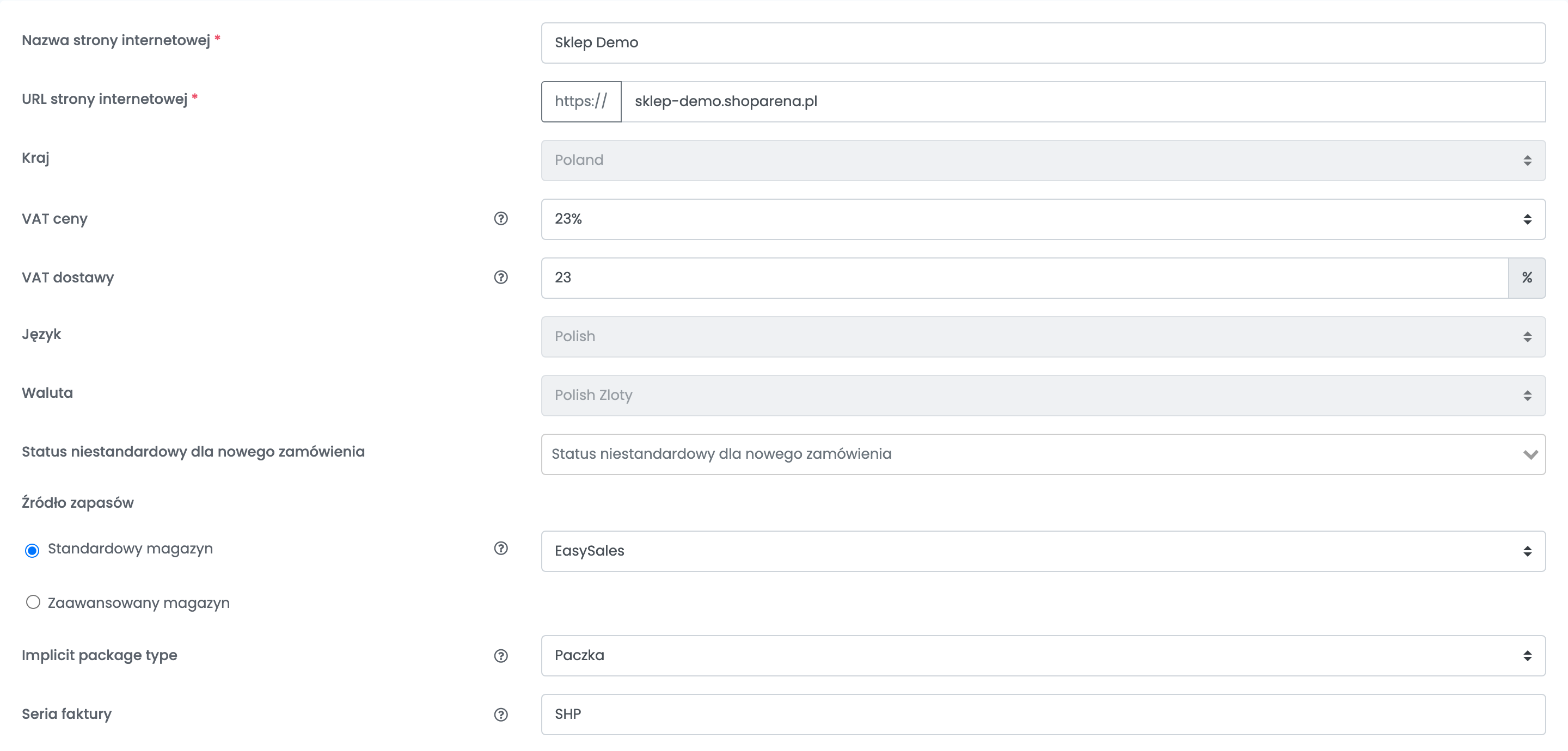
Uzupełnij dane sklepu:
| Pole | Co wpisać |
|---|---|
| Nazwa strony internetowej | Nazwa sklepu używana w easySales. |
| URL strony internetowej |
Adres Twojego sklepu — Twoja własna domena lub adres shoparena.pl — bez ukośnika na końcu.
|
| Kraj | Kraj sklepu, Polska. |
| VAT ceny | Stawka VAT zawarta w Twoich cenach w Shoper, zwykle 23%. |
| VAT dostawy | Stawka VAT za wysyłkę. |
| Język, Waluta | Język i waluta sklepu. |
| Status niestandardowy dla nowego zamówienia | Opcjonalnie: niestandardowy status, który nowe zamówienia z Shoper otrzymują w easySales. |
| Źródło zapasów | Gdzie prowadzone są stany sklepu: Standardowy magazyn ze źródłem takim jak EasySales albo Zaawansowany magazyn. |
| Implicit package type | Typ paczki, który otrzymują nowe zamówienia, używany przy tworzeniu dla nich etykiet. |
| Seria faktury | Seria faktur, które wystawiasz dla zamówień z tego sklepu. |
Krok 3 — Wybierz Shoper i wpisz login WebAPI
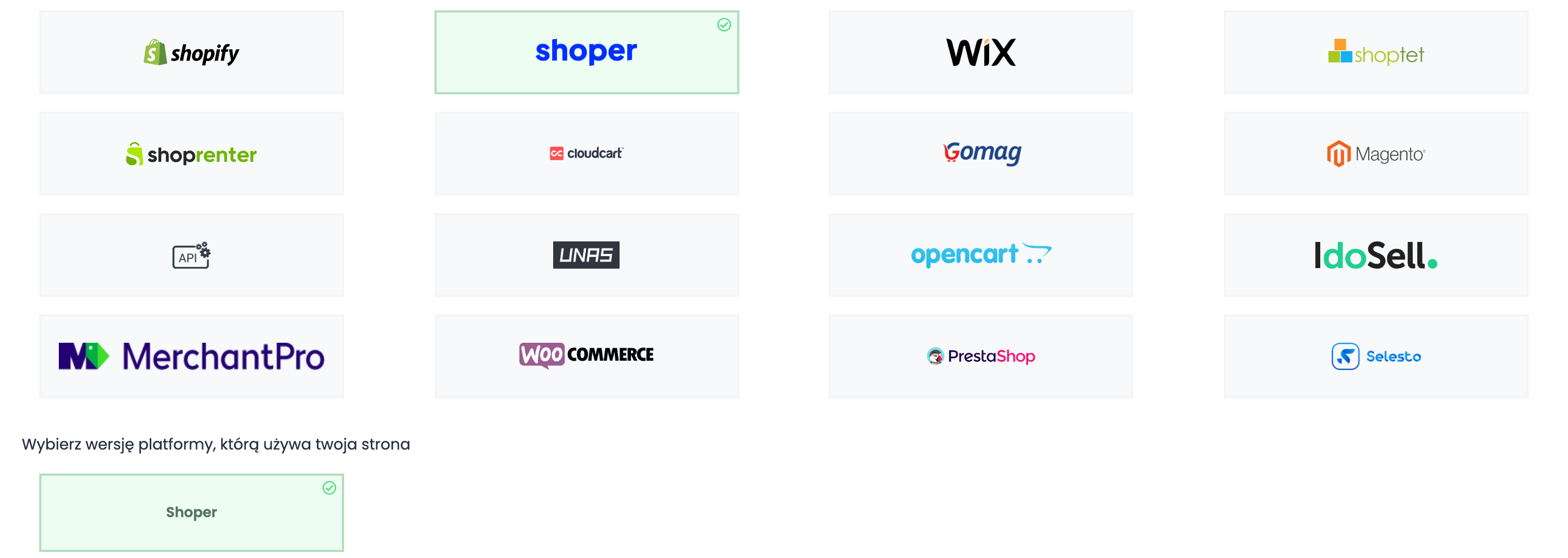
Pod danymi sklepu wybierz kafelek Shoper, a potem wersję Shoper.
Na karcie Szczegóły wpisz Nazwa użytkownika i Hasło administratora WebAPI z kroku 1 i kliknij Zapisz.

Gdy połączenie się powiedzie, easySales zaczyna odczytywać kategorie, produkty i zamówienia Twojego sklepu.
Co się synchronizuje
| Z Shoper do easySales | Z easySales do Shoper |
|---|---|
| Kategorie i produkty, z cenami, zdjęciami, opisami i atrybutami | Stany |
| Nowe i zaktualizowane zamówienia | Status zamówienia, gdy realizujesz lub anulujesz zamówienie |
- Produkty: każdy wariant z kodem staje się w easySales osobnym produktem. Nazwy i opisy są pobierane z polskiej wersji sklepu.
- Statusy zamówień z Shoper: zamówienia zrealizowane trafiają jako zrealizowane, anulowane jako anulowane, zwroty jako zwroty, a zamówienia w każdym innym statusie jako nowe.
Gdy coś zostaje odrzucone
Produkty, których easySales nie mógł przyjąć, są wymienione w błędach strony internetowej sklepu, razem z przyczyną:
| Komunikat | Co zrobić |
|---|---|
| The product.handling time must be at least 1. | Produkt nie ma w Shoper czasu dostawy. Ustaw czas dostawy wynoszący co najmniej jeden dzień. |
| The product.characteristics.0.value field is required. | Atrybut produktu nie ma wartości. Uzupełnij go w Shoper albo go usuń. |