Shoper mit easySales verbinden: die vollständige Einrichtungsanleitung
Verbinden Sie Ihren Shoper-Shop mit easySales: der WebAPI-Administrator und seine Berechtigungen, die Website-URL, die Shop-Angaben, was in welche Richtung synchronisiert wird und häufige Ablehnungen.
Was Ihnen die Verbindung mit Shoper bringt
Shoper ist eine polnische Onlineshop-Plattform. Mit easySales verbunden, sendet Ihr Shoper-Shop seine Produkte und Bestellungen an easySales: Die Produkte werden zu Ihrem easySales-Katalog, bereit für das Listing auf Marktplätzen, und die Bestellungen kommen in easySales an, wo Sie die Rechnungen und Versandetiketten dafür erstellen. easySales sendet den Bestand an Shoper zurück und meldet Shoper, wenn eine Bestellung abgeschlossen oder storniert wurde.
Drei Dinge, die Sie vor dem Start wissen sollten:
- easySales verbindet sich über einen WebAPI-Administrator, nicht über Ihren eigenen Panel-Login. Sie legen in Shoper einen separaten Administrator mit WebAPI-Zugriff und den Berechtigungen an, die easySales benötigt, und geben dann dessen Login und Passwort in easySales ein.
- Die Website-URL ist die Adresse Ihres Shoper-Shops, ohne Schrägstrich am Ende — Ihre eigene Domain oder die
shoparena.pl-Adresse, zum Beispielhttps://sklep123456.shoparena.pl. - Jede Variante braucht ihren eigenen Code. easySales erkennt jedes Produkt an seinem Code (SKU): Ein Produkt, dessen Code sich in Shoper ändert, kommt als neues Produkt an.
Bevor Sie beginnen
Zugang zu Ihrem Shoper-Adminpanel
Um den WebAPI-Administrator anzulegen.
Die Adresse Ihres Shops
Ihre eigene Domain oder die shoparena.pl-Adresse.
Ein eindeutiger Code für jede Variante
easySales erkennt jedes Produkt daran.
Schritt 1 — Einen WebAPI-Administrator in Shoper anlegen
- Gehen Sie im Shoper-Adminpanel zu Ustawienia → Ogólne → Administratorzy sklepu.
- Klicken Sie auf WIĘCEJ und dann auf Dodaj grupę administratorów. Benennen Sie die Gruppe, wählen Sie den Zugriffstyp dostęp do webapi und klicken Sie auf ZAPISZ.
- Erlauben Sie auf dem Tab Uprawnienia der Gruppe die Bereiche, mit denen easySales arbeitet — siehe die Liste unten.
- Klicken Sie auf dem Tab Administratorzy auf DODAJ ADMINISTRATORA, wählen Sie einen Login und ein Passwort und ordnen Sie den Administrator der neuen Gruppe zu.
| Lesen erlauben | Ändern erlauben |
|---|---|
| Produkte, Kategorien, Attribute, Optionen, Bestand und Bilder | Produktbestand |
| Hersteller, Steuern und Lieferungen | Bestellungen und ihre Produkte |
| Bestellungen, Bestellstatus, Versand und Zahlungen | Webhooks |
Schritt 2 — Den Shop in easySales hinzufügen
Gehen Sie zu Integrationen → Websites und klicken Sie auf Website verbinden.
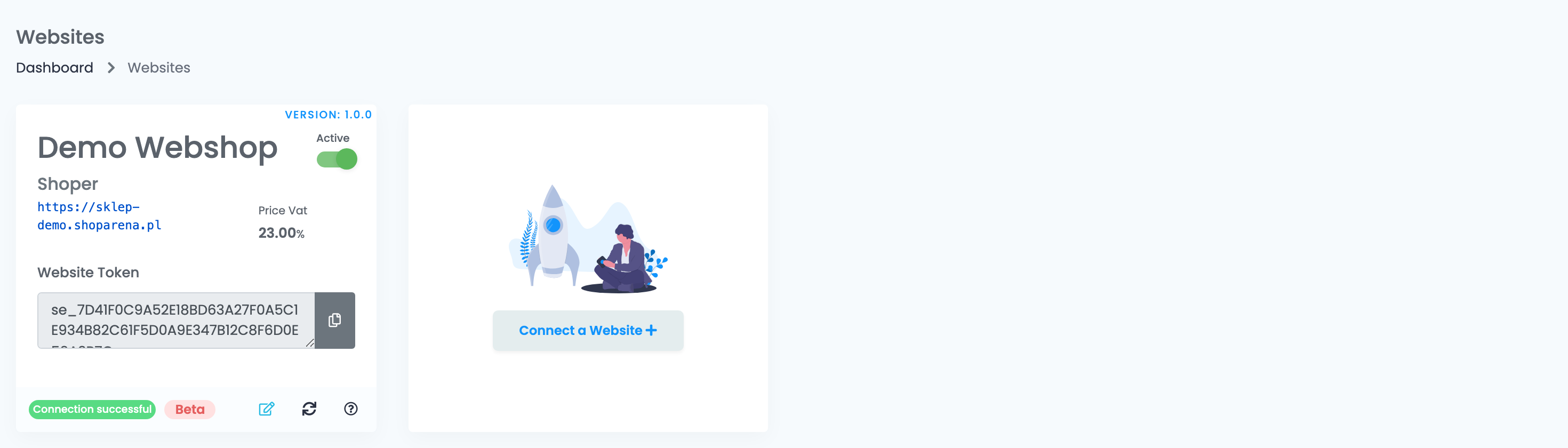
Füllen Sie die Angaben zum Shop aus:
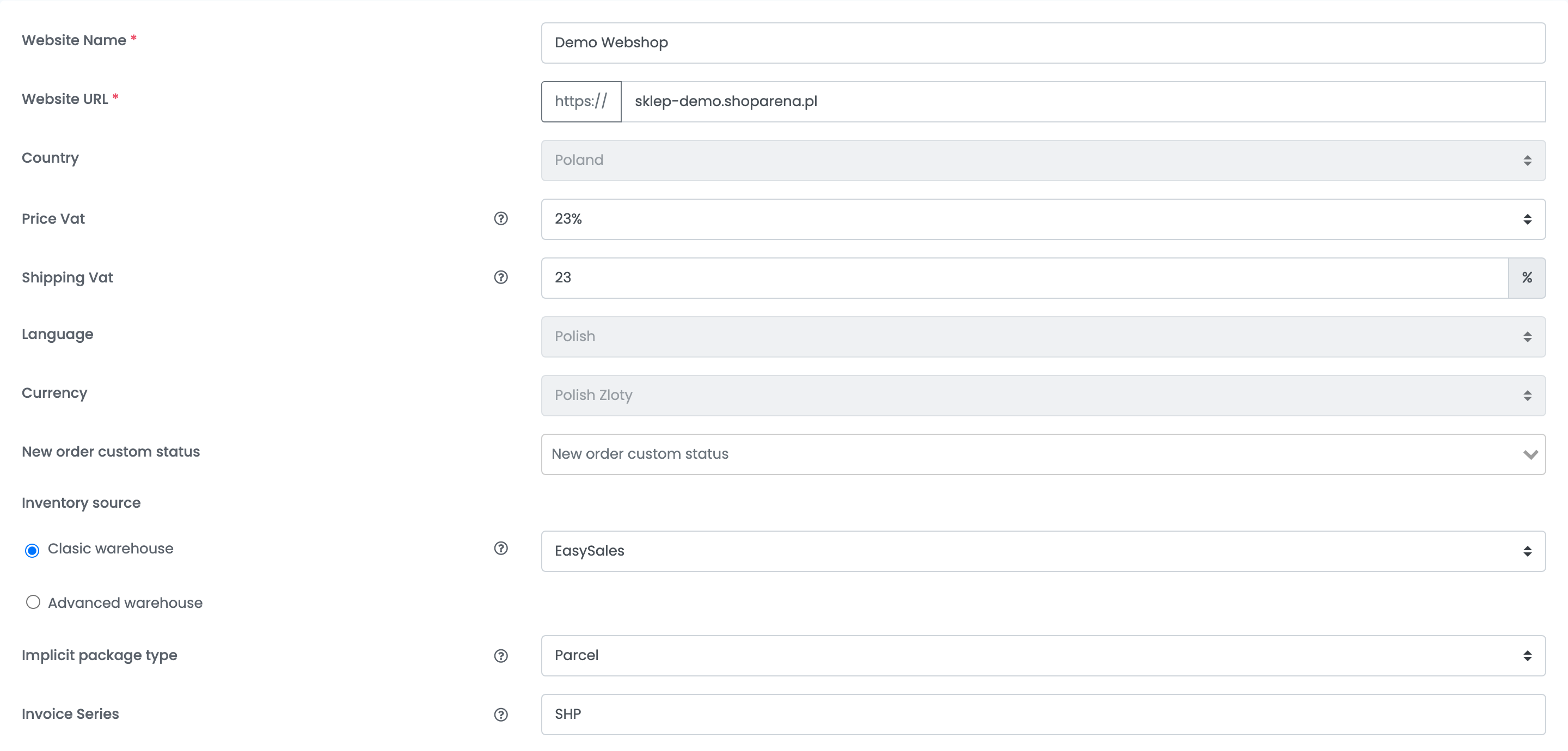
| Feld | Was hineingehört |
|---|---|
| Website-Name | Ein Name für den Shop, der in easySales verwendet wird. |
| Website-URL |
Die Adresse Ihres Shops — Ihre eigene Domain oder die shoparena.pl-Adresse — ohne Schrägstrich am Ende.
|
| Land | Das Land des Shops, Polen. |
| Preis-MwSt. | Der in Ihren Shoper-Preisen enthaltene Mehrwertsteuersatz, in der Regel 23%. |
| Versand-MwSt. | Der Mehrwertsteuersatz für den Versand. |
| Sprache, Währung | Sprache und Währung des Shops. |
| Benutzerdefinierter Status für neue Bestellung | Optional: der benutzerdefinierte Status, den neue Shoper-Bestellungen in easySales erhalten. |
| Bestandsquelle | Wo der Bestand des Shops geführt wird: Klassisches Lager mit einer Quelle wie EasySales oder Erweitertes Lager. |
| Standard-Pakettyp | Der Pakettyp, den neue Bestellungen erhalten und der beim Erstellen ihrer Versandetiketten verwendet wird. |
| Rechnungsserie | Die Serie der Rechnungen, die Sie für die Bestellungen dieses Shops ausstellen. |
Schritt 3 — Shoper wählen und den WebAPI-Login eingeben
Wählen Sie unter den Angaben die Kachel Shoper und dann die Version Shoper.
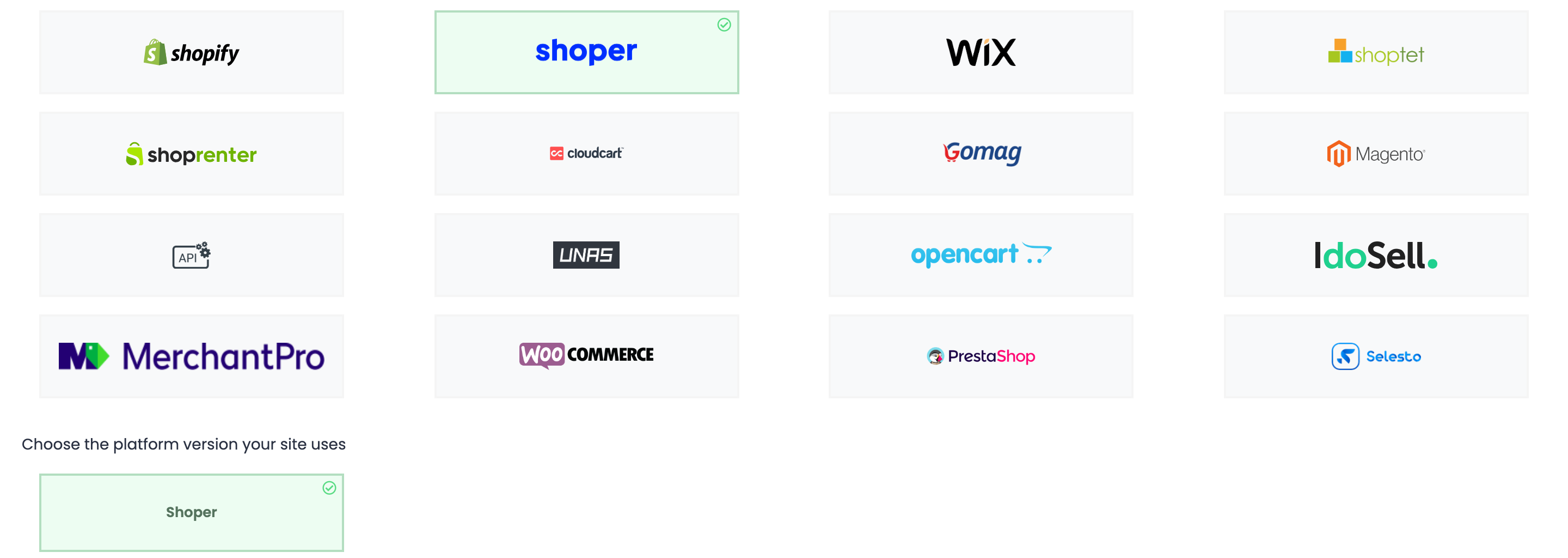
Geben Sie auf dem Tab Details den Benutzername und das Passwort des WebAPI-Administrators aus Schritt 1 ein und klicken Sie auf Speichern.

Sobald die Verbindung steht, beginnt easySales, die Kategorien, Produkte und Bestellungen Ihres Shops einzulesen.
Was synchronisiert wird
| Von Shoper zu easySales | Von easySales zu Shoper |
|---|---|
| Kategorien und Produkte, mit Preisen, Bildern, Beschreibungen und Attributen | Bestand |
| Neue und aktualisierte Bestellungen | Der Bestellstatus, wenn Sie eine Bestellung abschließen oder stornieren |
- Produkte: Jede Variante mit einem Code wird in easySales zu einem eigenen Produkt. Namen und Beschreibungen werden aus der polnischen Version des Shops übernommen.
- Bestellstatus aus Shoper: Abgeschlossene Bestellungen kommen als abgeschlossen an, stornierte als storniert, Retouren als Retouren und jeder andere Status als neu.
Wenn etwas abgelehnt wird
Produkte, die easySales nicht annehmen konnte, werden in den Website-Fehlern des Shops aufgeführt, mit dem Grund:
| Meldung | Was zu tun ist |
|---|---|
| The product.handling time must be at least 1. | Das Produkt hat in Shoper keine Lieferzeit. Legen Sie eine Lieferzeit von mindestens einem Tag fest. |
| The product.characteristics.0.value field is required. | Ein Attribut des Produkts hat keinen Wert. Füllen Sie es in Shoper aus oder entfernen Sie es. |