Jak połączyć price.ro z easySales: konfiguracja feedu produktowego
Wystaw swoje produkty na price.ro dzięki feedowi easySales: połączenie na sklepie internetowym, dostawa, kategorie, Feed URL i reguły feedu.
Co robi feed price.ro
price.ro to rumuński serwis porównywania cen. Kupujący porównują tam oferty i przechodzą do Twojego sklepu, aby kupić. easySales tworzy plik produktowy, który czyta price.ro — nazwy, ceny, stany, zdjęcia i linki z Twojego sklepu internetowego — i aktualizuje go pod stałym adresem, Feed URL.
Trzy rzeczy, które warto wiedzieć na początek:
- Utwórz feed na zakładce swojego sklepu internetowego, nie na Virtual Shop. price.ro kieruje kupujących na stronę każdego produktu w Twoim sklepie, a taki link mają tylko produkty sklepu internetowego.
- Zamówienia nie przychodzą przez feed. Kupujący kupują w Twoim sklepie, więc te zamówienia trafiają razem z zamówieniami sklepu.
- Adres podajesz price.ro tylko raz. Potem price.ro sam czyta plik, a easySales dba o to, by był aktualny.
Zanim zaczniesz
Konto sprzedawcy w price.ro
Twój sklep zarejestrowany w price.ro.
Sklep internetowy połączony z easySales
Feed pobiera z niego produkty, linki i zdjęcia.
Produkty ze stanem i zdjęciami
Produkty bez nich nie trafiają do pliku.
Krok 1 — Połącz feed
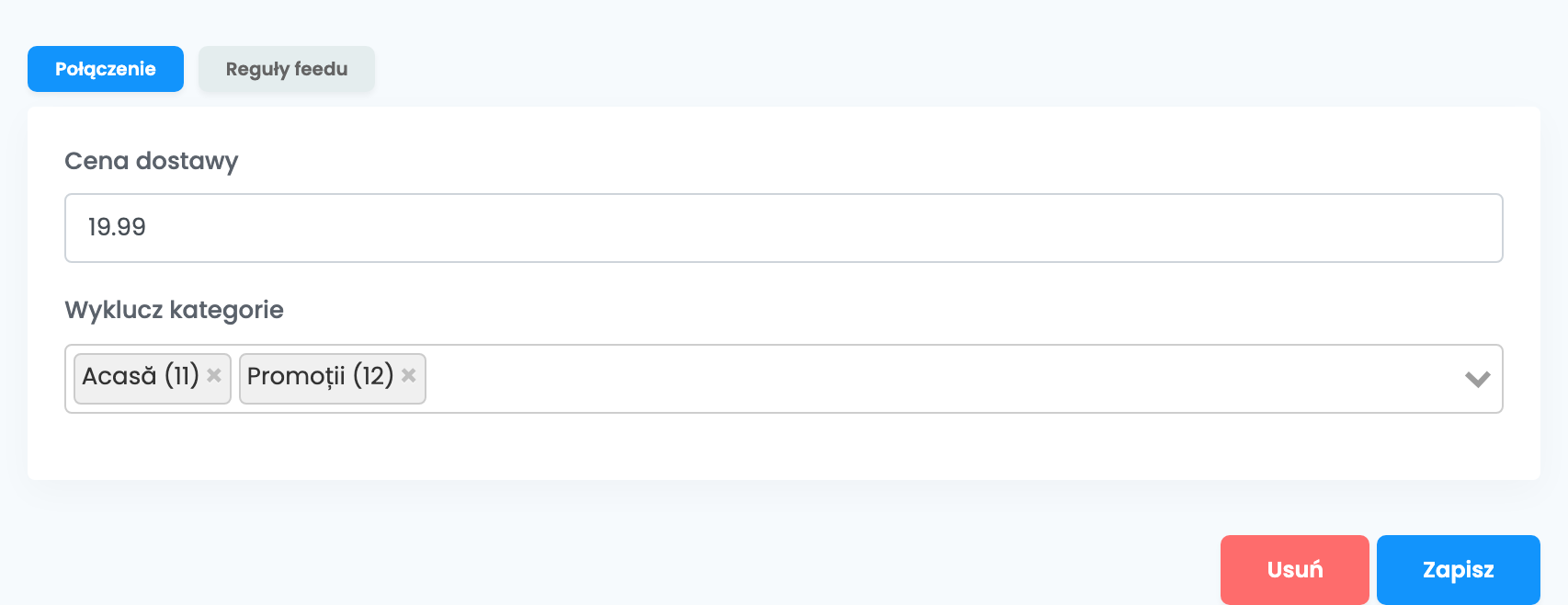
Przejdź do Produkty → Sklepy Online → Feed i wybierz zakładkę swojego sklepu internetowego. Kliknij Połącz na karcie price.ro. Zakładka Połączenie ma dwa pola:
| Pole | Co wpisać |
|---|---|
| Cena dostawy |
Koszt dostawy pokazywany na price.ro przy każdym produkcie, w RON. Wpisz samą liczbę, z kropką jako separatorem dziesiętnym — na przykład 19.99 albo 0 dla darmowej dostawy.
|
| Wyklucz kategorie | Opcjonalne. Produkt w kilku kategoriach dostaje pierwszą, która nie jest wykluczona. Wyklucz szerokie kategorie nadrzędne — takie jak Dom czy Promocje — aby wysyłana była bardziej szczegółowa kategoria. |
Kliknij Zapisz.
Krok 2 — Podaj price.ro swój Feed URL
Po powrocie na stronę Feed karta pokazuje Feed URL, a gdy plik jest gotowy, także Ostatnio wygenerowano z datą i godziną. Pierwszy plik jest gotowy w ciągu godziny od zapisania.
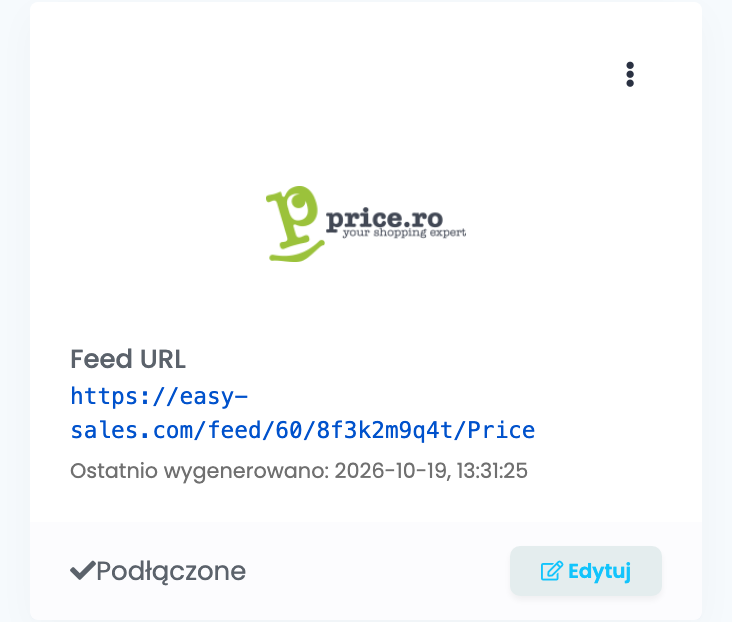
Gdy pojawi się Ostatnio wygenerowano, skopiuj Feed URL i dodaj go jako feed produktowy na swoim koncie sprzedawcy w price.ro. price.ro czyta plik spod tego adresu i wystawia produkty, które akceptuje.
Co trafia do pliku
Każdy aktywny produkt sklepu to jedna linia w pliku, z:
| Pole | Skąd pochodzi |
|---|---|
| Kod produktu i kod modelu | SKU produktu |
| Kategoria | Pierwsza kategoria, która nie jest wykluczona |
| Marka, nazwa i gwarancja | Produkt |
| Cena | Cena sprzedaży z VAT, w RON — według stawki VAT produktu, jeśli ma własną |
| Dostępność | Dostępny |
| Dostawa | Wartość z pola Cena dostawy |
| Link i zdjęcie | Strona produktu w Twoim sklepie i jego pierwsze zdjęcie |
| Opis | Opis produktu |
Produkt jest pomijany, gdy nie ma stanu albo nie ma zdjęcia. Każdy produkt w pliku jest oznaczony jako dostępny. Plik jest aktualizowany co godzinę, dopóki price.ro go czyta, i co najmniej raz dziennie — pod warunkiem, że połączenie sklepu pozostaje włączone.
Krok 3 — Dopracuj feed regułami
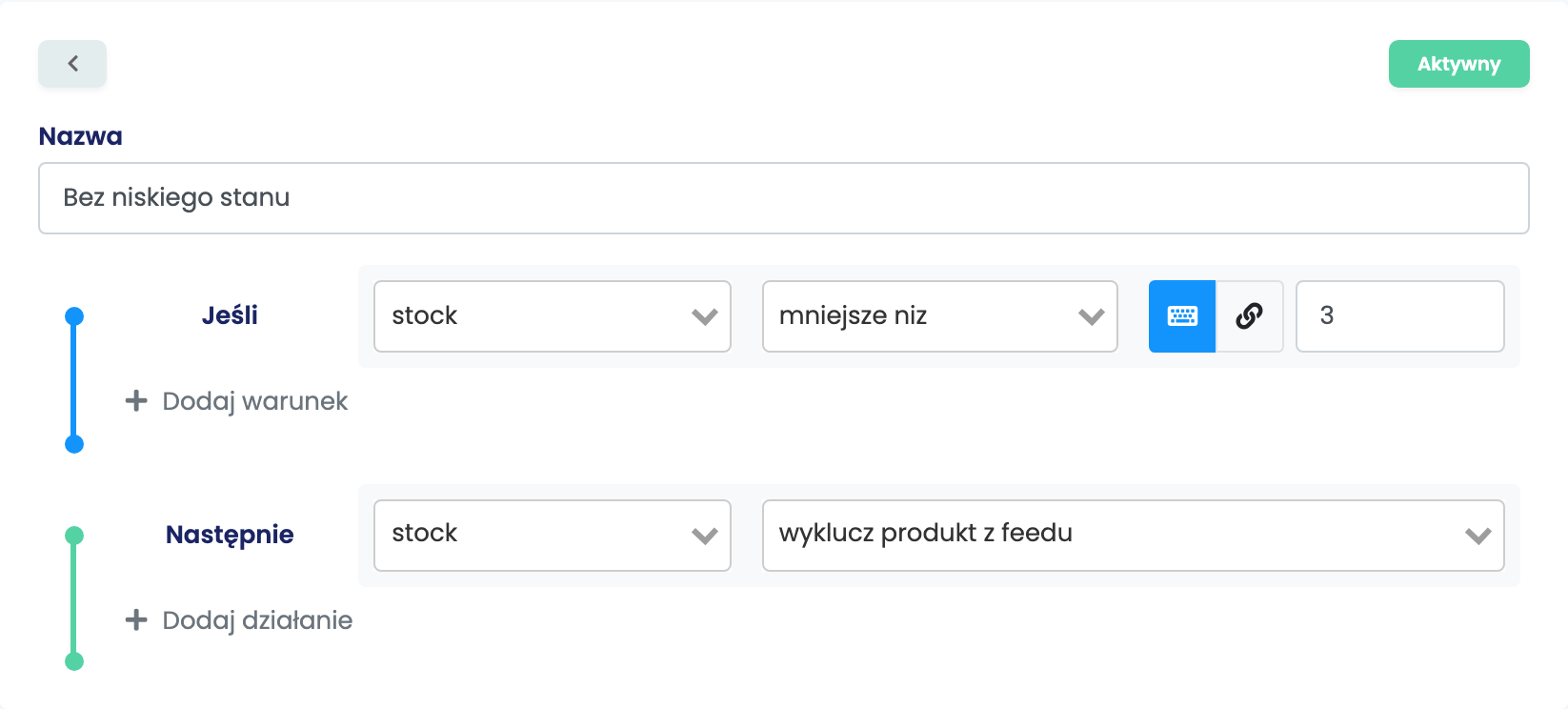
Reguły feedu zmieniają to, co trafia do tego feedu, bez zmiany Twoich produktów. Otwórz feed przyciskiem Edytuj, a potem Reguły feedu → Stwórz nową regułę. Reguła ma warunek — Jeśli — i działanie — Następnie.
Przydatne reguły dla price.ro:
- Bez niskiego stanu: Jeśli stan jest mniejszy niż 3 → wyklucz produkt z feedu.
- Bez wybranej kategorii: Jeśli kategoria jest równa tej kategorii → wyklucz produkt z feedu.
- Uzupełnij brakującą markę: Jeśli marka jest pusta → ustaw swoją markę.
- Zmień cenę dla price.ro: zbuduj regułę na sale price albo tax rate.
Gdy coś się nie zgadza
| Objaw | Co zrobić |
|---|---|
| Feed URL odpowiada „Feed generation in progress...” | Pierwszy plik nie jest jeszcze gotowy. Poczekaj, aż na karcie pojawi się Ostatnio wygenerowano. |
| Produktu brakuje na price.ro | Sprawdź, czy jest aktywny, ma stan i co najmniej jedno zdjęcie oraz czy nie wyklucza go żadna reguła. |
| Produkty nie mają linku na price.ro | Feed został utworzony na zakładce Virtual Shop. Usuń go i połącz na zakładce swojego sklepu internetowego. |
| Ceny lub stany na price.ro są nieaktualne | Sprawdź, czy połączenie Twojego sklepu internetowego jest włączone. |
| Wyświetla się zła kategoria | Dodaj kategorię nadrzędną do Wyklucz kategorie albo ustaw kategorię regułą. |