So verbinden Sie price.ro mit easySales: Produkt-Feed einrichten
Listen Sie Ihre Produkte mit einem easySales-Feed auf price.ro: Verbindung im Online-Shop, Versand, Kategorien, die Feed-URL und Feed-Regeln.
Was der price.ro-Feed leistet
price.ro ist ein rumänisches Preisvergleichsportal. Käufer vergleichen dort Angebote und gelangen per Klick in Ihren Shop, um zu kaufen. easySales erstellt die Produktdatei, die price.ro einliest — Namen, Preise, Bestand, Bilder und Links aus Ihrem Online-Shop — und hält sie unter einer festen Adresse aktuell, der Feed-URL.
Drei Dinge sollten Sie vorab wissen:
- Legen Sie den Feed auf dem Tab Ihres Online-Shops an, nicht im Virtual Shop. price.ro leitet Käufer auf die Seite jedes Produkts in Ihrem Shop weiter, und nur die Produkte Ihres Online-Shops haben diesen Link.
- Bestellungen kommen nicht über den Feed. Käufer kaufen in Ihrem Shop, daher gehen diese Bestellungen zusammen mit den Bestellungen Ihres Shops ein.
- Sie geben price.ro die Adresse nur einmal. Danach liest price.ro die Datei selbstständig, und easySales hält sie aktuell.
Bevor Sie beginnen
Ein Händlerkonto bei price.ro
Ihr Shop ist bei price.ro registriert.
Ihr Online-Shop ist mit easySales verbunden
Der Feed bezieht daraus Produkte, Links und Bilder.
Produkte mit Bestand und Bildern
Produkte ohne beides bleiben außerhalb der Datei.
Schritt 1 — Den Feed verbinden
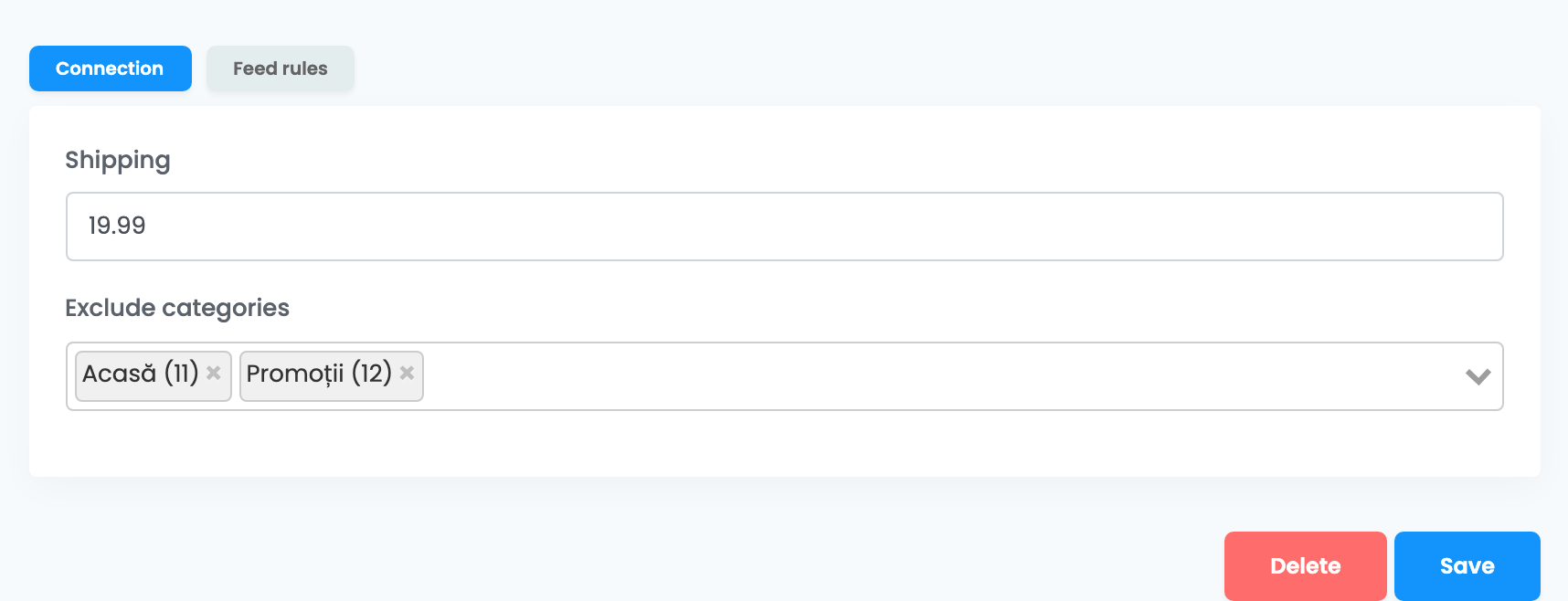
Gehen Sie zu Produkte → Online-Shops → Feed und wählen Sie den Tab Ihres Online-Shops. Klicken Sie auf der price.ro-Karte auf Verbinden. Der Tab Verbindung hat zwei Felder:
| Feld | Was Sie eintragen |
|---|---|
| Versand |
Die Versandkosten, die price.ro bei jedem Produkt anzeigt, in RON. Geben Sie nur eine Zahl ein, mit Punkt als Dezimaltrennzeichen — zum Beispiel 19.99 oder 0 für kostenlosen Versand.
|
| Kategorien ausschließen | Optional. Ein Produkt in mehreren Kategorien erhält die erste Kategorie, die nicht ausgeschlossen ist. Schließen Sie breite übergeordnete Kategorien aus — etwa Zuhause oder Aktionen —, damit die spezifischere Kategorie gesendet wird. |
Klicken Sie auf Speichern.
Schritt 2 — price.ro Ihre Feed-URL geben
Zurück auf der Feed-Seite zeigt die Karte die Feed-URL und, sobald die Datei fertig ist, Last generated mit Datum und Uhrzeit. Die erste Datei ist innerhalb einer Stunde nach dem Speichern fertig.
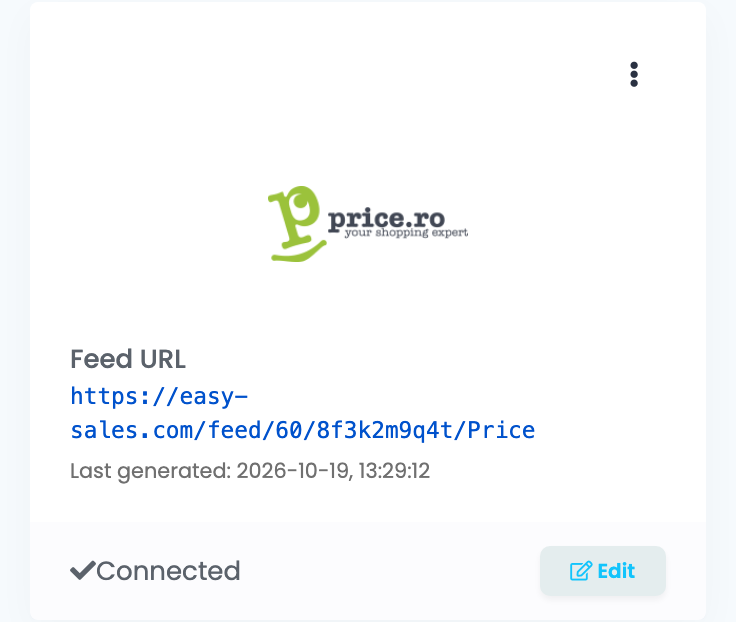
Sobald Last generated erscheint, kopieren Sie die Feed-URL und tragen Sie sie in Ihrem Händlerkonto bei price.ro als Produkt-Feed ein. price.ro liest die Datei von dort und listet die Produkte, die es annimmt.
Was in die Datei kommt
Jedes aktive Produkt des Shops ist eine Zeile in der Datei, mit:
| Feld | Stammt aus |
|---|---|
| Produktcode und Modellcode | Die SKU des Produkts |
| Kategorie | Die erste Kategorie, die nicht ausgeschlossen ist |
| Marke, Name und Garantie | Das Produkt |
| Preis | Der Verkaufspreis inklusive MwSt., in RON — mit dem eigenen MwSt.-Satz des Produkts, falls es einen hat |
| Verfügbarkeit | Verfügbar |
| Versand | Der Wert aus Versand |
| Link und Bild | Die Seite des Produkts in Ihrem Shop und sein erstes Bild |
| Beschreibung | Die Beschreibung des Produkts |
Ein Produkt wird ausgelassen, wenn es keinen Bestand oder kein Bild hat. Jedes Produkt in der Datei wird als verfügbar aufgeführt. Die Datei wird stündlich aktualisiert, solange price.ro sie liest, und mindestens einmal täglich — vorausgesetzt, die Shop-Verbindung bleibt aktiviert.
Schritt 3 — Mit Feed-Regeln feinabstimmen
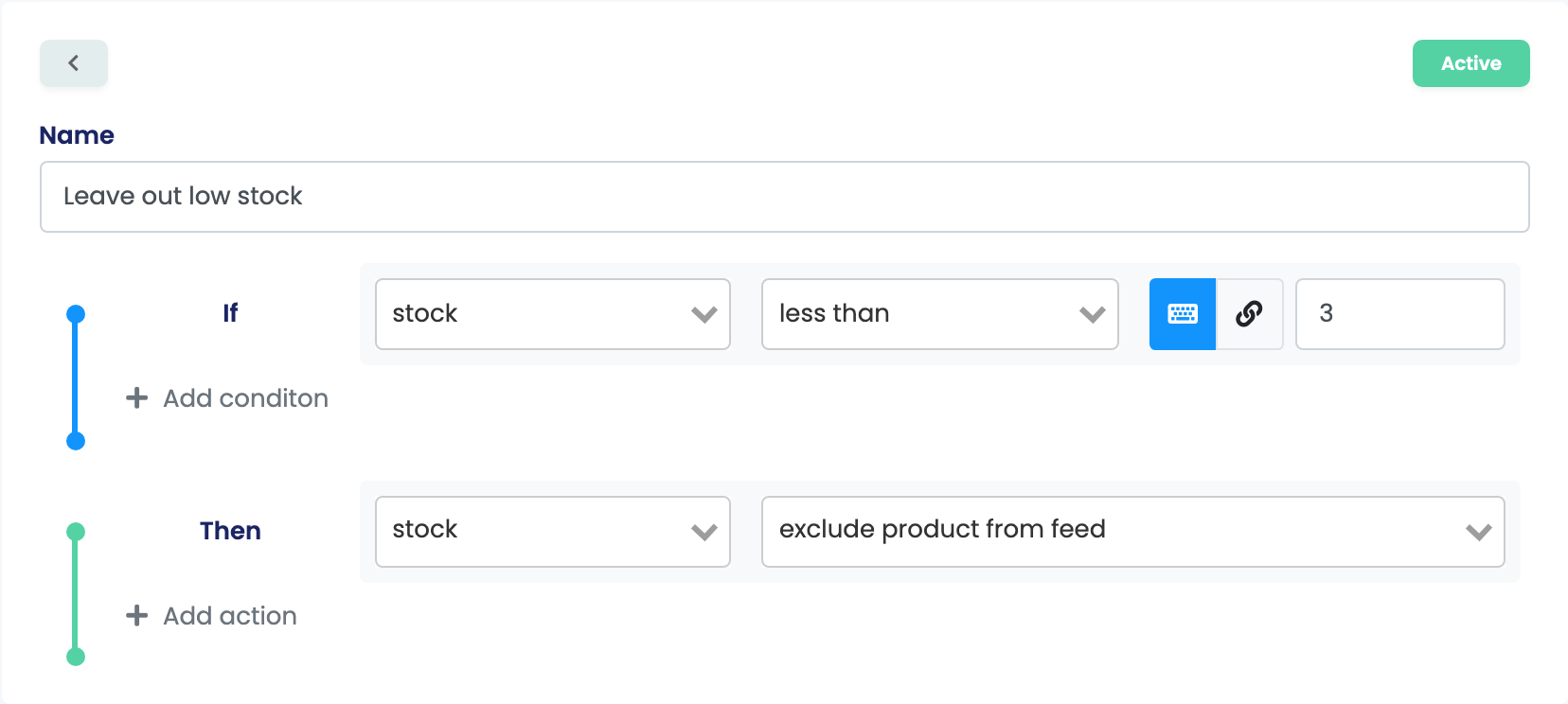
Feed-Regeln ändern, was in diesen Feed gelangt, ohne Ihre Produkte zu verändern. Öffnen Sie den Feed mit Bearbeiten, dann Feed-Regeln → Neue Regel erstellen. Eine Regel hat eine Bedingung — Wenn — und eine Aktion — Dann.
Nützliche Regeln für price.ro:
- Niedrigen Bestand auslassen: Wenn der Bestand kleiner als 3 ist → Produkt aus dem Feed ausschließen.
- Eine Kategorie auslassen: Wenn die Kategorie gleich dieser Kategorie ist → Produkt aus dem Feed ausschließen.
- Fehlende Marke ergänzen: Wenn die Marke leer ist → auf Ihre Marke setzen.
- Den Preis für price.ro ändern: Legen Sie die Regel auf sale price oder tax rate an.
Wenn etwas nicht stimmt
| Symptom | Was zu tun ist |
|---|---|
| Die Feed-URL antwortet mit „Feed generation in progress...“ | Die erste Datei ist noch nicht fertig. Warten Sie, bis Last generated auf der Karte erscheint. |
| Ein Produkt fehlt auf price.ro | Prüfen Sie, ob es aktiv ist, Bestand und mindestens ein Bild hat und ob keine Regel es ausschließt. |
| Produkte haben auf price.ro keinen Link | Der Feed wurde auf dem Tab Virtual Shop angelegt. Löschen Sie ihn und verbinden Sie ihn auf dem Tab Ihres Online-Shops. |
| Preise oder Bestände auf price.ro sind veraltet | Prüfen Sie, ob die Verbindung Ihres Online-Shops aktiviert ist. |
| Die falsche Kategorie wird angezeigt | Fügen Sie die übergeordnete Kategorie unter Kategorien ausschließen hinzu oder setzen Sie die Kategorie mit einer Regel. |