Jak połączyć feed BlueWinston z easySales
Wyślij swoje produkty do BlueWinston dzięki feedowi easySales: Feed URL, Wyklucz kategorie, działające nazwy parametrów, zawartość pliku i reguły feedu.
Co robi feed BlueWinston
BlueWinston tworzy internetowe kampanie reklamowe na podstawie Twojej listy produktów. easySales przygotowuje dla niego tę listę — nazwy, kategorie, ceny, zdjęcia, linki i parametry z Twojego sklepu internetowego — i utrzymuje ją pod stałym adresem, Feed URL.
Trzy rzeczy, które warto wiedzieć na początek:
- Utwórz feed na zakładce swojego sklepu internetowego, nie na Virtual Shop. BlueWinston kieruje kupujących na stronę każdego produktu w Twoim sklepie, a taki link mają tylko produkty sklepu internetowego.
- Używaj prostych nazw parametrów. Każdy parametr trafia do pliku jako osobne pole, nazwane tak jak parametr. Krok 3 wyjaśnia, które nazwy działają.
- Zostaw pole Numer do śledzenia puste. easySales dodaje jego wartość na końcu każdego linku produktu, co zmienia linki, pod które BlueWinston kieruje kupujących.
Zanim zaczniesz
Konto BlueWinston
Tam dodajesz Feed URL jako feed produktowy.
Sklep internetowy połączony z easySales
Feed pobiera z niego produkty, linki i zdjęcia.
Proste nazwy parametrów
Litery bez znaków diakrytycznych, cyfry i spacje — zobacz Krok 3.
Krok 1 — Połącz feed
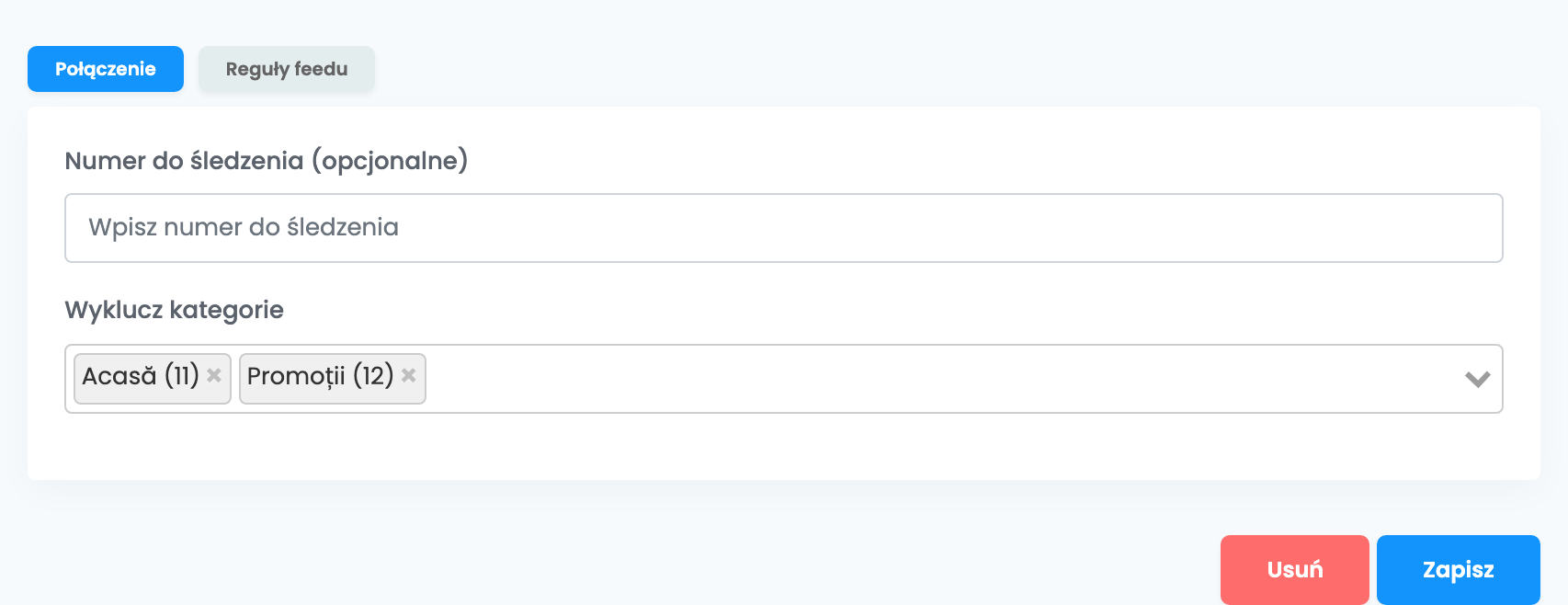
Przejdź do Produkty → Sklepy Online → Feed i wybierz zakładkę swojego sklepu internetowego. Kliknij Połącz na karcie BlueWinston. Zakładka Połączenie ma takie pola:
| Pole | Co wpisać |
|---|---|
| Numer do śledzenia |
Zostaw puste. Gdy jest wypełnione, easySales dodaje &tracking= i Twój kod na końcu każdego linku produktu.
|
| Wyklucz kategorie | Opcjonalne. Dla każdego produktu easySales wysyła pierwszą z jego kategorii, której nie ma na tej liście. Wyklucz szerokie kategorie nadrzędne lub ogólne, takie jak Dom czy Promocje, aby wysyłana była bardziej szczegółowa kategoria. |
Kliknij Zapisz.
Krok 2 — Podaj BlueWinston swój Feed URL
Po powrocie na stronę Feed karta pokazuje Feed URL, a gdy plik jest gotowy, także Ostatnio wygenerowano z datą i godziną. Pierwszy plik jest gotowy w ciągu godziny od zapisania.
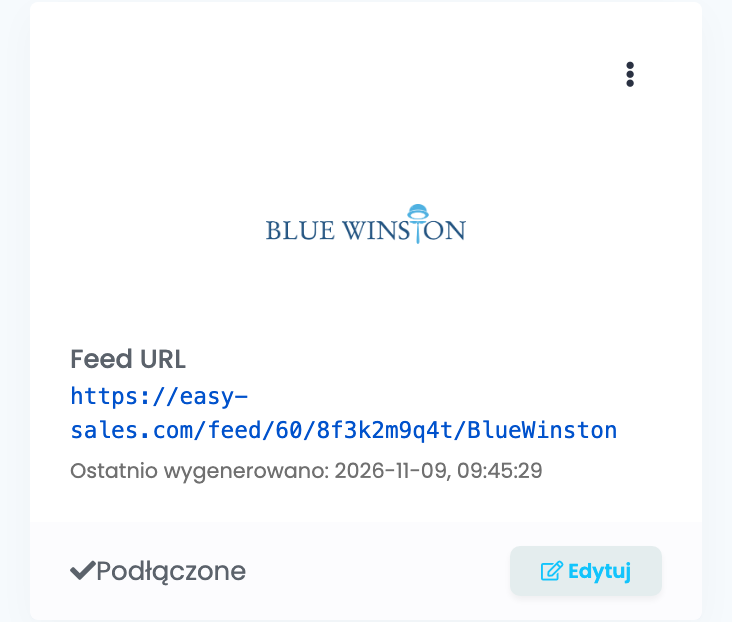
Gdy pojawi się Ostatnio wygenerowano, skopiuj Feed URL i dodaj go jako feed produktowy na swoim koncie BlueWinston. easySales utrzymuje plik pod tym samym adresem i aktualizuje go, gdy zmieniają się Twoje produkty.
Krok 3 — Sprawdź nazwy parametrów
Po stałych polach każdy parametr produktu trafia do pliku jako osobne pole, nazwane tak jak parametr: Colour staje się polem Colour z wartością produktu.
Nazwa pola może zawierać tylko określone znaki, więc używaj nazw parametrów, które:
- zawierają tylko litery bez znaków diakrytycznych, cyfry, spacje, myślniki, podkreślenia i kropki;
- nie zaczynają się od cyfry;
- nie mają przecinków,
%,&, cudzysłowów ani liter takich jakșiț.
Co trafia do pliku
Każdy aktywny produkt sklepu, który ma stan, to jeden produkt w pliku, z:
| W pliku | Skąd pochodzi |
|---|---|
ID
|
SKU produktu |
NAME
|
Nazwa produktu |
URL
|
Strona produktu w Twoim sklepie |
IMAGE
|
Pierwsze zdjęcie produktu |
SALE_PRICE
|
Cena sprzedaży z VAT, w RON |
FULL_PRICE
|
Pełna cena z VAT, w RON |
CATEGORY
|
Pierwsza kategoria, która nie jest wykluczona, albo wartość ustawiona regułą |
BRAND
|
Marka produktu |
| Jedno pole na każdy parametr | Wartość parametru, w polu nazwanym tak jak parametr |
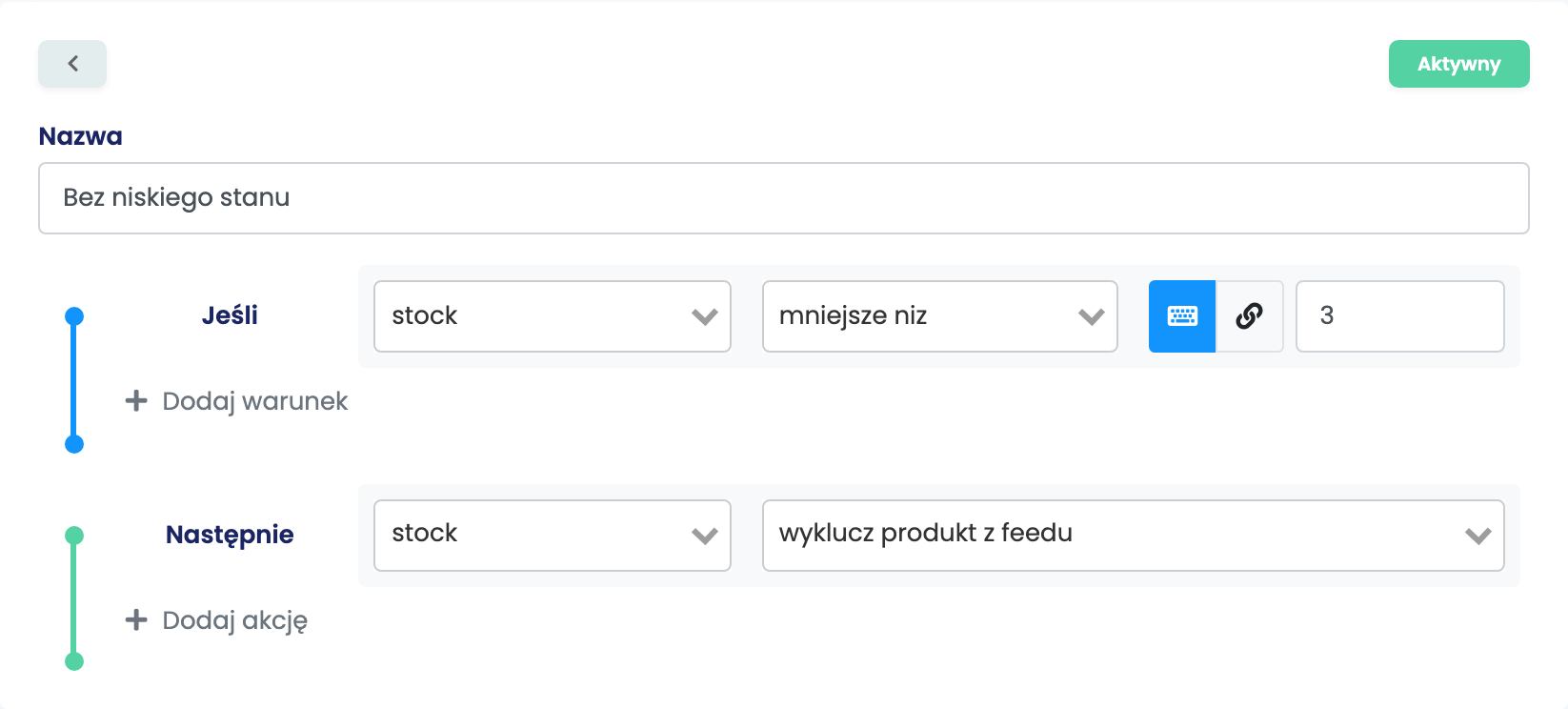
Aby pominąć produkty, otwórz feed przyciskiem Edytuj, a potem Reguły feedu → Stwórz nową regułę i użyj wyklucz produkt z feedu. Aby zmienić cenę dla BlueWinston, zbuduj regułę na sale price albo tax rate.
Gdy coś się nie zgadza
| Objaw | Co zrobić |
|---|---|
| Feed URL odpowiada „Feed generation in progress...” | Pierwszy plik nie jest jeszcze gotowy. Poczekaj, aż na karcie pojawi się Ostatnio wygenerowano. |
| Ostatnio wygenerowano przestało się zmieniać | Nazwa parametru zawiera znak, którego nie może mieć nazwa pola. Zmień ją tak, jak opisuje Krok 3. |
| Linki produktów w BlueWinston nie otwierają produktu | Wyczyść pole Numer do śledzenia i zapisz. |
| Produktu brakuje w feedzie | Sprawdź, czy jest aktywny i ma stan oraz czy nie wyklucza go żadna reguła feedu. |
| Produkty nie mają linku w BlueWinston | Feed został utworzony na zakładce Virtual Shop. Usuń go i połącz na zakładce swojego sklepu internetowego. |