Как да свържете feed-а за BlueWinston с easySales

Изпращайте продуктите си към BlueWinston с feed от easySales: адресът на feed-а, Изключи категории, работещи имена на характеристики, съдържанието на файла и правилата за feed.
Какво прави feed-ът за BlueWinston
BlueWinston създава онлайн рекламни кампании от Вашия списък с продукти. easySales изготвя този списък за него — имена, категории, цени, снимки, линкове и характеристики от Вашия онлайн магазин — и го поддържа на постоянен адрес: URL за връзка.
Три неща, които е добре да знаете, преди да започнете:
- Създайте feed-а в раздела на Вашия онлайн магазин, а не във Virtual Shop. BlueWinston изпраща купувачите към страницата на всеки продукт във Вашия магазин, а такъв линк имат само продуктите на онлайн магазина.
- Използвайте прости имена на характеристиките. Всяка характеристика влиза във файла като отделно поле, наречено на характеристиката. Стъпка 3 обяснява кои имена работят.
- Оставете Код за проследяване празно. easySales го добавя в края на всеки линк към продукт, което променя линковете, към които BlueWinston изпраща купувачите.
Преди да започнете
Акаунт в BlueWinston
В него добавяте адреса на feed-а като продуктов feed.
Вашият онлайн магазин, свързан с easySales
Feed-ът взема от него продуктите, линковете и снимките.
Прости имена на характеристиките
Букви без диакритични знаци, цифри и интервали — вижте Стъпка 3.
Стъпка 1 — Свържете feed-а
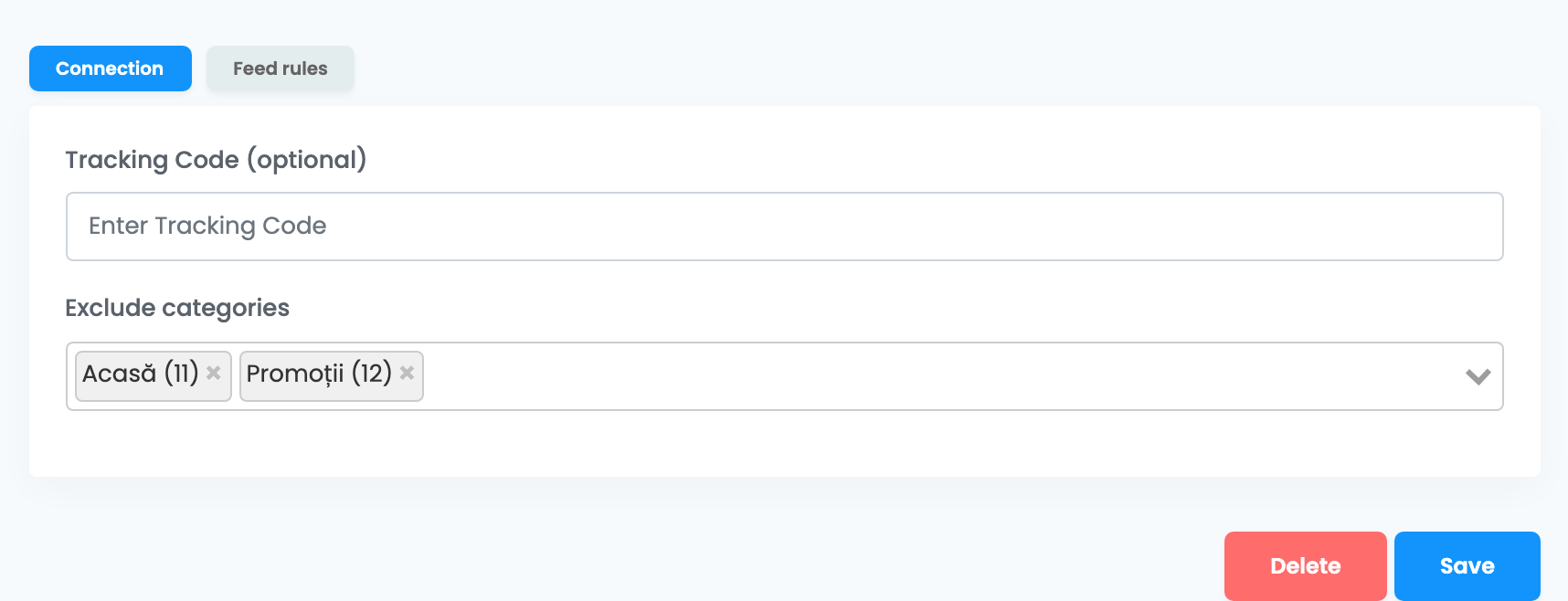
Отидете в Продукти → Онлайн магазини → Feed и изберете раздела на Вашия онлайн магазин. Натиснете Свързване на картата на BlueWinston. Разделът Връзка има следните полета:
| Поле | Какво да въведете |
|---|---|
| Код за проследяване |
Оставете го празно. Когато е попълнено, easySales добавя &tracking= и Вашия код в края на всеки линк към продукт.
|
| Изключи категории | По избор. За всеки продукт easySales изпраща първата от неговите категории, която не е в този списък. Изключете широките родителски или общи категории, като Дом или Промоции, за да се изпраща по-конкретната категория. |
Натиснете Запази.
Стъпка 2 — Дайте на BlueWinston адреса на feed-а
Когато се върнете на страницата Feed, картата показва URL за връзка, а когато файлът е готов — и Последно генериран с дата и час. Първият файл е готов до един час след запазването.
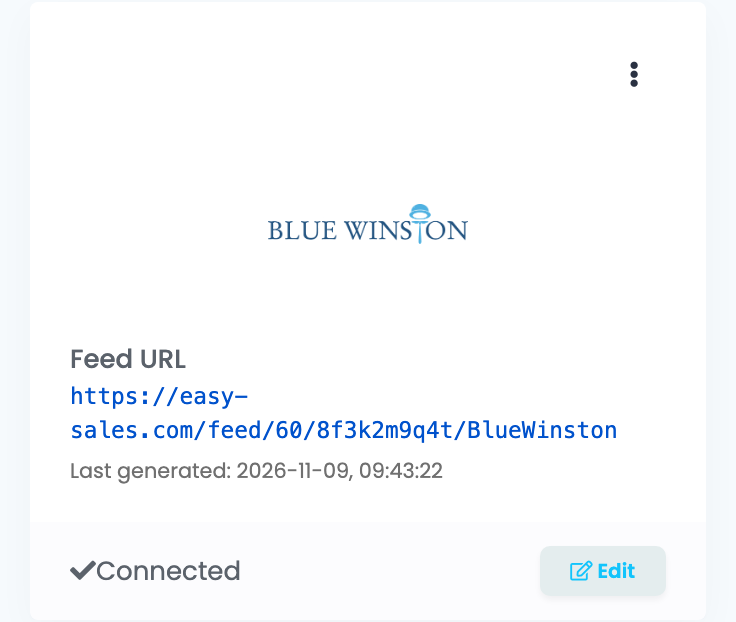
Когато се появи Последно генериран, копирайте URL за връзка и го добавете като продуктов feed във Вашия акаунт в BlueWinston. easySales поддържа файла на същия адрес и го обновява, когато продуктите Ви се променят.
Стъпка 3 — Проверете имената на характеристиките
След фиксираните полета всяка характеристика на продукта влиза във файла като отделно поле, наречено на характеристиката: Colour става поле Colour със стойността на продукта.
Името на поле може да съдържа само определени знаци, затова използвайте имена на характеристики, които:
- съдържат само букви без диакритични знаци, цифри, интервали, тирета, долни черти и точки;
- не започват с цифра;
- нямат запетаи,
%,&, кавички или букви катоșиț.
Какво влиза във файла
Всеки активен продукт на магазина с наличност е един продукт във файла, с:
| Във файла | Откъде идва |
|---|---|
ID
|
SKU-то на продукта |
NAME
|
Името на продукта |
URL
|
Страницата на продукта във Вашия магазин |
IMAGE
|
Първата снимка на продукта |
SALE_PRICE
|
Продажната цена с ДДС, в RON |
FULL_PRICE
|
Пълната цена с ДДС, в RON |
CATEGORY
|
Първата категория, която не е изключена, или стойността, зададена от правило |
BRAND
|
Марката на продукта |
| По едно поле за всяка характеристика | Стойността на характеристиката, в поле, наречено на характеристиката |
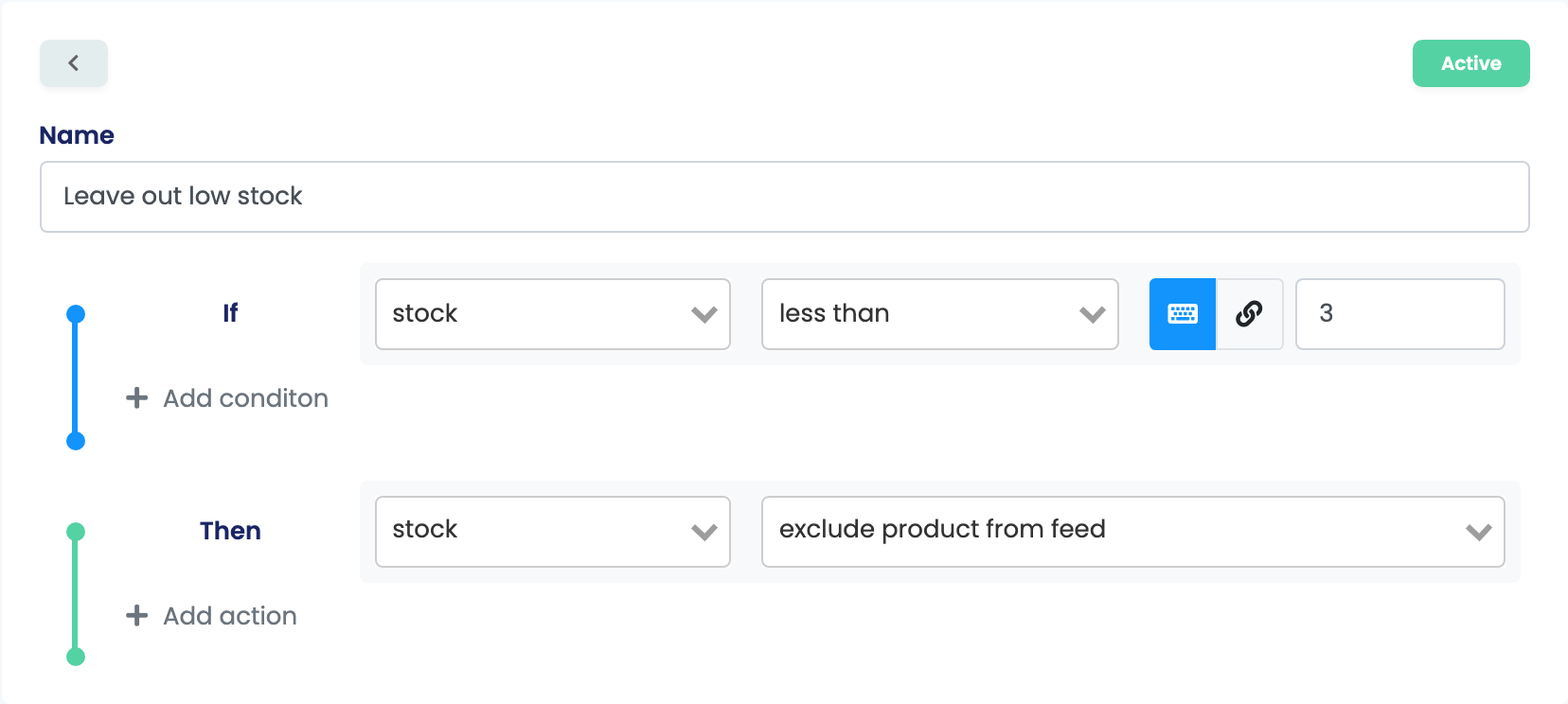
За да оставите продукти извън файла, отворете feed-а с Редактиране, след това Правила за feed → Създай ново правило и използвайте izklyuchi produkta ot feeda. За да промените цената за BlueWinston, създайте правилото върху sale price или tax rate.
Когато нещо не изглежда наред
| Симптом | Какво да направите |
|---|---|
| Адресът на feed-а отговаря с „Feed generation in progress...“ | Първият файл още не е готов. Изчакайте на картата да се появи Последно генериран. |
| Последно генериран спря да се променя | Име на характеристика съдържа знак, който името на поле не може да съдържа. Преименувайте я, както е описано в Стъпка 3. |
| Линковете на продуктите в BlueWinston не отварят продукта | Изчистете Код за проследяване и запазете. |
| Продукт липсва във feed-а | Проверете дали е активен и има наличност и дали не го изключва правило за feed. |
| Продуктите нямат линк в BlueWinston | Feed-ът е създаден в раздела Virtual Shop. Изтрийте го и го свържете в раздела на Вашия онлайн магазин. |