Cum conectezi feedul BlueWinston cu easySales

Trimite-ți produsele în BlueWinston cu un feed easySales: URL-ul feedului, Exclude categorii, denumirile de caracteristici care funcționează, ce intră în fișier și regulile pentru feed.
Ce face feedul BlueWinston
BlueWinston construiește campanii de publicitate online din lista ta de produse. easySales construiește această listă pentru el — denumiri, categorii, prețuri, imagini, linkuri și caracteristici din magazinul tău online — și o păstrează la o adresă fixă, URL Feed.
Trei lucruri de știut înainte să începi:
- Creează feedul pe tabul magazinului tău online, nu pe Virtual Shop. BlueWinston trimite cumpărătorii la pagina fiecărui produs din magazinul tău, iar doar produsele magazinului online au acest link.
- Păstrează simple denumirile caracteristicilor. Fiecare caracteristică intră în fișier ca un câmp separat, numit după caracteristică. Pasul 3 explică ce denumiri funcționează.
- Lasă gol Cod de urmărire. easySales îl adaugă la finalul fiecărui link de produs, ceea ce schimbă linkurile către care BlueWinston trimite cumpărătorii.
Înainte să începi
Un cont BlueWinston
Acolo adaugi URL-ul feedului ca feed de produse.
Magazinul tău online conectat la easySales
Feedul ia din el produsele, linkurile și imaginile.
Denumiri simple pentru caracteristici
Litere fără diacritice, cifre și spații — vezi Pasul 3.
Pasul 1 — Conectează feedul
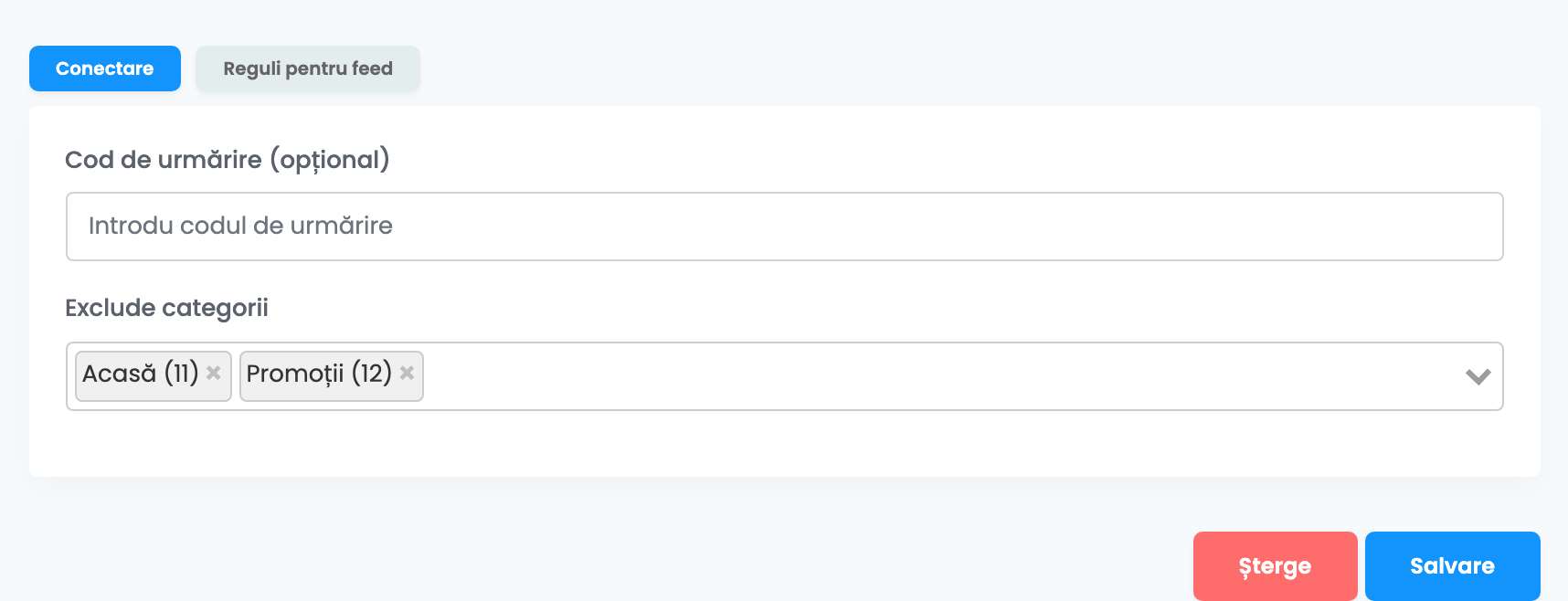
Mergi la Produse → Magazine Online → Feed și alege tabul magazinului tău online. Apasă Conectează pe cardul BlueWinston. Tabul Conectare are aceste câmpuri:
| Câmp | Ce completezi |
|---|---|
| Cod de urmărire |
Lasă-l gol. Când este completat, easySales adaugă &tracking= și codul tău la finalul fiecărui link de produs.
|
| Exclude categorii | Opțional. Pentru fiecare produs, easySales trimite prima dintre categoriile lui care nu se află în această listă. Exclude categoriile părinte largi sau generale, precum Acasă sau Promoții, ca să se trimită categoria mai specifică. |
Apasă Salvare.
Pasul 2 — Dă-i lui BlueWinston URL-ul feedului
Înapoi pe pagina Feed, cardul arată URL Feed și, când fișierul este gata, Generat ultima dată cu data și ora. Primul fișier este gata în ora de după salvare.
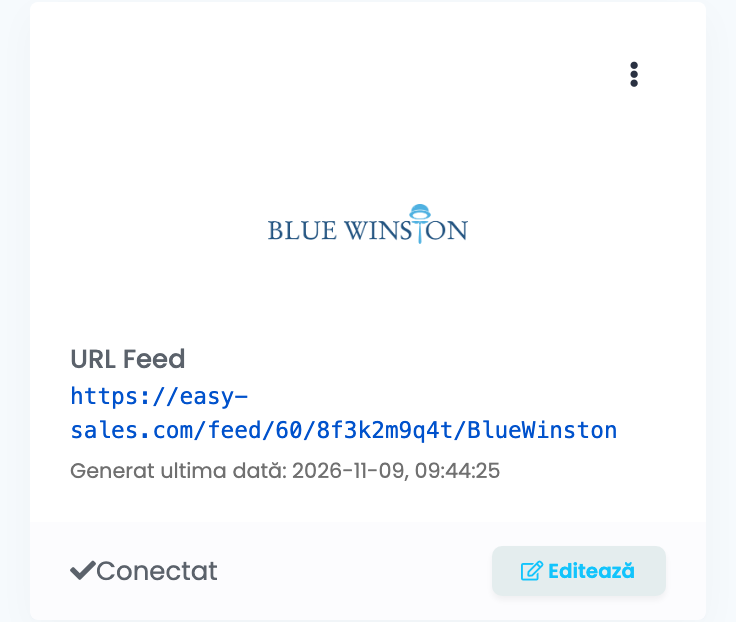
Când apare Generat ultima dată, copiază URL Feed și adaugă-l ca feed de produse în contul tău BlueWinston. easySales păstrează fișierul la aceeași adresă și îl actualizează pe măsură ce produsele tale se schimbă.
Pasul 3 — Verifică denumirile caracteristicilor
După câmpurile fixe, fiecare caracteristică a unui produs intră în fișier ca un câmp separat, numit după caracteristică: Colour devine un câmp Colour cu valoarea produsului.
Numele unui câmp poate conține doar anumite caractere, așa că folosește denumiri de caracteristici care:
- conțin doar litere fără diacritice, cifre, spații, cratime, caractere de subliniere și puncte;
- nu încep cu o cifră;
- nu au virgule,
%,&, ghilimele sau litere precumșșiț.
Ce intră în fișier
Fiecare produs activ al magazinului, cu stoc, este un produs în fișier, cu:
| În fișier | Preluat din |
|---|---|
ID
|
SKU-ul produsului |
NAME
|
Denumirea produsului |
URL
|
Pagina produsului din magazinul tău |
IMAGE
|
Prima imagine a produsului |
SALE_PRICE
|
Prețul de vânzare cu TVA, în RON |
FULL_PRICE
|
Prețul întreg cu TVA, în RON |
CATEGORY
|
Prima categorie care nu este exclusă sau valoarea setată de o regulă |
BRAND
|
Brandul produsului |
| Câte un câmp pentru fiecare caracteristică | Valoarea caracteristicii, într-un câmp numit după caracteristică |
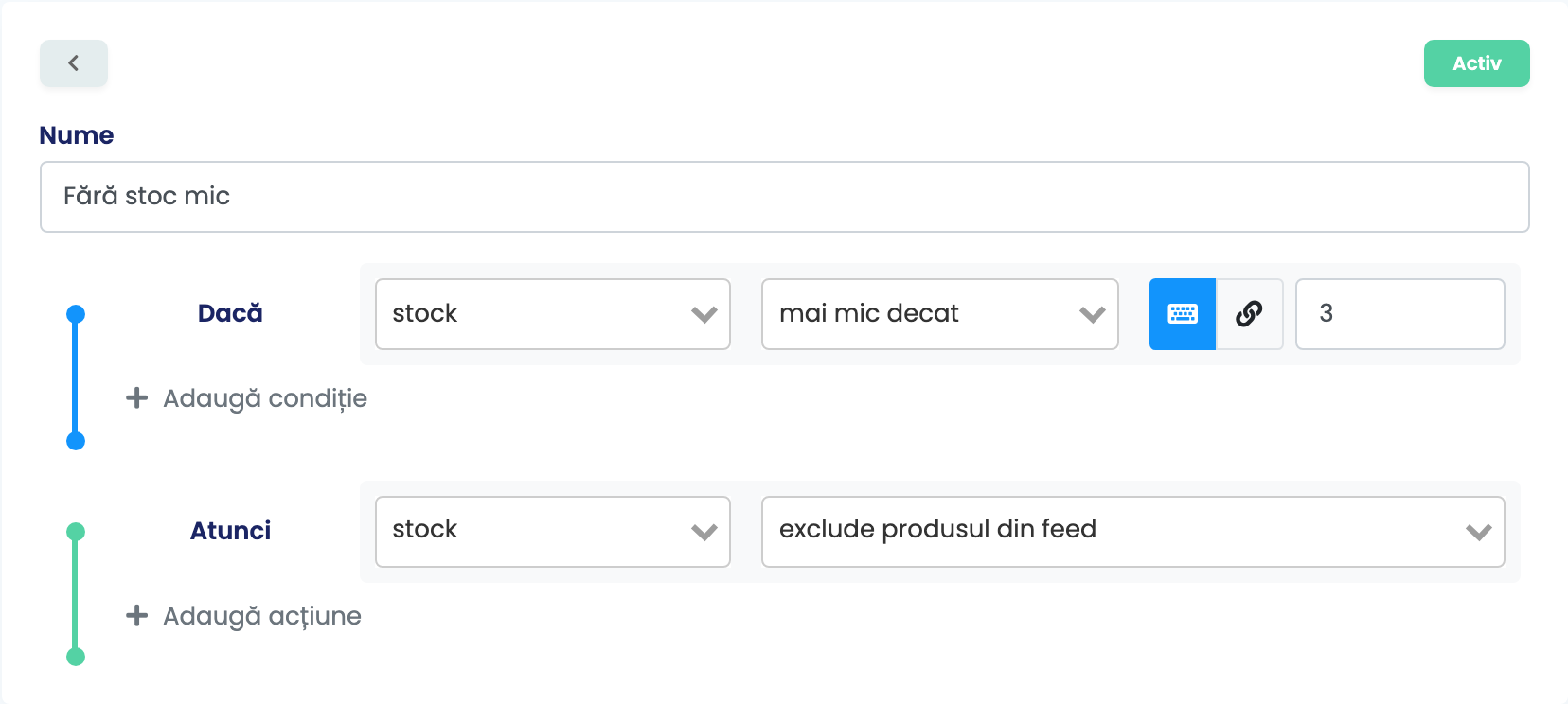
Ca să lași produse pe dinafară, deschide feedul cu Editează, apoi Reguli pentru feed → Crează o regulă nouă și folosește exclude produsul din feed. Ca să schimbi prețul pentru BlueWinston, scrie regula pe sale price sau tax rate.
Când ceva nu arată cum trebuie
| Simptom | Ce faci |
|---|---|
| URL Feed răspunde cu „Feed generation in progress...” | Primul fișier nu este încă gata. Așteaptă până apare Generat ultima dată pe card. |
| Generat ultima dată nu se mai schimbă | O denumire de caracteristică are un caracter pe care numele unui câmp nu îl poate conține. Redenumește-o așa cum descrie Pasul 3. |
| Linkurile produselor din BlueWinston nu deschid produsul | Golește Cod de urmărire și salvează. |
| Un produs lipsește din feed | Verifică dacă este activ și are stoc și dacă nu îl exclude nicio regulă pentru feed. |
| Produsele nu au link în BlueWinston | Feedul a fost creat pe tabul Virtual Shop. Șterge-l și conectează-l pe tabul magazinului tău online. |