Jak połączyć euShipments z easySales: kompletny przewodnik konfiguracji
Połącz euShipments z easySales: Client ID i token API, jedno połączenie na kraj docelowy i przewoźnika, usługi, odrzucone etykiety oraz fulfillment i stany magazynowe euShipments.
Co daje Ci połączenie z euShipments
euShipments to bułgarska firma logistyczna, która wysyła paczki w całej Europie przez lokalnego przewoźnika w każdym kraju — np. GLS w Niemczech, InPost w Polsce czy Cargus w Rumunii. Po połączeniu z easySales tworzy etykietę do zamówienia z listy zamówień albo ze strony zamówienia, dodaje do zamówienia numer przesyłki przewoźnika, wysyła go do marketplace’u lub sklepu, z którego przyszło zamówienie, i śledzi status doręczenia.
Dwie rzeczy, które warto wiedzieć na start:
- Jedno połączenie to jeden przewoźnik i jeden kraj. W każdym połączeniu wybierasz w polu Przewoźnik jednego przewoźnika spośród tych, których euShipments aktywował na Twoim koncie. Aby wysyłać do kilku krajów, utwórz osobne połączenie dla każdego kraju docelowego i twórz etykietę każdego zamówienia połączeniem dla kraju jego dostawy.
- Dane API otrzymujesz od euShipments. Potrzebujesz Client ID i tokenu API, które euShipments wydaje na prośbę.
Zanim zaczniesz
Umowa z euShipments
Jeśli jeszcze jej nie masz, poproś o ofertę na eushipments.com.
Client ID i token API
Oba wydaje euShipments na prośbę.
Aktywowani przewoźnicy
Jeden przewoźnik dla każdego kraju, do którego wysyłasz, aktywowany przez euShipments na Twoim koncie.
Krok 1 — Poproś euShipments o dostęp do API
- Napisz do euShipments na adres office@eushipments.com albo zadzwoń pod numer +359 700 70 755 i poproś o dostęp do API dla easySales.
- euShipments prześle Ci Twój Client ID — identyfikator Twojej firmy w euShipments — oraz token API.
- Poinformuj euShipments, do jakich krajów wysyłasz, aby aktywowali na Twoim koncie przewoźnika dla każdego z nich.
Krok 2 — Połącz euShipments w easySales
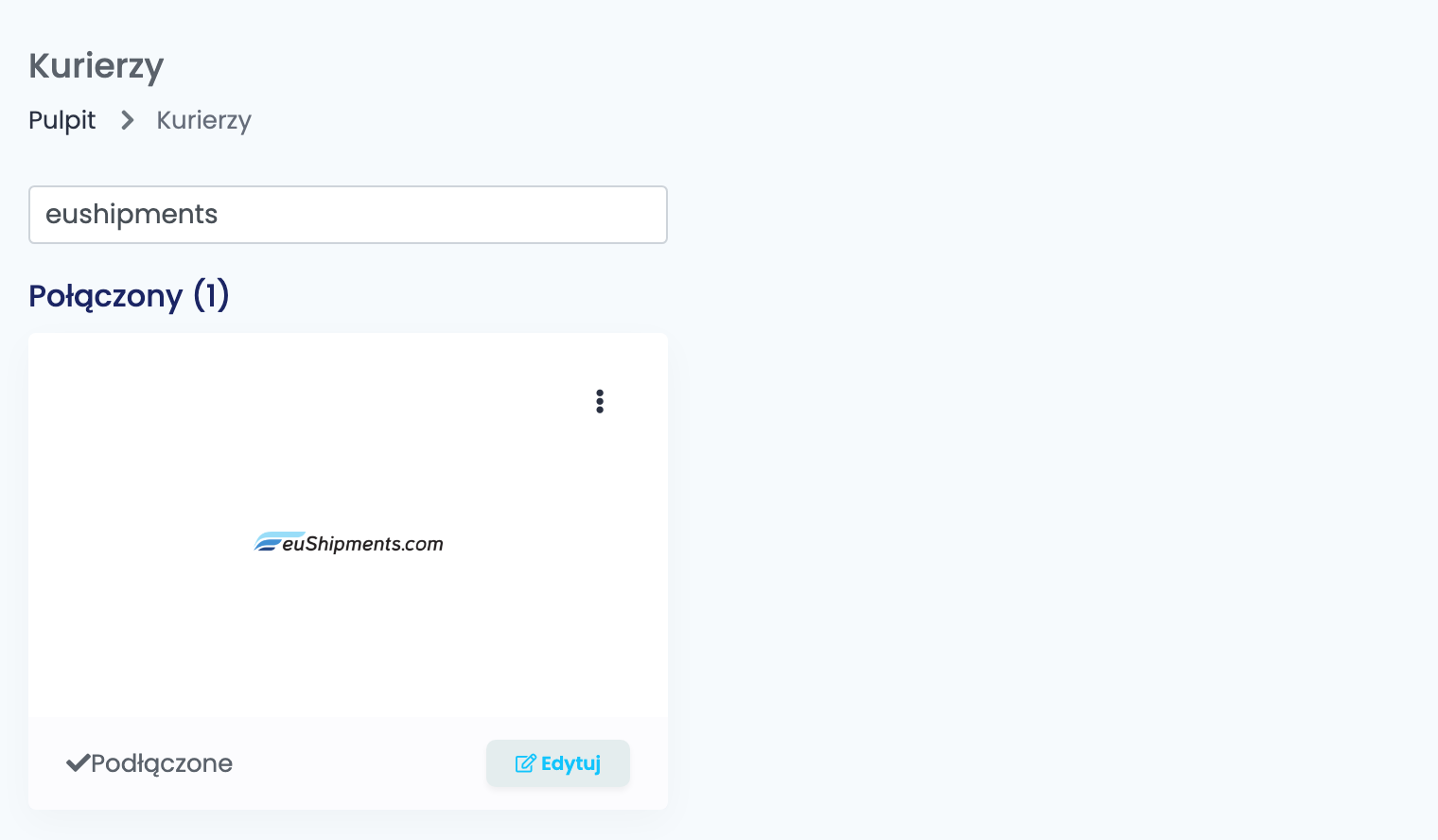
Przejdź do Integracje → Kurierzy, wyszukaj eushipments i kliknij Połącz na karcie euShipments — albo Edytuj, jeśli euShipments był już podłączony.
Uzupełnij dane połączenia i kliknij Pobierz szczegóły:
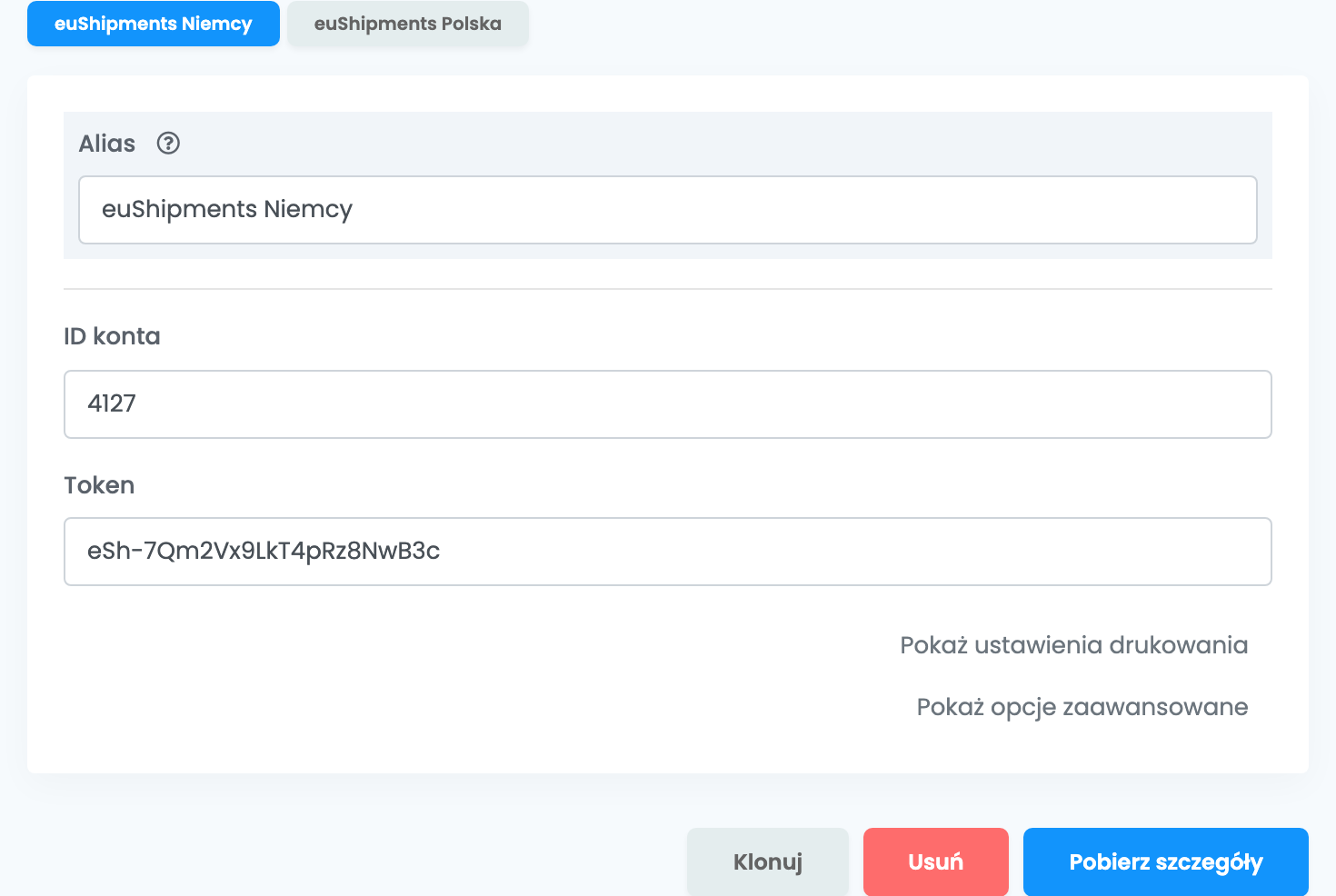
| Pole | Co wpisać |
|---|---|
| Alias |
Nazwa wskazująca, dokąd wysyła połączenie, np. euShipments Niemcy.
|
| ID konta | Twój Client ID z euShipments. |
| Token | Token API od euShipments. |
Pobierz szczegóły pobiera z euShipments listę przewoźników na Twoim koncie. Reszta formularza i przycisk Zapisz pojawiają się dopiero potem — także za każdym razem, gdy ponownie otwierasz zapisane połączenie.
Krok 3 — Wybierz przewoźnika i zapisz
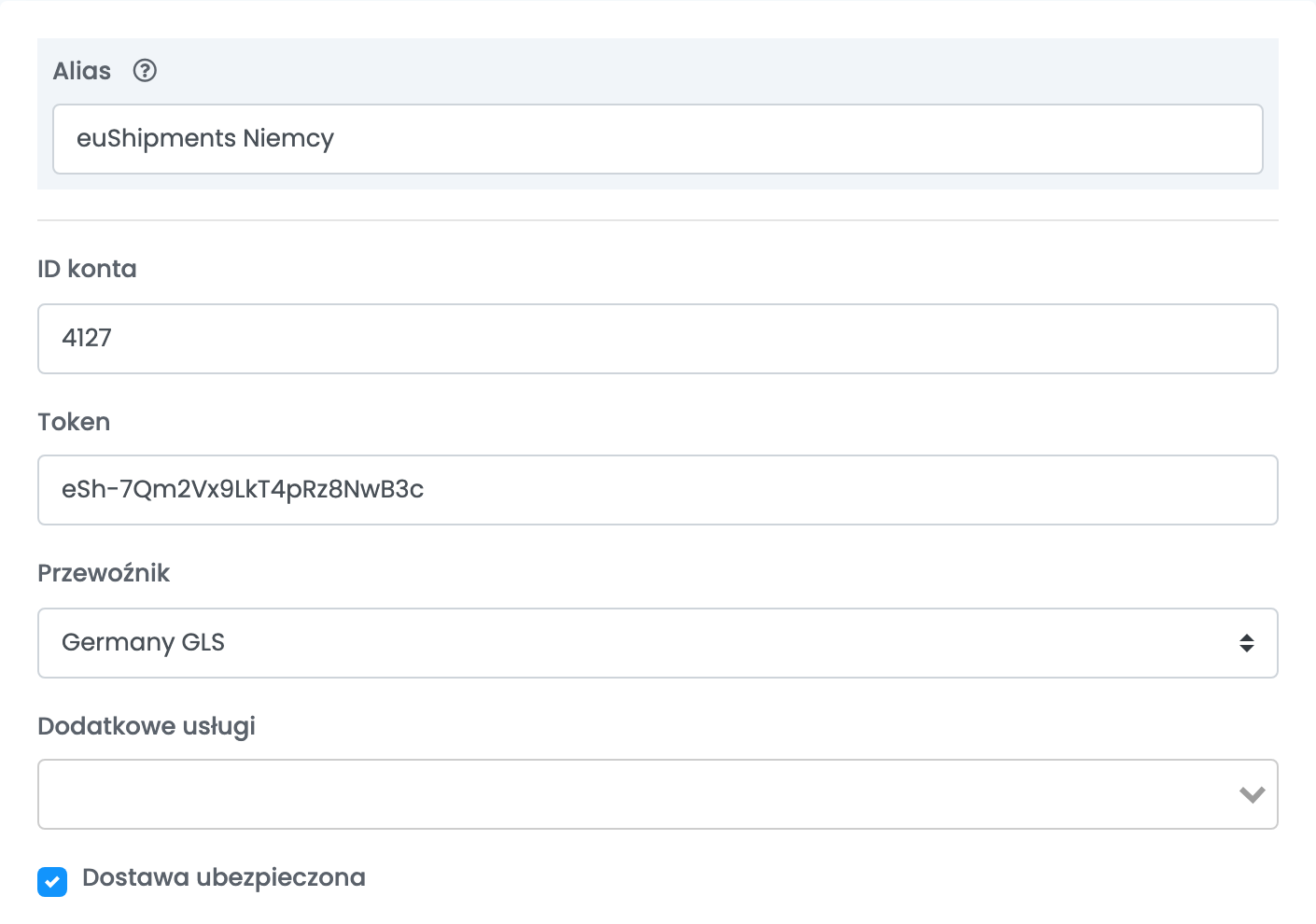
| Pole | Do czego służy |
|---|---|
| Przewoźnik |
Przewoźnik euShipments, którym wysyła to połączenie, widoczny jako kraj i przewoźnik — np. Germany GLS albo Poland Inpost. Na liście są tylko przewoźnicy aktywowani przez euShipments na Twoim koncie.
|
| Dodatkowe usługi | Open Package pozwala klientowi otworzyć paczkę przy doręczeniu; Fragile oznacza ją jako delikatną. Wybrane opcje są dodawane do każdej etykiety z tego połączenia. |
| Dostawa ubezpieczona | Ubezpiecza każdą paczkę z tego połączenia na kwotę sumy zamówienia przeliczoną na walutę przewoźnika. |
Kliknij Zapisz. Dla kolejnego kraju dodaj następne połączenie: wybierz Podłącz następne konto kurierskie z menu ⋮ na karcie euShipments albo otwórz to połączenie i kliknij Klonuj. Nadaj każdemu połączeniu nazwę wskazującą jego kraj, kliknij Pobierz szczegóły i wybierz przewoźnika dla tego kraju.
Tworzenie etykiet
- Szybkie tworzenie z listy zamówień korzysta ze wszystkiego, co zapisano w połączeniu. Waga to waga produktów w zamówieniu.
- Ze strony zamówienia możesz zmienić wagę i paczki, wybrać miasto z listy podpowiadanej przez euShipments oraz wskazać punkt odbioru u przewoźników, którzy doręczają do takich punktów.
Gdy zamówienie zawiera punkt odbioru znany euShipments, szybkie tworzenie kieruje paczkę właśnie tam. Pobranie jest dodawane, gdy zamówienie jest płatne przy odbiorze; kwota to suma zamówienia przeliczona na walutę przewoźnika. Zamówienie otrzymuje potem numer przesyłki przewoźnika, a jego status doręczenia podąża za śledzeniem przesyłki w euShipments.
Gdy etykieta zostanie odrzucona
Przyczyna jest widoczna na zamówieniu. Najczęściej zobaczysz:
| Komunikat | Co zrobić |
|---|---|
| Not found the city. Please check zip code, city name and region! | euShipments nie rozpoznaje miasta dostawy, np. gdy zamiast miasta wpisano nazwę powiatu. Utwórz etykietę ze strony zamówienia i wybierz miasto z listy podpowiadanej przez euShipments. |
| Wrong location. The courier does not work with the chosen country. | Przewoźnik połączenia nie doręcza do kraju zamówienia. Utwórz etykietę połączeniem dla tego kraju. |
| Invalid data in 'Delivery Zip Code' | Kod pocztowy nie pasuje do adresu dostawy. Popraw go w adresie dostawy zamówienia. |
| The recipient.phone number field is required. | Zamówienie nie ma numeru telefonu klienta. Dodaj go do zamówienia. |
| InPost: the sender phone number is not a Polish number - it must be 9 digits, with or without the 48 prefix. | Telefon nadawcy w profilu Twojej firmy w euShipments nie jest polskim numerem. Poproś euShipments o jego poprawienie. |
| InPost: the recipient phone number is not a Polish number - it must be 9 digits, with or without the 48 prefix. | Popraw telefon klienta w zamówieniu na polski numer składający się z 9 cyfr. |
| Do tego konta EuShipments nie są przypisani żadni przewoźnicy. Skonfiguruj przewoźników w panelu EuShipments przed połączeniem. | Pojawia się po kliknięciu Pobierz szczegóły: na Twoim koncie nie ma jeszcze aktywnego przewoźnika. Poproś euShipments o aktywowanie przewoźników dla krajów, do których wysyłasz. |
Fulfillment i stany magazynowe euShipments
Jeśli euShipments także przechowuje Twoje produkty i wysyła Twoje zamówienia ze swojego magazynu, masz do dyspozycji dwa kolejne połączenia. Każde jest opcjonalne i konfigurowane osobno — z tym samym Client ID i tokenem albo z inną parą otrzymaną od euShipments.
- Fulfillment zamówień — Integracje → Zamówienie Fulfillment, euShipments: wpisz Alias, ID klienta i Token dostępu, kliknij Pobierz szczegóły, wybierz wartość w polu Kurier, jeśli euShipments korzysta na Twoim koncie z więcej niż jednego przewoźnika dla danego kraju, i zapisz. Następnie wysyłasz zamówienie do euShipments ze strony zamówienia, w sekcji Przekazywanie zamówienia. Produkty muszą już istnieć w euShipments pod tym samym odnośnikiem co w easySales — SKU albo kodem zapasu, jeśli używa go Twoje źródło zapasu euShipments. euShipments wysyła zamówienie, a jego etykieta pojawia się na zamówieniu.
- Stany magazynowe — Integracje → Źródła zapasu, euShipments: wpisz nazwę połączenia w polu Alias, a także Client ID i Token. W polu Nazwa magazynu możesz podać jeden magazyn euShipments, z którego mają być odczytywane stany; jeśli zostawisz je puste, sumowane są stany ze wszystkich Twoich magazynów euShipments. Zaznacz Użyj kodu zapasu jako referencji dla synchronizacji zapasu, jeśli euShipments rozpoznaje Twoje produkty po kodzie zapasu, a następnie zapisz.