So verbinden Sie euShipments mit easySales: eine vollständige Einrichtungsanleitung
Verbinden Sie euShipments mit easySales: Client ID und API-Token, eine Verbindung pro Zielland und Kurierdienst, Zusatzleistungen, abgelehnte Etiketten sowie Fulfillment und Bestand bei euShipments.
Was Ihnen die Verbindung mit euShipments bringt
euShipments ist ein bulgarisches Logistikunternehmen, das Pakete in ganz Europa über einen lokalen Kurierdienst im jeweiligen Land versendet — zum Beispiel GLS in Deutschland, InPost in Polen oder Cargus in Rumänien. Mit easySales verbunden, erstellt euShipments das Etikett einer Bestellung aus der Bestellliste oder von der Bestellseite, hinterlegt die Sendungsnummer des Kurierdienstes an der Bestellung, sendet sie an den Marktplatz oder Shop, aus dem die Bestellung stammt, und verfolgt den Zustellstatus.
Zwei Dinge sollten Sie vorab wissen:
- Eine Verbindung versendet mit einem Kurierdienst in ein Land. Jede Verbindung hat einen einzigen Kurier, ausgewählt aus den Kurierdiensten, die euShipments für Ihr Konto aktiviert hat. Um in mehrere Länder zu versenden, legen Sie pro Zielland eine Verbindung an und erstellen das Etikett jeder Bestellung mit der Verbindung für deren Lieferland.
- Ihre API-Daten erhalten Sie von euShipments. Sie benötigen eine Client ID und einen API-Token, die euShipments auf Anfrage ausstellt.
Bevor Sie beginnen
Einen Vertrag mit euShipments
Fordern Sie auf eushipments.com ein Angebot an, falls Sie noch keinen haben.
Client ID und API-Token
Beides stellt euShipments auf Anfrage aus.
Aktivierte Kurierdienste
Ein Kurierdienst für jedes Land, in das Sie versenden, von euShipments auf Ihrem Konto aktiviert.
Schritt 1 — API-Zugang bei euShipments anfragen
- Schreiben Sie euShipments an office@eushipments.com oder rufen Sie +359 700 70 755 an und bitten Sie um API-Zugang für easySales.
- euShipments sendet Ihnen Ihre Client ID — die ID Ihres Unternehmens bei euShipments — und einen API-Token.
- Teilen Sie euShipments mit, in welche Länder Sie versenden, damit für jedes davon ein Kurierdienst auf Ihrem Konto aktiviert wird.
Schritt 2 — euShipments in easySales verbinden
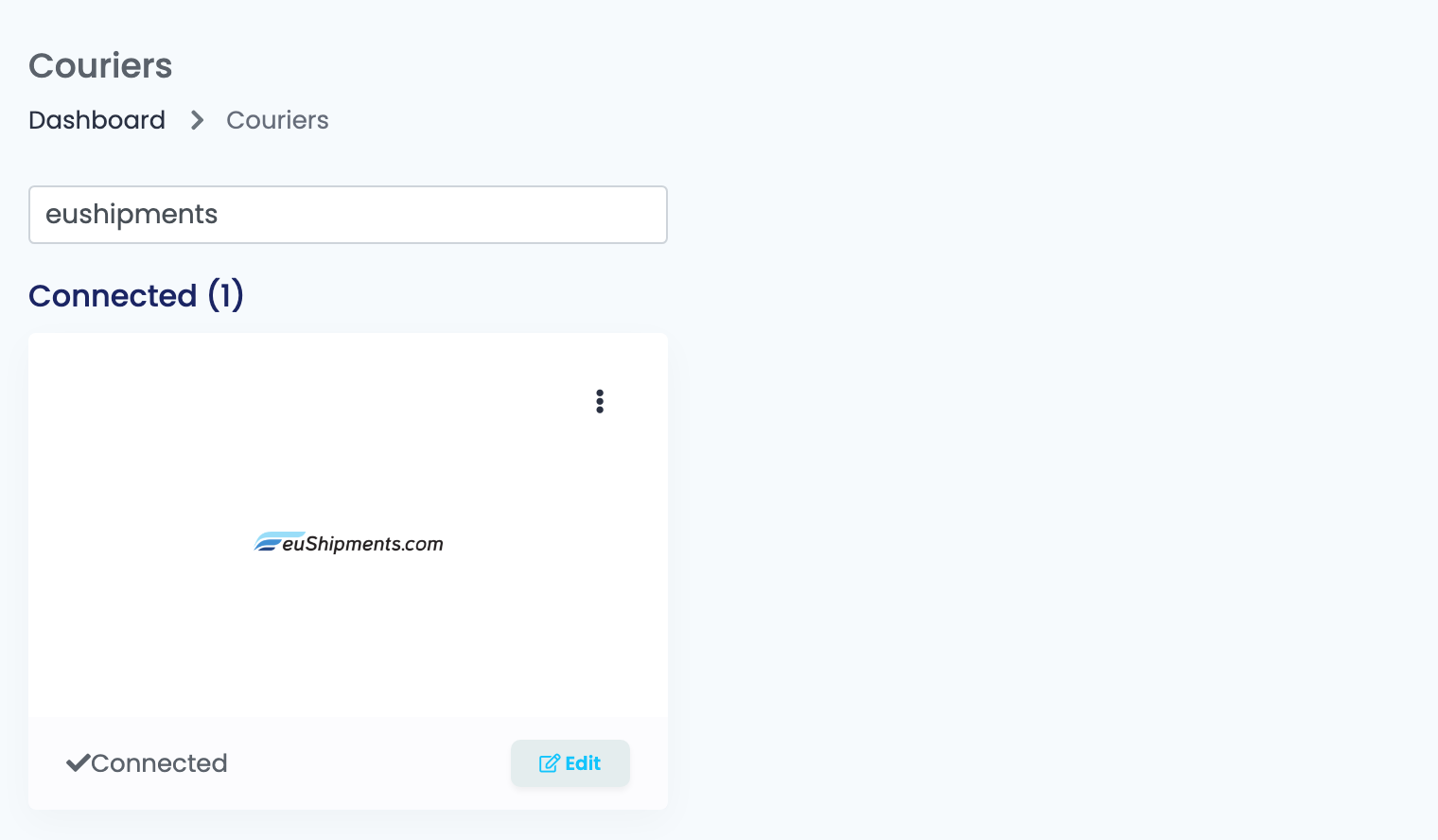
Gehen Sie zu Integrationen → Kuriere, suchen Sie nach eushipments und klicken Sie auf der euShipments-Karte auf Verbinden — oder auf Bearbeiten, wenn Sie euShipments bereits verbunden haben.
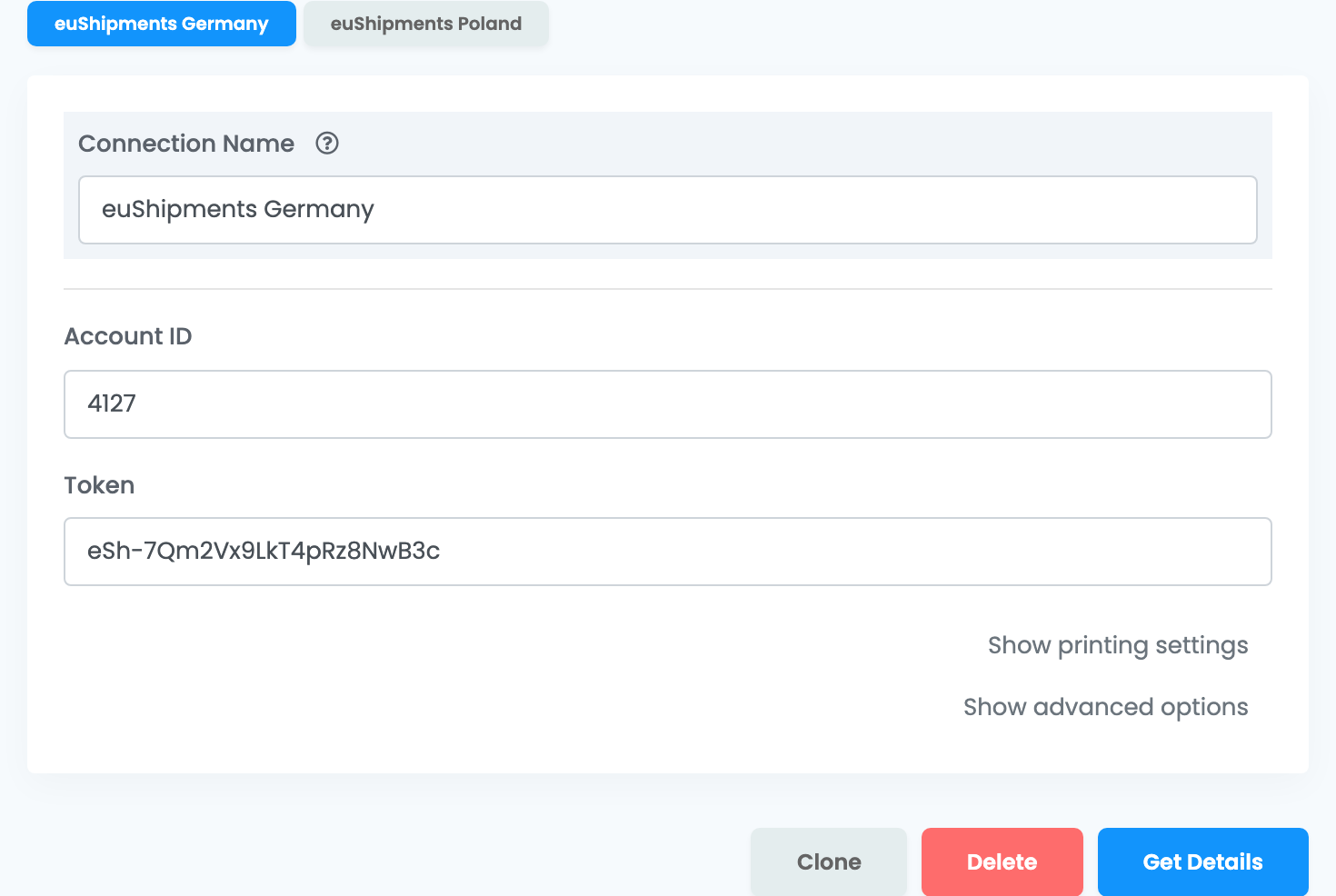
Füllen Sie die Verbindungsdaten aus und klicken Sie auf Details abrufen:
| Feld | Was einzutragen ist |
|---|---|
| Verbindungsname |
Ein Name, der sagt, wohin die Verbindung versendet, zum Beispiel euShipments Germany.
|
| Konto-ID | Ihre Client ID bei euShipments. |
| Token | Der API-Token von euShipments. |
Details abrufen fragt bei euShipments die Kurierdienste Ihres Kontos ab. Der Rest des Formulars und die Schaltfläche Speichern erscheinen erst danach — auch jedes Mal, wenn Sie eine gespeicherte Verbindung erneut öffnen.
Schritt 3 — Den Kurierdienst wählen und speichern
| Feld | Was es bewirkt |
|---|---|
| Kurier |
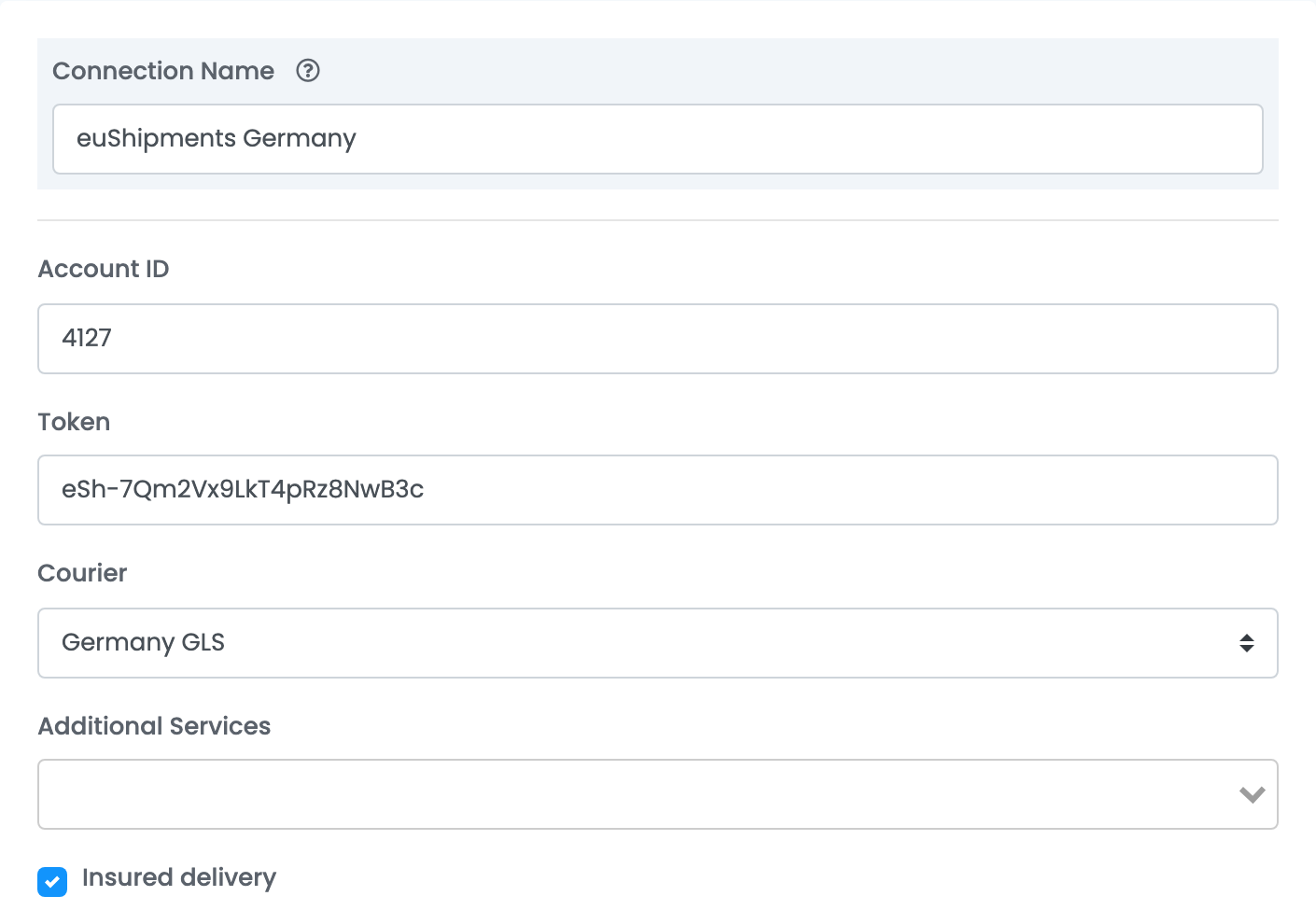
Der euShipments-Kurierdienst, mit dem diese Verbindung versendet, angezeigt als Land und Kurierdienst — zum Beispiel Germany GLS oder Poland Inpost. Aufgeführt sind nur die Kurierdienste, die euShipments für Ihr Konto aktiviert hat.
|
| Zusatzleistungen | Open Package erlaubt dem Kunden, das Paket bei der Zustellung zu öffnen; Fragile kennzeichnet es als zerbrechlich. Ihre Auswahl wird jedem Etikett dieser Verbindung hinzugefügt. |
| Versicherte Zustellung | Versichert jedes Paket dieser Verbindung in Höhe der Bestellsumme, umgerechnet in die Währung des Kurierdienstes. |
Klicken Sie auf Speichern. Für das nächste Land fügen Sie eine weitere Verbindung hinzu: Wählen Sie im Menü ⋮ der euShipments-Karte Weiteres Kurierkonto verbinden, oder öffnen Sie diese Verbindung und klicken Sie auf Klonen. Geben Sie jeder Verbindung einen Namen, der ihr Land nennt, klicken Sie auf Details abrufen und wählen Sie den Kurierdienst dieses Landes.
Etiketten erstellen
- Die Schnellerstellung aus der Bestellliste verwendet alles, was in der Verbindung gespeichert ist. Das Gewicht ist das Gewicht der Produkte der Bestellung.
- Auf der Bestellseite können Sie Gewicht und Pakete ändern, den Ort aus der von euShipments vorgeschlagenen Liste wählen und bei Kurierdiensten, die an einen Abholpunkt zustellen, einen Abholpunkt auswählen.
Wenn die Bestellung einen Abholpunkt enthält, den euShipments kennt, stellt die Schnellerstellung das Paket dorthin zu. Nachnahme wird hinzugefügt, wenn die Bestellung bei Lieferung bezahlt wird; der Betrag ist die Bestellsumme, umgerechnet in die Währung des Kurierdienstes. Anschließend trägt die Bestellung die Sendungsnummer des Kurierdienstes, und ihr Zustellstatus folgt der Sendungsverfolgung von euShipments.
Wenn ein Etikett abgelehnt wird
Der Grund wird an der Bestellung angezeigt. Am häufigsten sehen Sie:
| Meldung | Was zu tun ist |
|---|---|
| Not found the city. Please check zip code, city name and region! | euShipments erkennt den Lieferort nicht, zum Beispiel wenn statt des Ortes der Name eines Kreises eingetragen ist. Erstellen Sie das Etikett auf der Bestellseite und wählen Sie den Ort aus der von euShipments vorgeschlagenen Liste. |
| Wrong location. The courier does not work with the chosen country. | Der Kurierdienst der Verbindung stellt nicht in das Land der Bestellung zu. Erstellen Sie das Etikett mit der Verbindung für dieses Land. |
| Invalid data in 'Delivery Zip Code' | Die Postleitzahl passt nicht zur Lieferadresse. Korrigieren Sie sie in der Lieferadresse der Bestellung. |
| The recipient.phone number field is required. | Die Bestellung hat keine Telefonnummer des Kunden. Fügen Sie sie der Bestellung hinzu. |
| InPost: the sender phone number is not a Polish number - it must be 9 digits, with or without the 48 prefix. | Die Absender-Telefonnummer in Ihrem Unternehmensprofil bei euShipments ist keine polnische Nummer. Bitten Sie euShipments, sie zu korrigieren. |
| InPost: the recipient phone number is not a Polish number - it must be 9 digits, with or without the 48 prefix. | Korrigieren Sie die Telefonnummer des Kunden an der Bestellung auf eine polnische Nummer mit 9 Ziffern. |
| Diesem EuShipments-Konto sind keine Frachtführer zugeordnet. Bitte konfigurieren Sie die Frachtführer im EuShipments-Dashboard, bevor Sie eine Verbindung herstellen. | Erscheint, wenn Sie auf Details abrufen klicken: Auf Ihrem Konto ist noch kein Kurierdienst aktiv. Bitten Sie euShipments, die Kurierdienste für die Länder zu aktivieren, in die Sie versenden. |
Fulfillment und Bestand bei euShipments
Wenn euShipments auch Ihre Produkte lagert und Ihre Bestellungen aus seinem Lager versendet, stehen zwei weitere Verbindungen zur Verfügung. Jede ist optional und wird separat eingerichtet — mit derselben Client ID und demselben Token oder mit einem anderen Paar, das Sie von euShipments erhalten haben.
- Bestell-Fulfillment — Integrationen → Bestell-Fulfillment, euShipments: Geben Sie Alias, Client ID und Zugriffstoken ein, klicken Sie auf Details abrufen, wählen Sie einen Kurier, falls euShipments auf Ihrem Konto für ein Land mehr als einen Kurierdienst nutzt, und speichern Sie. Danach senden Sie eine Bestellung von der Bestellseite aus unter Bestellübermittlungen an euShipments. Die Produkte müssen bei euShipments bereits unter derselben Referenz wie in easySales vorhanden sein — der SKU oder dem Bestandscode, wenn Ihre euShipments-Bestandsquelle ihn verwendet. euShipments versendet die Bestellung, und ihr Etikett erscheint an der Bestellung.
- Bestand — Integrationen → Bestandsquellen, euShipments: Geben Sie einen Namen für die Verbindung, die Client ID und den Token ein. Im zweiten Feld Lagername können Sie ein euShipments-Lager angeben, dessen Bestand gelesen werden soll; bleibt es leer, wird der Bestand aller Ihrer euShipments-Lager addiert. Aktivieren Sie Bestandscode als Referenz für die Bestandssynchronisierung verwenden, wenn euShipments Ihre Produkte unter ihrem Bestandscode führt, und speichern Sie.