Jak połączyć BigBang z easySales: Słowenia i Chorwacja
Sprzedawaj na BigBang w Słowenii i Chorwacji z easySales: ID sklepu i token aplikacji, VAT, automatycznie akceptowane zamówienia, łączenie istniejących ofert i komunikaty BigBang.
Co daje połączenie z BigBang
BigBang to marketplace z elektroniką i sprzętem AGD w Słowenii i Chorwacji. Po połączeniu Twojego konta sprzedawcy BigBang easySales wysyła Twoje produkty i oferty na BigBang, aktualizuje ich ceny i stany oraz pobiera zamówienia z BigBang razem z pozostałymi Twoimi zamówieniami.
Trzy rzeczy, które warto wiedzieć, zanim zaczniesz:
- Oferty, które masz już na BigBang, trzeba połączyć z Twoimi produktami. Są importowane jako niepołączone. Dopóki ich nie połączysz, nie dostają ceny ani stanu z easySales, a zamówienia na nie przychodzą bez produktu, więc stan nie jest rezerwowany.
- W polu Domyślna stawka VAT wpisz Twój VAT: 22% dla Słowenii, 25% dla Chorwacji. easySales dolicza ten VAT do ceny wysyłanej na BigBang. Jeśli zostawisz 0, BigBang otrzyma Twoją cenę bez VAT.
- Słowenia i Chorwacja to dwie karty na jednym koncie BigBang. Połącz każdy kraj, w którym sprzedajesz, tym samym ID sklepu i tym samym tokenem aplikacji.
Zanim zaczniesz
Konto sprzedawcy BigBang
Z dostępem do API, dla Słowenii, Chorwacji lub obu krajów.
ID sklepu i token aplikacji
Z panelu sprzedawcy BigBang.
Produkty z EAN, marką i danymi GPSR
BigBang wymaga ich, aby przyjąć nowe produkty.
Krok 1 — ID sklepu i Token aplikacji
Przejdź do Integracje → Marketplace, wyszukaj bigbang i kliknij Połącz na karcie swojego kraju — Słowenii lub Chorwacji.
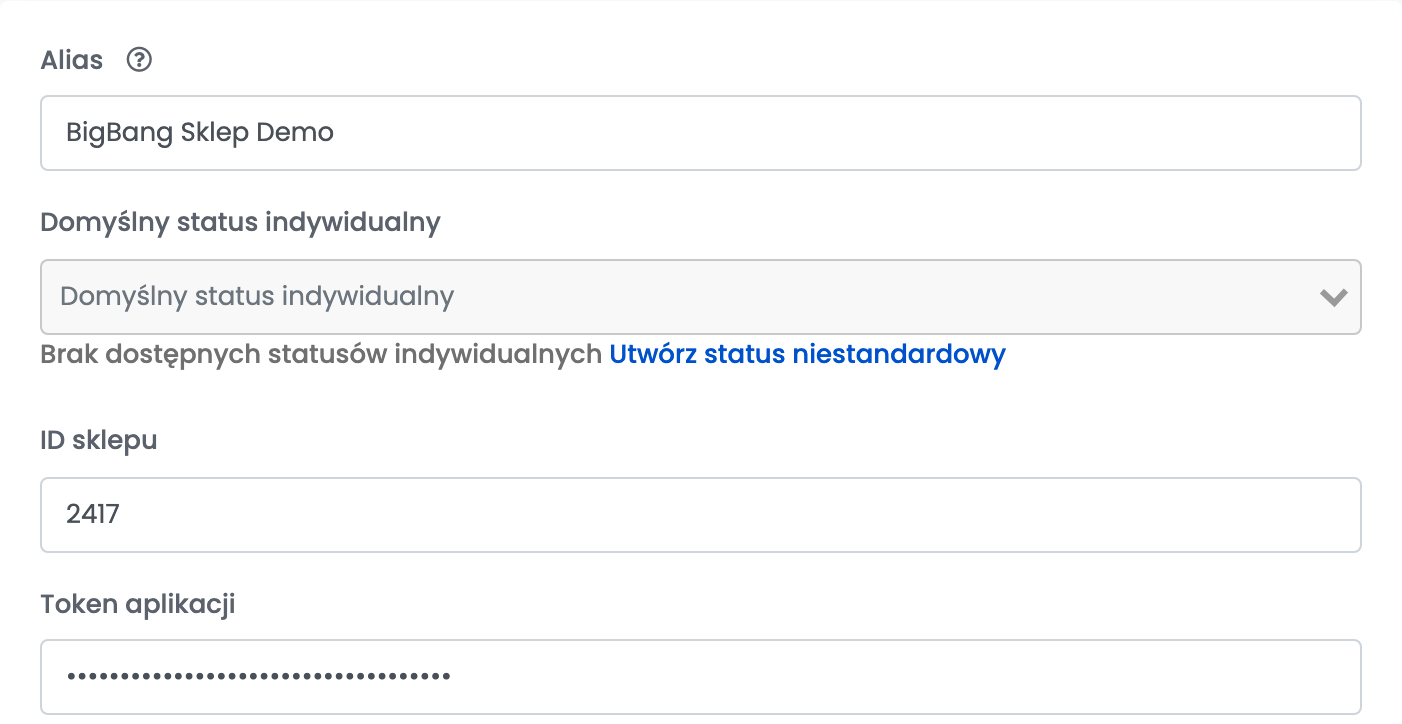
| Pole | Co wpisać |
|---|---|
| Alias |
Nazwa, którą łatwo rozpoznasz, na przykład BigBang Słowenia.
|
| New order custom status | Opcjonalnie. Status, który nowe zamówienia z BigBang otrzymują w easySales. |
| ID sklepu | Numer Twojego sklepu z panelu sprzedawcy BigBang. |
| Token aplikacji | Klucz API z zakładki API Key w ustawieniach użytkownika w panelu sprzedawcy BigBang. Wygenerowanie tam nowego klucza wyłącza stary, więc zaktualizuj go także tutaj. |
Kliknij Kontynuuj. easySales sprawdza w BigBang ID sklepu i token aplikacji, a następnie pokazuje pozostałe ustawienia i zaczyna importować Twoje istniejące oferty i zamówienia.
Krok 2 — Ceny, VAT i ustawienia ofert
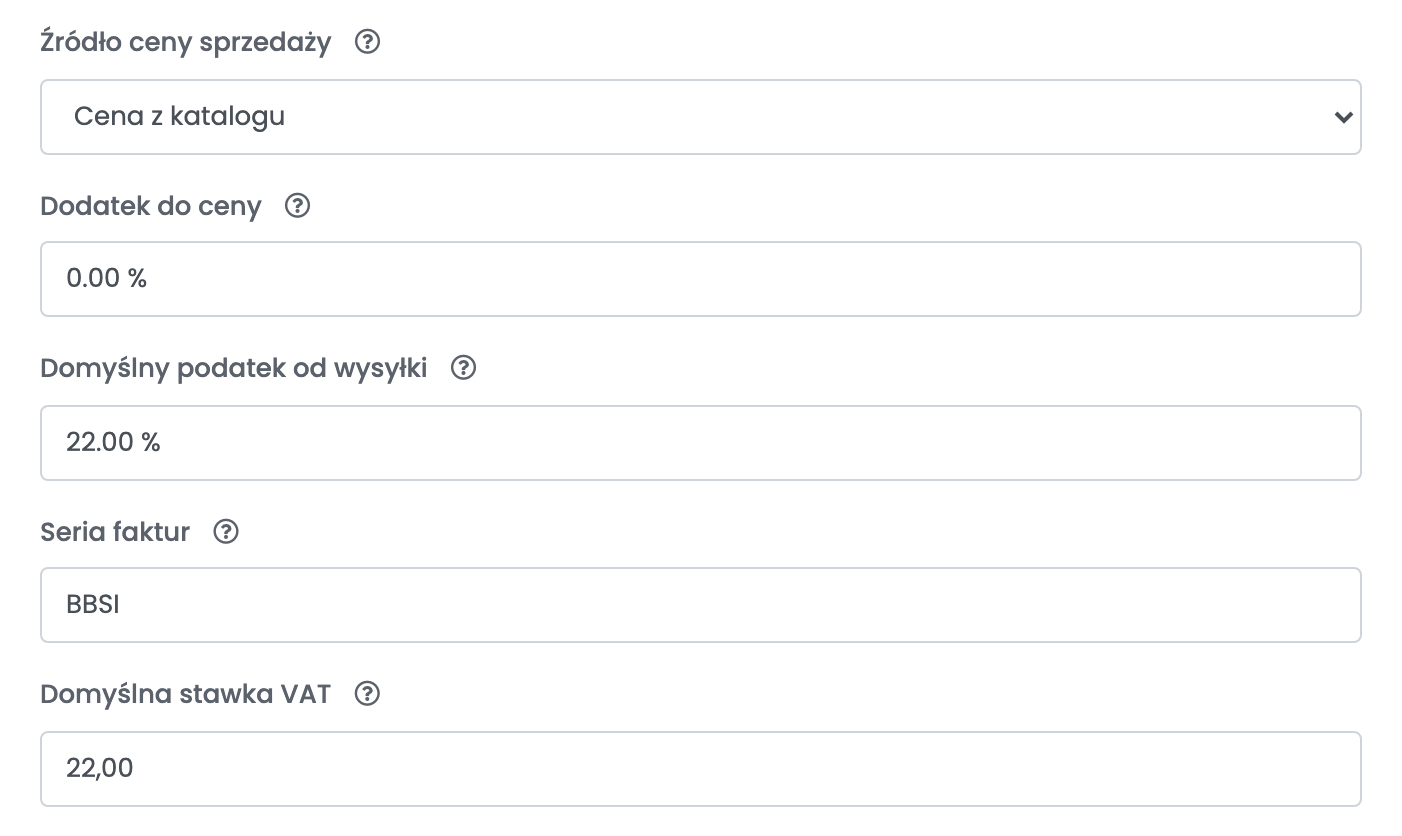
| Pole | Co wpisać |
|---|---|
| Źródło ceny sprzedaży | Skąd pochodzi cena wysyłana na BigBang — cena z katalogu lub grupa cenowa. |
| Dodatek do ceny | Procent doliczany do ceny nowych ofert. |
| Domyślny podatek od wysyłki | Stawka VAT kosztu wysyłki w zamówieniach z BigBang. |
| Seria faktur | Opcjonalnie. Seria faktur dla zamówień z BigBang. |
| Domyślna stawka VAT | Twój VAT: 22 dla Słowenii, 25 dla Chorwacji. Doliczany do ceny wysyłanej na BigBang. |
| Klasa logistyczna | Klasa wysyłki BigBang dla Twoich ofert. Wymagane. |
| Stan | Stan Twoich produktów. Wymagane. |
| Dni dostawy | Liczba dni potrzebnych Ci na wysłanie zamówienia. |
Niżej pola GPSR uzupełniają dane dotyczące bezpieczeństwa produktu w nowych ofertach: nazwę, adres, e-mail i kraj producenta oraz dystrybutora w UE. Wypełnij wszystkie cztery pola producenta, łącznie z krajem.
Kliknij Zapisz.
Krok 3 — Ustawienia zamówień i stanów
Otwórz zakładkę Dodatkowe ustawienia:
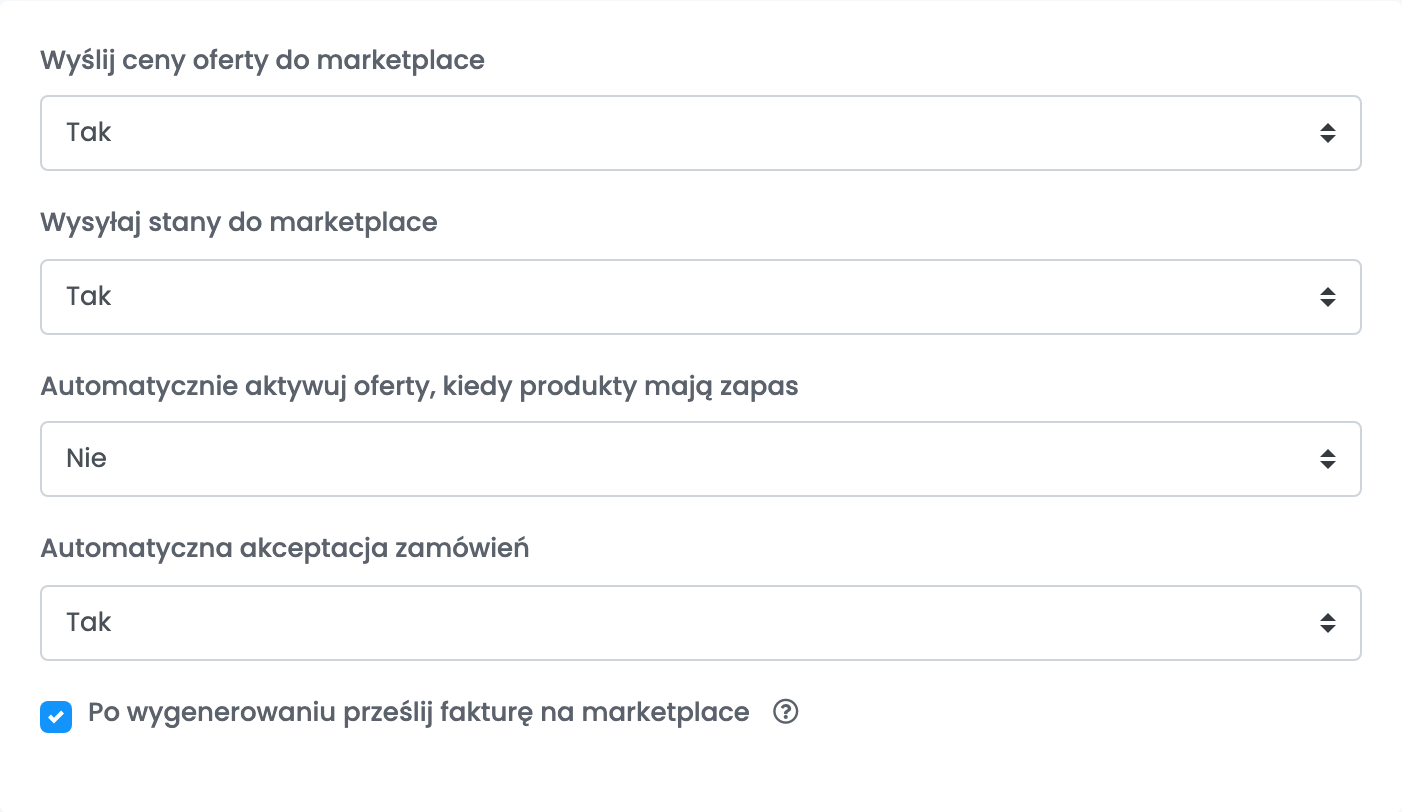
- Wyślij ceny oferty do marketplace i Wysyłaj stany do marketplace: zostaw Tak, aby BigBang zawsze pokazywał Twoją aktualną cenę i stan.
- Automatyczna akceptacja zamówień: zostaw Tak. BigBang pokazuje adres kupującego dopiero po zaakceptowaniu zamówienia, więc easySales akceptuje każde nowe zamówienie i importuje je, gdy BigBang potwierdzi płatność. Przy Nie zamówienia trafiają do aplikacji dopiero wtedy, gdy zaakceptujesz je w BigBang.
- Po wygenerowaniu prześlij fakturę na marketplace: gdy to pole jest zaznaczone, faktury wystawione w easySales są wysyłane na BigBang.
Krok 4 — Połącz oferty, które masz już na BigBang
Twoje istniejące oferty BigBang są importowane do Marketplace → Oferty, w zakładce BigBang. Zaimportowana oferta jest wyszarzona i oznaczona jako Unlinked, dopóki nie przypiszesz jej do produktu w easySales.
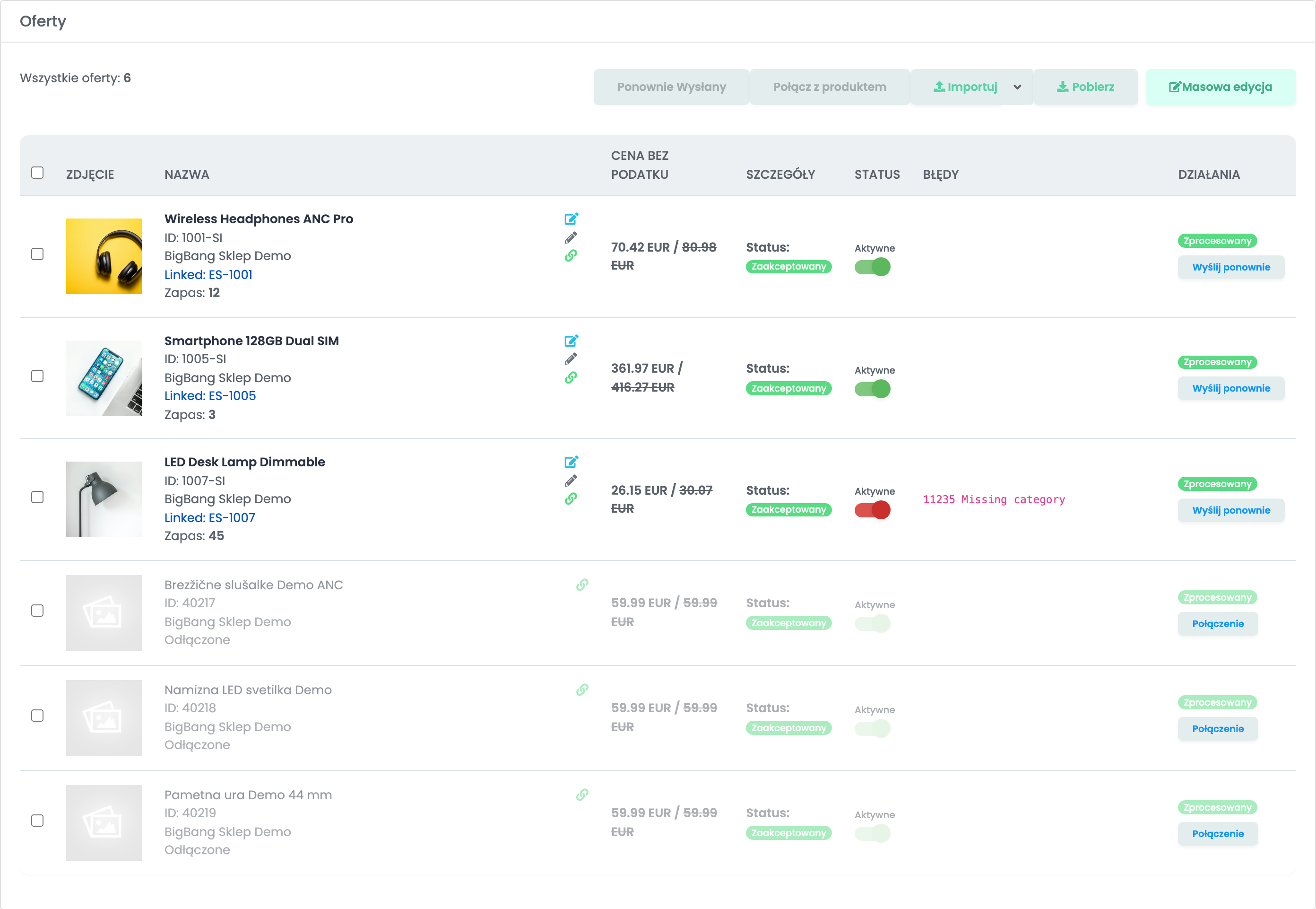
- Połączenie, w wierszu oferty, przypisuje tę jedną ofertę do wybranego przez Ciebie produktu.
- Połącz z produktem robi to samo dla zaznaczonych ofert.
Gdy oferta jest połączona, easySales wysyła do niej cenę i stan produktu, a nowe zamówienia na nią przychodzą z przypisanym produktem. Połącz oferty w zakładce każdego kraju.
Wysyłanie nowych produktów
Dla produktu, którego nie ma jeszcze na BigBang, najpierw zmapuj swoje kategorie na kategorie BigBang w Kategorie. easySales wysyła wtedy produkt — nazwę, opis, zdjęcia, EAN, markę, kategorię i cechy — a oferta czeka, aż BigBang ją zatwierdzi.
Zamówienia
Nowe zamówienia przychodzą co kilka minut. Gdy dla zamówienia zostanie wygenerowana etykieta w easySales, numer przesyłki trafia do BigBang, a zamówienie zostaje tam oznaczone jako wysłane. Anulowanie zamówienia w easySales anuluje je także na BigBang.
Gdy coś nie działa
| Komunikat | Co zrobić |
|---|---|
| Authentication failed due to invalid credentials | Skopiuj ponownie ID sklepu i token aplikacji z panelu sprzedawcy BigBang. |
| This is not BigBang HR marketplace or shop_id is invalid, shop_id could be: … | Użyj ID sklepu sugerowanego przez BigBang albo poproś BigBang o włączenie tego kraju na Twoim koncie. |
| 11235 Missing category | Produkt nie ma kategorii BigBang. Zmapuj jego kategorię w Kategorie. |
| 11230 Product reject by BigBang — The attribute 'nameManufacturerSafety' … is required | Uzupełnij nazwę, adres, e-mail i kraj producenta GPSR w połączeniu lub w ofercie. |
| 11241 Invalid brand | BigBang nie zna tej marki. Wpisz nazwę marki dokładnie tak, jak figuruje na liście BigBang. |
| 11243 Invalid name | BigBang przyjmuje nazwę produktu o długości maksymalnie 150 znaków. Skróć ją. |
| You are not allowed to import products for the … category | Ta kategoria nie jest włączona dla Twojego sklepu. Poproś BigBang o jej włączenie albo wybierz inną kategorię. |