BigBang mit easySales verbinden: Slowenien und Kroatien
Verkaufen Sie mit easySales auf BigBang in Slowenien und Kroatien: Shop ID und App Token, Mehrwertsteuer, automatisch angenommene Bestellungen, Verknüpfung bestehender Angebote und BigBang-Meldungen.
Was Ihnen die Verbindung mit BigBang bringt
BigBang ist ein Marktplatz für Elektronik und Haushaltsgeräte in Slowenien und Kroatien. Wenn Sie Ihr BigBang-Verkäuferkonto verbinden, sendet easySales Ihre Produkte und Angebote an BigBang, hält deren Preis und Bestand aktuell und holt BigBang-Bestellungen zusammen mit Ihren übrigen Bestellungen herein.
Drei Dinge sollten Sie vorab wissen:
- Angebote, die Sie bereits auf BigBang haben, müssen mit Ihren Produkten verknüpft werden. Sie werden ohne Verknüpfung importiert. Solange Sie sie nicht verknüpfen, erhalten sie aus easySales weder Preis noch Bestand, und Bestellungen dafür kommen ohne Produkt an, sodass kein Bestand reserviert wird.
- Setzen Sie den Standard-Steuersatz auf Ihre Mehrwertsteuer: 22 % für Slowenien, 25 % für Kroatien. easySales schlägt diese Mehrwertsteuer auf den Preis auf, den es an BigBang sendet. Bleibt der Wert bei 0, erhält BigBang Ihren Preis ohne Mehrwertsteuer.
- Slowenien und Kroatien sind zwei Karten für ein BigBang-Konto. Verbinden Sie jedes Land, in dem Sie verkaufen, mit derselben Shop ID und demselben App Token.
Bevor Sie beginnen
Ein BigBang-Verkäuferkonto
Mit API-Zugang, für Slowenien, Kroatien oder beide.
Ihre Shop ID und Ihr App Token
Aus dem BigBang-Verkäuferportal.
Produkte mit EAN, Marke und GPSR-Angaben
BigBang benötigt sie, um neue Produkte anzunehmen.
Schritt 1 — Shop ID und App Token
Gehen Sie zu Integrationen → Marktplätze, suchen Sie nach bigbang und klicken Sie auf der Karte Ihres Landes — Slowenien oder Kroatien — auf Verbinden.
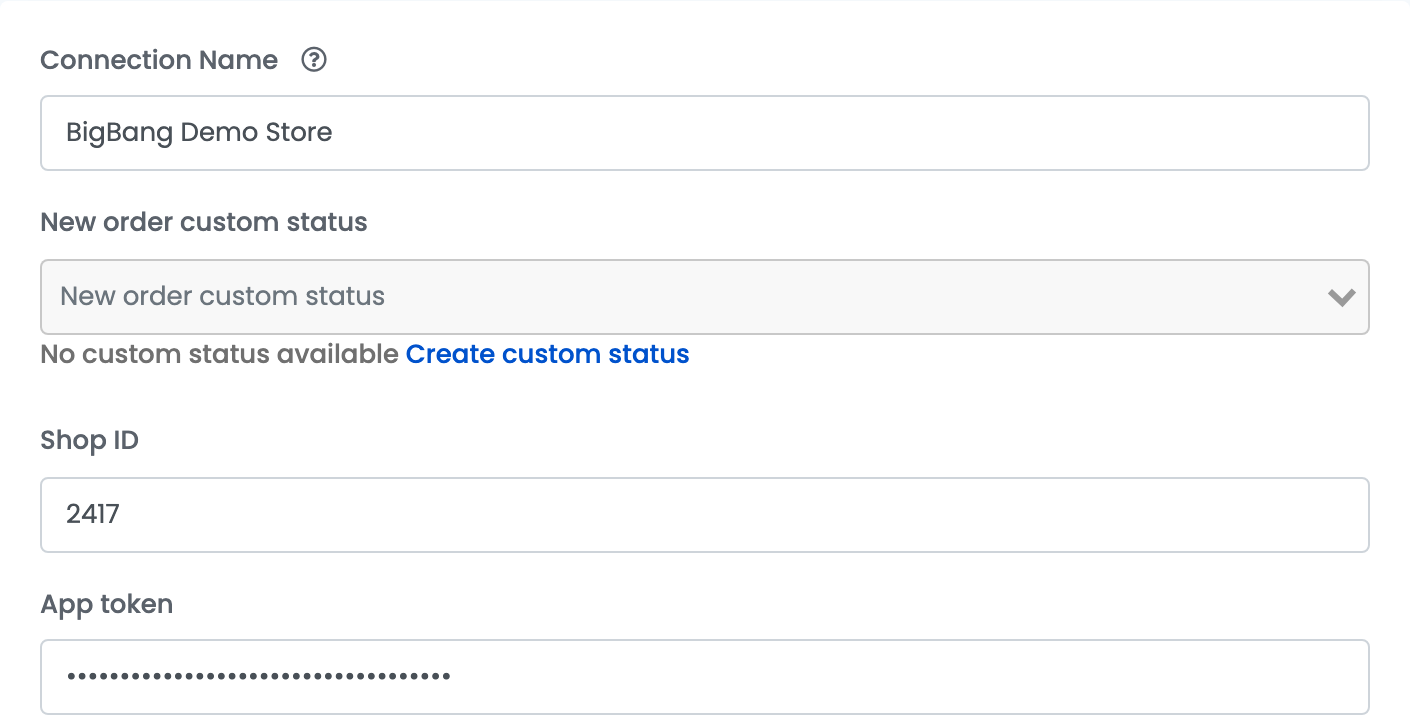
| Feld | Was hineingehört |
|---|---|
| Verbindungsname |
Ein Name, den Sie wiedererkennen, zum Beispiel BigBang Slowenien.
|
| New order custom status | Optional. Der Status, den neue BigBang-Bestellungen in easySales erhalten. |
| Shop ID | Die Nummer Ihres Shops, aus dem BigBang-Verkäuferportal. |
| App Token | Der API-Schlüssel aus dem Tab API Key Ihrer Benutzereinstellungen im BigBang-Verkäuferportal. Wenn Sie dort einen neuen Schlüssel erzeugen, funktioniert der alte nicht mehr; aktualisieren Sie ihn daher auch hier. |
Klicken Sie auf Weiter. easySales prüft die Shop ID und den App Token bei BigBang, zeigt dann die übrigen Einstellungen an und beginnt, Ihre bestehenden Angebote und Bestellungen zu importieren.
Schritt 2 — Preise, Mehrwertsteuer und Angebotseinstellungen
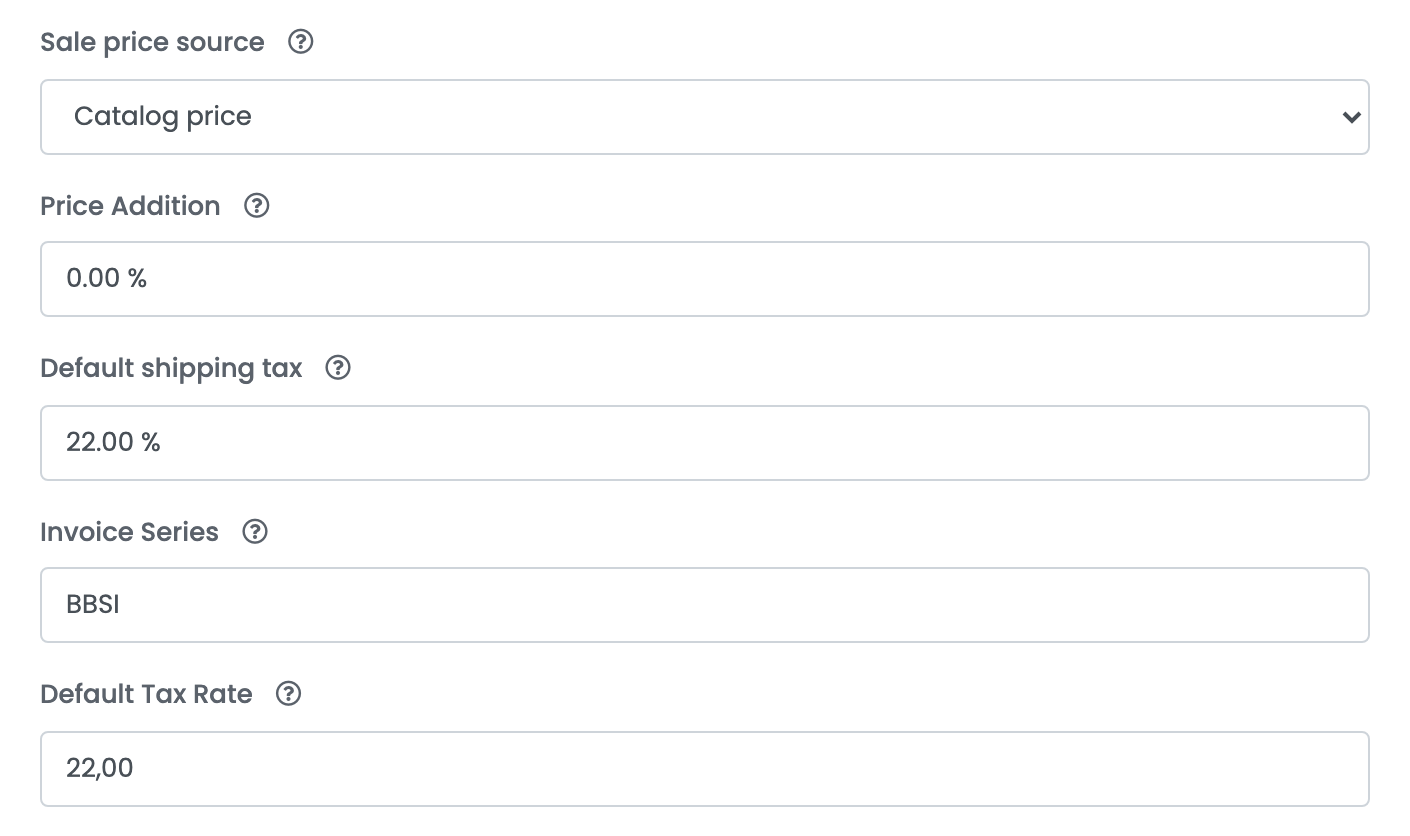
| Feld | Was hineingehört |
|---|---|
| Quelle des Verkaufspreises | Woher der an BigBang gesendete Preis stammt — Ihr Katalogpreis oder eine Preisgruppe. |
| Preisaufschlag | Ein Prozentsatz, der auf den Preis neuer Angebote aufgeschlagen wird. |
| Standard-Versandsteuer | Der Mehrwertsteuersatz der Versandkosten bei BigBang-Bestellungen. |
| Rechnungsserie | Optional. Die Rechnungsserie für BigBang-Bestellungen. |
| Standard-Steuersatz | Ihre Mehrwertsteuer: 22 für Slowenien, 25 für Kroatien. Wird auf den an BigBang gesendeten Preis aufgeschlagen. |
| Logistikklasse | Die BigBang-Versandklasse Ihrer Angebote. Pflichtfeld. |
| Zustand | Der Zustand Ihrer Produkte. Pflichtfeld. |
| Liefertage | Die Tage, die Sie zum Versand einer Bestellung brauchen. |
Weiter unten füllen die GPSR-Felder die Produktsicherheitsangaben neuer Angebote aus: Name, Adresse, E-Mail und Land des Herstellers sowie den EU-Distributor. Füllen Sie alle vier Herstellerfelder aus, auch das Land.
Klicken Sie auf Speichern.
Schritt 3 — Einstellungen für Bestellungen und Bestand
Öffnen Sie den Tab Zusätzliche Einstellungen:
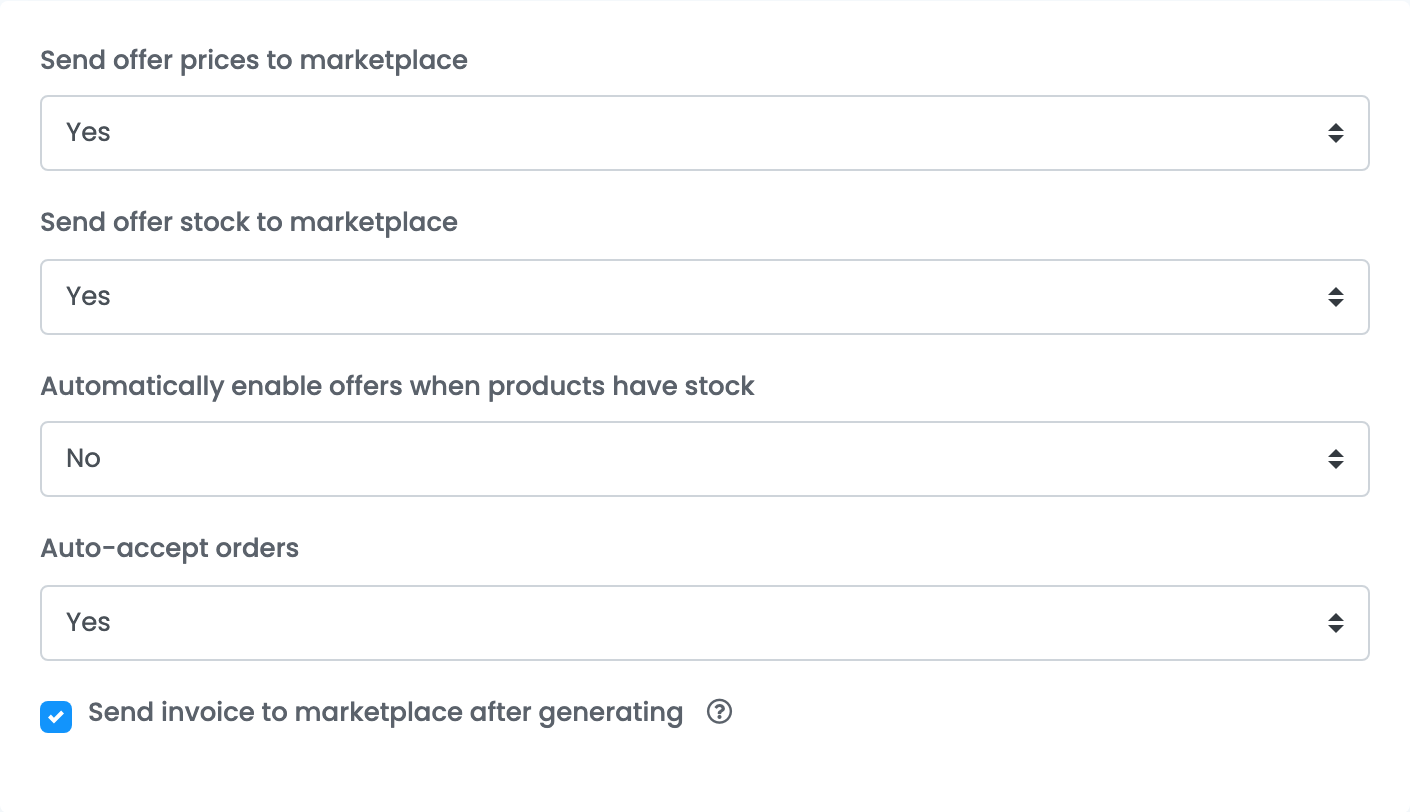
- Angebotspreise an den Marktplatz senden und Angebotsbestand an den Marktplatz senden: Lassen Sie Ja stehen, damit BigBang immer Ihren aktuellen Preis und Bestand zeigt.
- Auto-accept orders: Lassen Sie Ja stehen. BigBang zeigt die Adresse des Käufers erst, nachdem die Bestellung angenommen wurde; daher nimmt easySales jede neue Bestellung an und importiert sie, sobald BigBang die Zahlung bestätigt. Bei Nein kommen Bestellungen erst herein, nachdem Sie sie in BigBang angenommen haben.
- Rechnung nach dem Erstellen an den Marktplatz senden: Wenn die Option angehakt ist, werden die Rechnungen, die Sie in easySales erstellen, an BigBang gesendet.
Schritt 4 — Ihre bestehenden BigBang-Angebote verknüpfen
Ihre bestehenden BigBang-Angebote werden unter Marktplätze → Angebote importiert, im Tab BigBang. Ein importiertes Angebot ist ausgegraut und als Unlinked markiert, bis Sie es einem Produkt in easySales zuordnen.
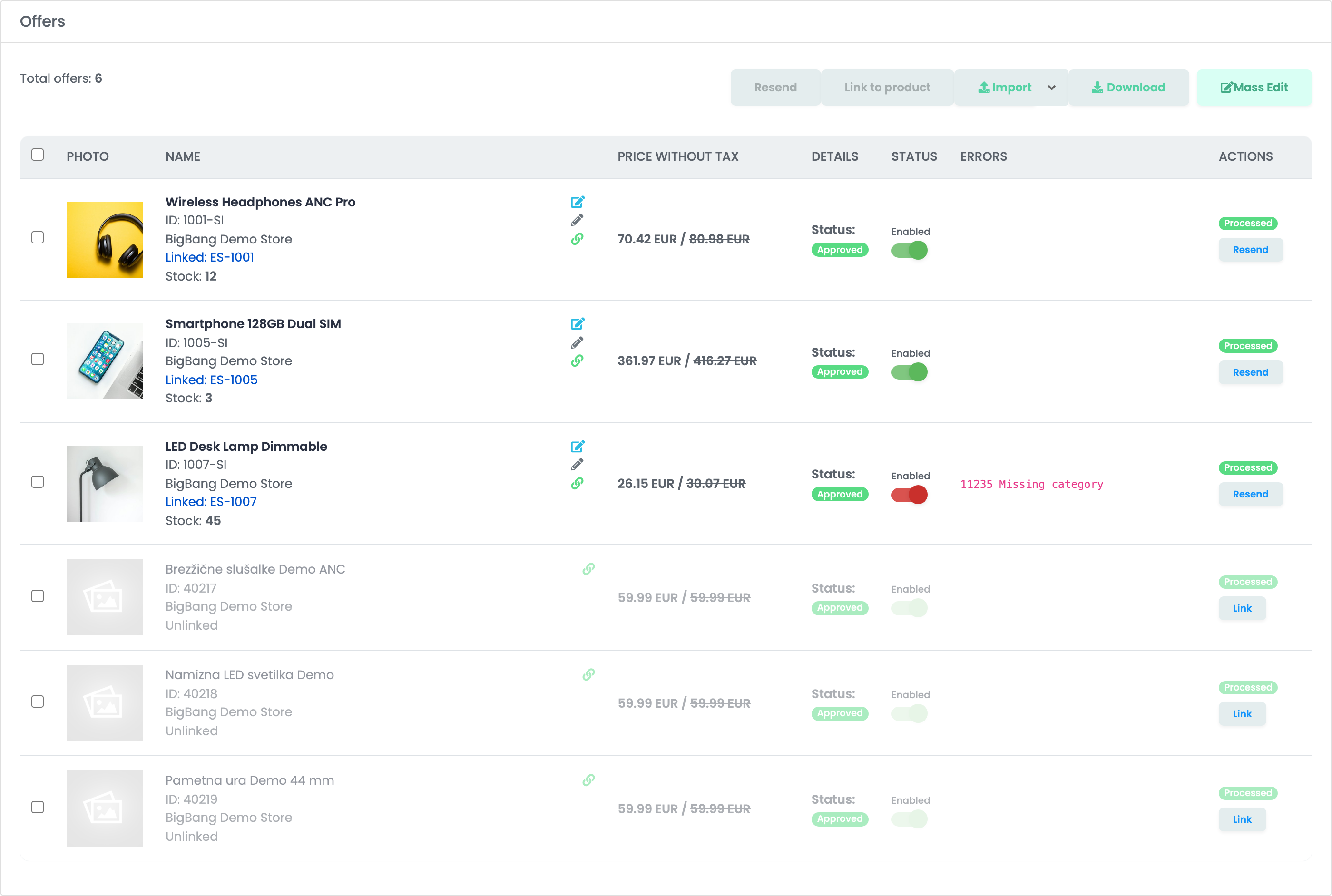
- Verknüpfen in der Zeile des Angebots ordnet dieses eine Angebot einem Produkt Ihrer Wahl zu.
- Mit Produkt verknüpfen macht dasselbe für die ausgewählten Angebote.
Sobald ein Angebot verknüpft ist, sendet easySales ihm Preis und Bestand des Produkts, und neue Bestellungen dafür kommen mit zugeordnetem Produkt an. Verknüpfen Sie die Angebote im Tab jedes Landes.
Neue Produkte senden
Für ein Produkt, das noch nicht auf BigBang ist, ordnen Sie zuerst unter Kategorien Ihre Kategorien den BigBang-Kategorien zu. easySales sendet dann das Produkt — Name, Beschreibung, Bilder, EAN, Marke, Kategorie und Merkmale —, und das Angebot wartet, bis BigBang es freigibt.
Bestellungen
Neue Bestellungen kommen alle paar Minuten herein. Wenn eine Bestellung in easySales ein Etikett erhält, geht die Sendungsnummer an BigBang, und die Bestellung wird dort als versendet markiert. Wenn Sie die Bestellung in easySales stornieren, wird sie auch auf BigBang storniert.
Wenn etwas nicht funktioniert
| Meldung | Was zu tun ist |
|---|---|
| Authentication failed due to invalid credentials | Kopieren Sie die Shop ID und den App Token erneut aus dem BigBang-Verkäuferportal. |
| This is not BigBang HR marketplace or shop_id is invalid, shop_id could be: … | Verwenden Sie die Shop ID, die BigBang vorschlägt, oder bitten Sie BigBang, dieses Land für Ihr Konto freizuschalten. |
| 11235 Missing category | Das Produkt hat keine BigBang-Kategorie. Ordnen Sie seine Kategorie unter Kategorien zu. |
| 11230 Product reject by BigBang — The attribute 'nameManufacturerSafety' … is required | Füllen Sie Name, Adresse, E-Mail und Land des GPSR-Herstellers in der Verbindung oder im Angebot aus. |
| 11241 Invalid brand | BigBang kennt die Marke nicht. Verwenden Sie den Markennamen genau so, wie BigBang ihn führt. |
| 11243 Invalid name | BigBang akzeptiert einen Produktnamen mit höchstens 150 Zeichen. Kürzen Sie ihn. |
| You are not allowed to import products for the … category | Diese Kategorie ist für Ihren Shop nicht freigeschaltet. Bitten Sie BigBang, sie freizuschalten, oder wählen Sie eine andere Kategorie. |