So finden und beheben Sie Website-Fehler in easySales

Finden Sie die Produkte und Bestellungen, die zwischen Ihrem Online-Shop und easySales nicht synchronisiert wurden, lesen Sie, was schiefgelaufen ist, beheben Sie es in Ihrem Shop und erfahren Sie, was Verwerfen und Alle löschen wirklich tun.
Was Ihnen Website-Fehler zeigt
Website-Fehler listet alle Produkte und Bestellungen auf, die zwischen Ihrem Online-Shop und easySales nicht synchronisiert werden konnten — in beide Richtungen. Sie öffnen die Seite über Produkte → Online-Shops → Website-Fehler. Der rote Zähler neben dem Menüpunkt zeigt, wie viele Fehler offen sind.
Zwei Dinge sollten Sie vorab wissen:
- Sie beheben einen Fehler in Ihrem Shop, nicht auf dieser Seite. Der Fehler sagt Ihnen, was fehlt oder falsch ist — eine SKU, eine Adresse, eine Kategorie. Korrigieren Sie das in Ihrem Shop, dann wird das Produkt oder die Bestellung beim nächsten Versuch synchronisiert.
- Ein Fehler verschwindet von selbst, sobald die Synchronisierung gelingt. Verwerfen und Alle löschen nehmen Fehler nur von der Liste. Besteht das Problem weiter, schlägt die Synchronisierung des Produkts oder der Bestellung weiter fehl — der Fehler wird nur nicht mehr angezeigt.
Den Fehler finden
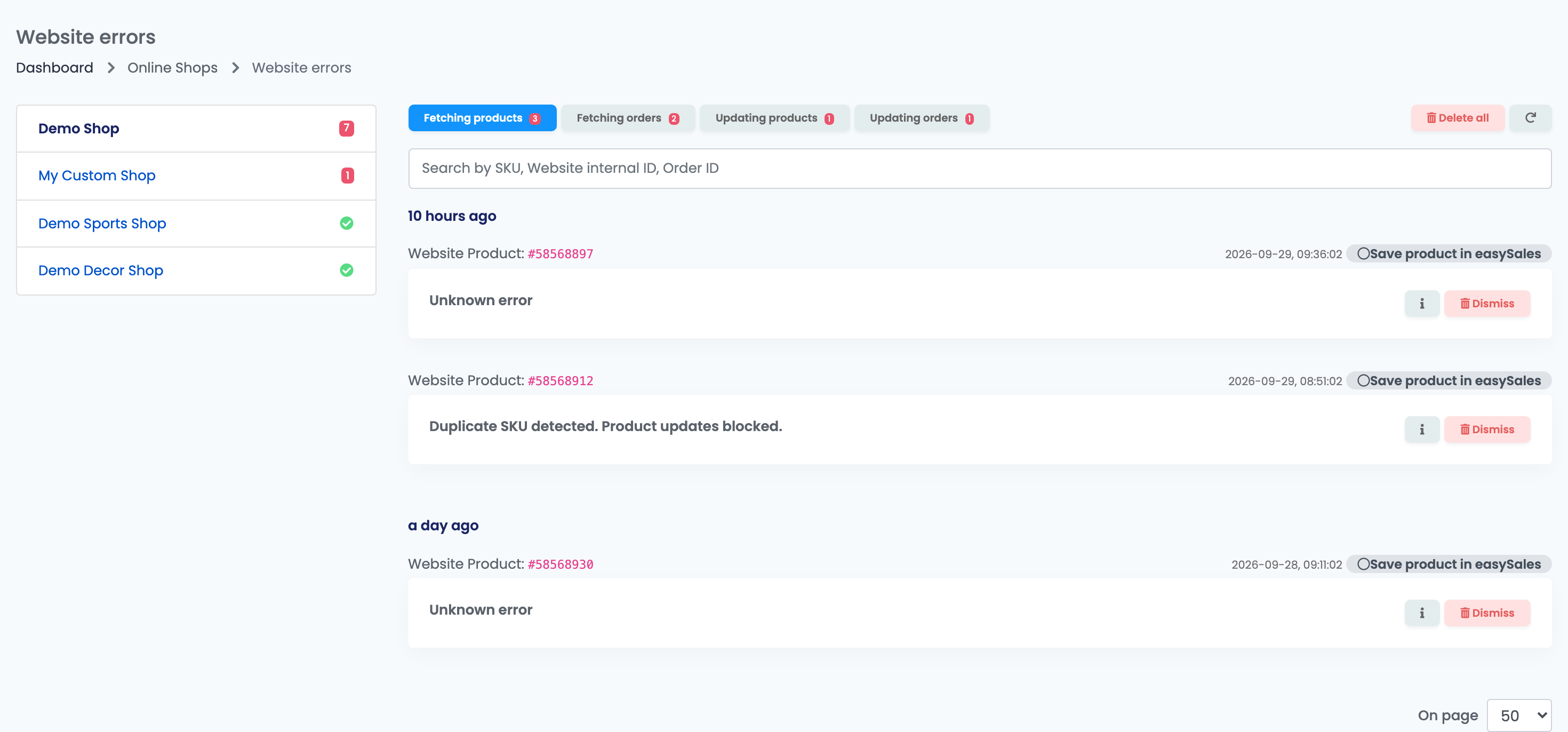
Links sehen Sie Ihre verbundenen Shops, jeden mit eigenem Zähler; ein grüner Haken bedeutet, dass dieser Shop keine Fehler hat. Wählen Sie einen Shop und dann einen der vier Tabs:
| Tab | Was fehlgeschlagen ist |
|---|---|
| Produkte werden abgerufen | Der Import eines Produkts aus Ihrem Shop in easySales. |
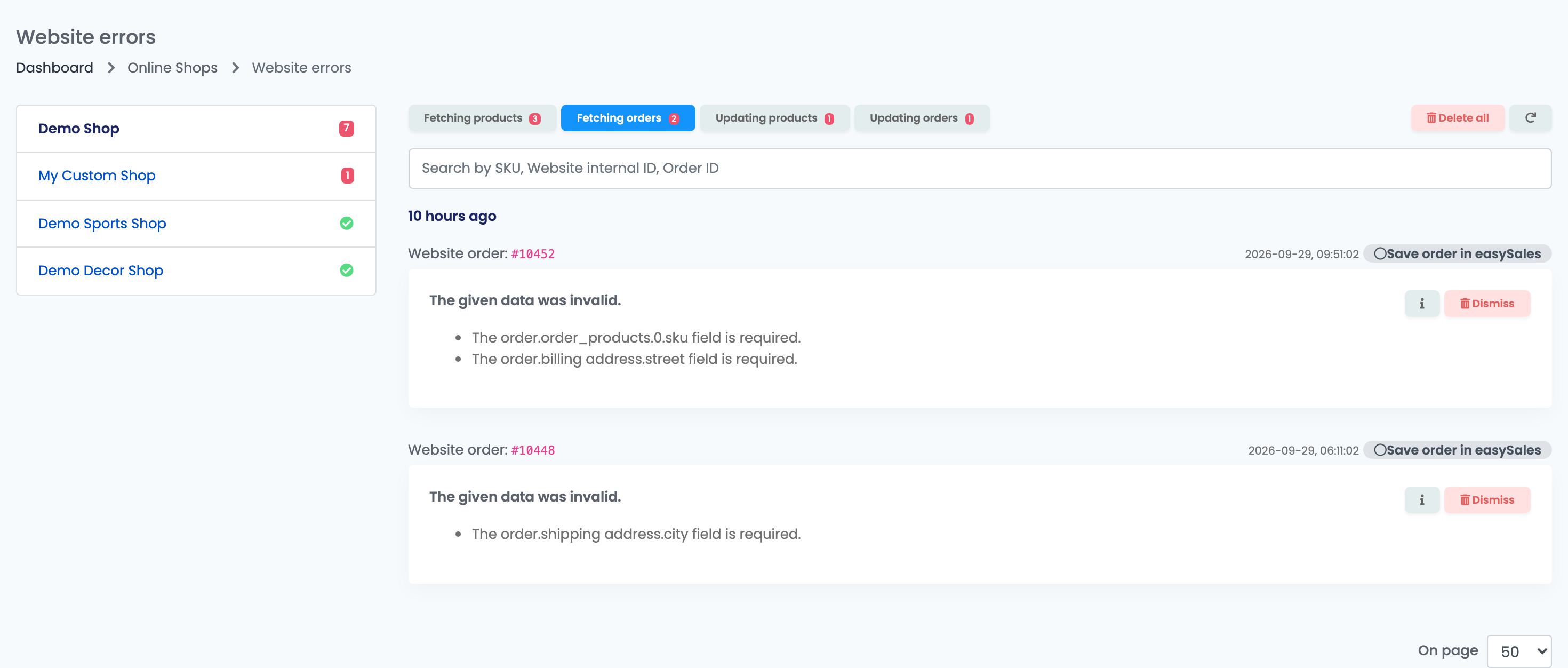
| Bestellungen werden abgerufen | Der Import einer Bestellung aus Ihrem Shop oder des zugehörigen Etiketts oder der zugehörigen Rechnung. |
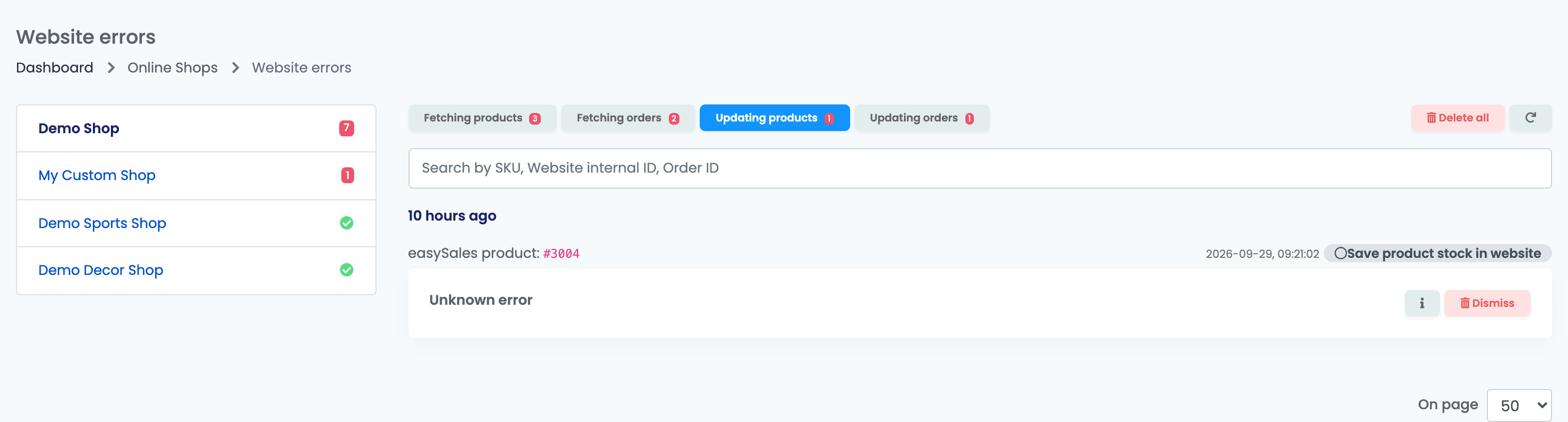
| Produkte werden aktualisiert | Das Senden von Beständen, Preisen oder Produktänderungen von easySales an Ihren Shop. |
| Bestellungen werden aktualisiert | Das Senden eines Bestellstatus von easySales an Ihren Shop. |
Um ein bestimmtes Produkt oder eine bestimmte Bestellung zu finden, geben Sie die SKU, die ID in Ihrem Shop oder die Bestellnummer in Suche nach SKU, interner Website-ID, Bestell-ID ein.
Einen Fehler lesen
Jede Karte zeigt, was fehlgeschlagen ist und wann:
- Die erste Zeile nennt das Element — zum Beispiel Website-Produkt oder Website-Bestellung — gefolgt von seiner ID in Ihrem Shop.
- Das graue Badge nennt den fehlgeschlagenen Schritt, etwa Produkt in easySales speichern oder Produktbestand in Website speichern.
- Der Titel und die Liste darunter nennen den Grund.
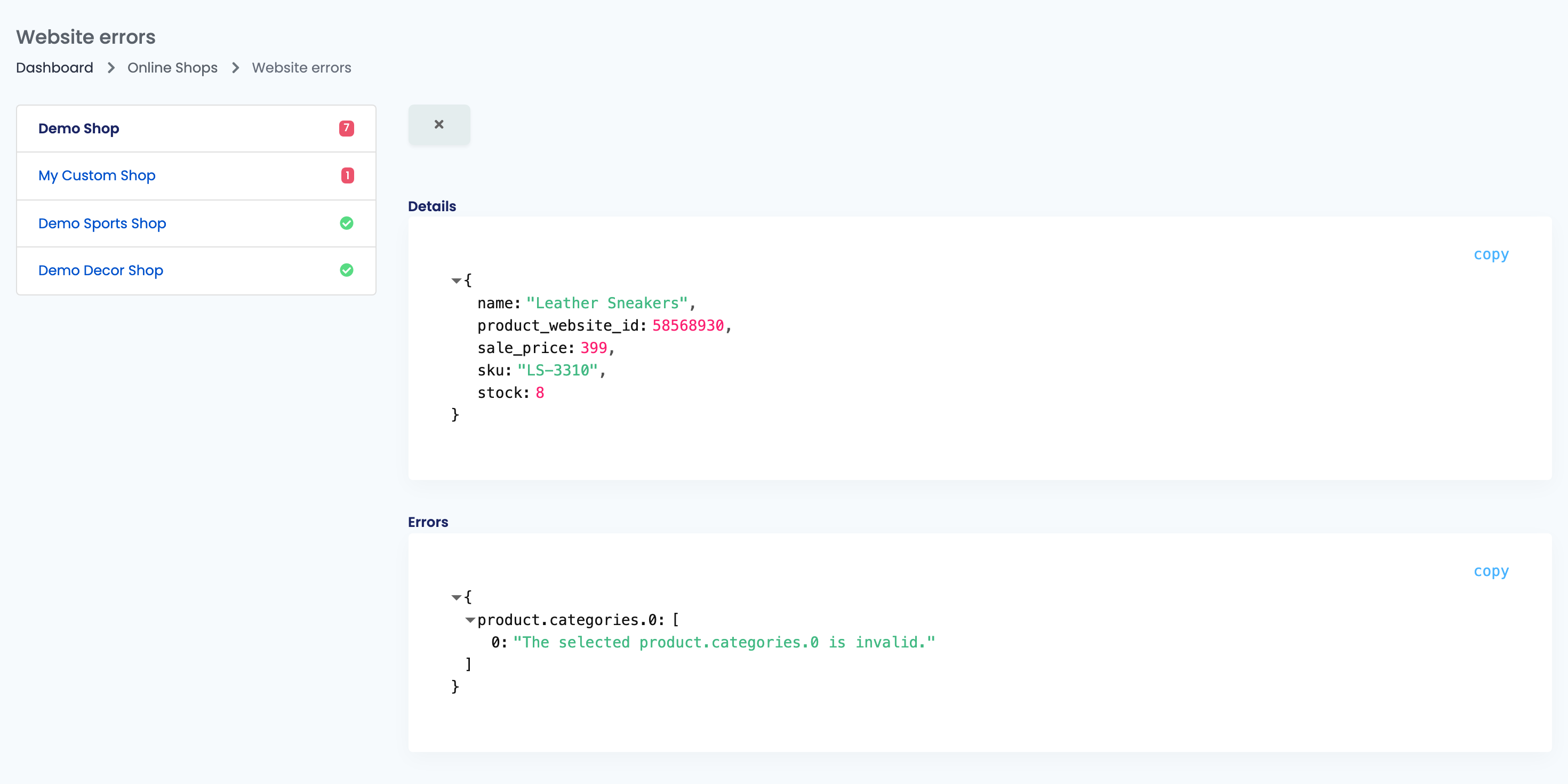
Wenn eine Karte nur Unbekannter Fehler anzeigt, klicken Sie auf die Schaltfläche i. Details zeigt die Daten, die Ihr Shop gesendet hat, und Fehler zeigt den Grund — zum Beispiel das fehlende Feld.
Produkte, die nicht importiert werden können
Ein Produkt mit einem Fehler unter Produkte werden abgerufen wird nicht importiert, und ein Produkt, das bereits in easySales ist, wird nicht aktualisiert, bis der Fehler behoben ist. Jedes Produkt braucht eine eindeutige SKU und einen numerischen Bestand.
| Meldung | Was zu tun ist |
|---|---|
| The product.sku field is required. | Das Produkt oder eine seiner Varianten hat in Ihrem Shop keine SKU. Vergeben Sie eine eindeutige SKU. |
| The selected product.categories.0 is invalid. | Die Kategorie des Produkts ist noch nicht in easySales. Der Fehler verschwindet meist von selbst, sobald die Kategorien Ihres Shops synchronisiert sind. |
| Invalid tax rate. Valid values for given website: … | Der Mehrwertsteuersatz des Produkts gehört nicht zu den Sätzen des Landes Ihres Shops. Stellen Sie in Ihrem Shop einen gültigen Satz ein. |
| Doppelte SKU erkannt. Produktaktualisierungen blockiert. | Mehrere Produkte in Ihrem Shop teilen sich eine SKU — siehe den Kasten unten. |
Bestellungen, die nicht importiert werden können
Eine Bestellung mit einem Fehler unter Bestellungen werden abgerufen wird in easySales nicht angelegt. Sobald Sie die fehlenden Daten in Ihrem Shop ergänzt haben, wird die Bestellung bei der nächsten Synchronisierung importiert. Jede Bestellung braucht:
Bestellnummer, Datum, Gesamtbetrag, Status und Zahlungsart
So, wie Ihr Shop sie sendet.
Eine Rechnungsadresse
Mit Land, Ort und Straße.
Eine Lieferadresse
Mit Land, Ort und Straße — außer die Verbindung verwendet die Rechnungsadresse als Lieferadresse.
Mindestens ein Produkt
Jeweils mit SKU, Name, Menge und Preis.
Versandkosten
Auch wenn sie 0 betragen.
Name, Telefonnummer und E-Mail-Adresse des Kunden sind nicht erforderlich.
| Meldung | Was zu tun ist |
|---|---|
| The given data was invalid. — mit den fehlenden Feldern aufgelistet | Ergänzen Sie die aufgelisteten Felder der Bestellung in Ihrem Shop, zum Beispiel die Straße der Rechnungsadresse oder die SKU eines Produkts. |
| The order.order_products.0.sku field is required. | Ein Produkt der Bestellung hat in Ihrem Shop keine SKU. Ergänzen Sie die SKU am Produkt. |
| Orders limit exceeded. | Das Bestelllimit Ihres easySales-Tarifs ist erreicht. Wechseln Sie in einen höheren Tarif, um mehr Bestellungen zu importieren. |
| The website has been deactivated | Die Verbindung des Shops ist in easySales ausgeschaltet. Schalten Sie sie wieder ein, um wieder Bestellungen zu importieren. |
Aktualisierungen, die Ihr Shop abgelehnt hat
Produkte werden aktualisiert und Bestellungen werden aktualisiert listen auf, was easySales nicht an Ihren Shop senden konnte: Bestände, Preise, Produktänderungen, Bestellstatus. Die Meldung stammt von Ihrem Shop, in dessen eigenen Worten.
| Was die Meldung sagt | Was zu tun ist |
|---|---|
| Invalid product ID., Invalid product reference oder die Meldung, dass das Produkt nicht existiert | Ihr Shop hat dieses Produkt nicht mehr unter dieser ID — es wurde gelöscht, neu angelegt oder seine SKU wurde geändert. Gleichen Sie die SKU in Ihrem Shop mit der in easySales ab. |
| Eine Webseite statt einer Meldung (zum Beispiel „Just a moment…“, 500 oder 503) | Ihr Shop war nicht erreichbar oder hat easySales blockiert. Prüfen Sie, ob Ihr Shop läuft und ob seine Firewall oder sein Sicherheits-Plugin easySales durchlässt. |
| Invalid order ID. | Die Bestellung existiert in Ihrem Shop nicht mehr unter dieser ID. Prüfen Sie die Bestellung in Ihrem Shop. |
| Not enough product in stock | Ihr Shop hat die Statusänderung wegen seines eigenen Bestands abgelehnt. Korrigieren Sie den Bestand in Ihrem Shop. |
Verwerfen, Alle löschen und Erneut versuchen
Verwerfen nimmt einen Fehler von der Liste, Alle löschen nimmt alle Fehler des Tabs von der Liste, und auch Erneut versuchen nimmt den Fehler von der Liste. Keine dieser Aktionen ändert etwas an Ihrem Shop oder Ihren Produkten: Besteht die Ursache weiter, schlägt der nächste Versuch genauso fehl.
Nutzen Sie sie, um Fehler zu entfernen, die Sie bereits behoben haben, oder solche, die keine Rolle mehr spielen — zum Beispiel für ein Produkt, das Sie aus Ihrem Shop gelöscht haben.