So laden Sie Ihr eigenes Etikett zu einer Bestellung in easySales hoch

Hängen Sie ein Etikett eines Kuriers, mit dem easySales nicht verbunden ist, an seine Bestellung: das Upload-Fenster, der Kuriername für Marktplätze, was eMAG, Temu, Kaufland und Allegro erhalten, und Ablehnungen.
Wozu das Hochladen eines eigenen Etiketts dient
Manche Pakete verschicken Sie mit einem Kurier, mit dem easySales nicht verbunden ist — einem lokalen Zusteller, der nationalen Post oder dem Kurier Ihres Lieferanten, wenn der Lieferant für Sie versendet. Auch dieses Etikett können Sie an die Bestellung hängen: Sie laden das Etikett als PDF hoch und tragen die Sendungsnummer und den Namen des Kuriers ein. Danach gehört das Etikett zur Bestellung wie jedes andere: Es wird an der Bestellung angezeigt, Sie können es herunterladen und drucken, und easySales übermittelt es an den Marktplatz, aus dem die Bestellung stammt.
Drei Dinge sollten Sie vorab wissen:
- Den eingetragenen Kuriernamen erhält der Marktplatz. Er ist Freitext, und der Marktplatz entscheidet anhand dieses Namens, welcher Kurier das Paket befördert. Tragen Sie den schlichten Markennamen des Kuriers ein — zum Beispiel
FAN Courier,Sameday,DPD,GLSoderInPost—, niemals die Sendungsnummer oder eine Beschreibung. Bei Temu bedeutet ein Name, den Temu nicht erkennt, dass die Sendungsnummer überhaupt nicht übermittelt wird. - Sie müssen nichts verbinden. Die Option Hochladen steht in jeder AWB-Liste, auch wenn Sie keinen Kurier verbunden haben.
- Ein hochgeladenes Etikett wird nicht verfolgt. easySales kann einen nicht verbundenen Kurier nicht fragen, wo das Paket ist, daher erhält die Bestellung keine Aktualisierungen des Zustellstatus. Verfolgen Sie das Paket auf der Website des Kuriers.
Bevor Sie beginnen
Das Etikett als PDF
Erstellt auf der Website oder in der App des Kuriers, höchstens 10 MB.
Die Sendungsnummer
Die auf dem Etikett gedruckte Nummer.
Der Name des Kuriers
Sein Markenname, damit der Marktplatz weiß, wer das Paket befördert.
Schritt 1 — Bestellung öffnen und Hochladen wählen
Öffnen Sie die Bestellung unter Bestellungen. Klicken Sie im Bereich AWBs der Bestellung auf AWB erstellen und wählen Sie Hochladen, ganz unten in der Liste, unter Ihren verbundenen Kurieren.
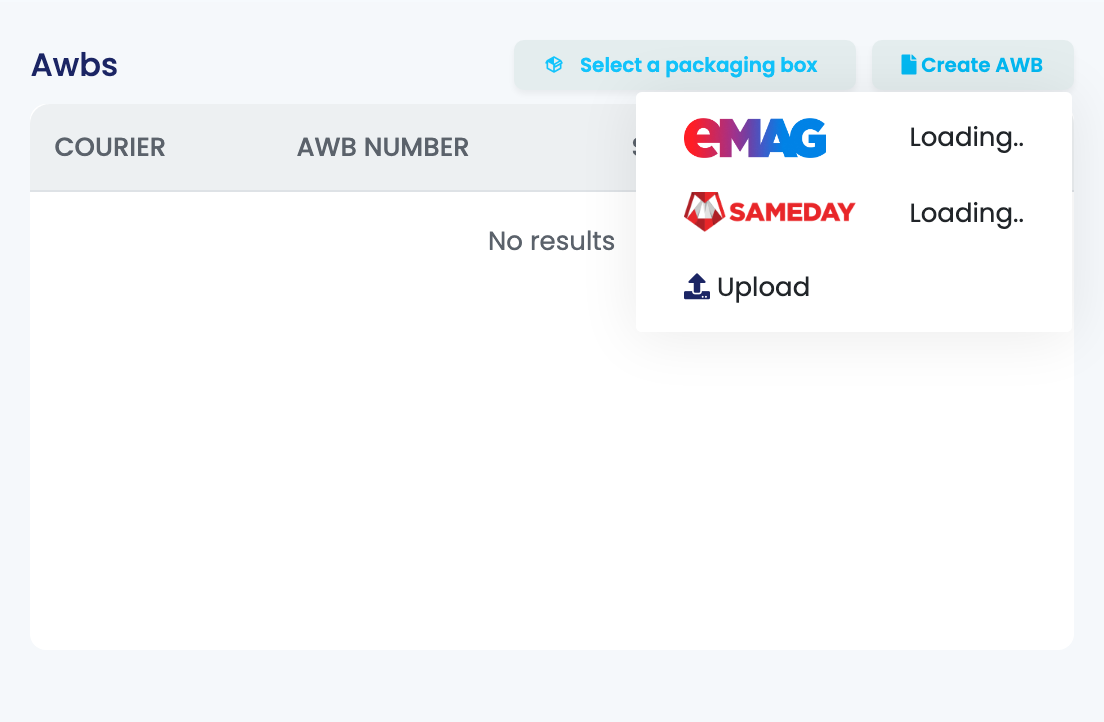
Dieselbe Option Hochladen finden Sie ganz unten in der Liste Schnell erstellen in der AWB-Spalte der Bestellliste.
Schritt 2 — Daten eintragen und Etikett auswählen
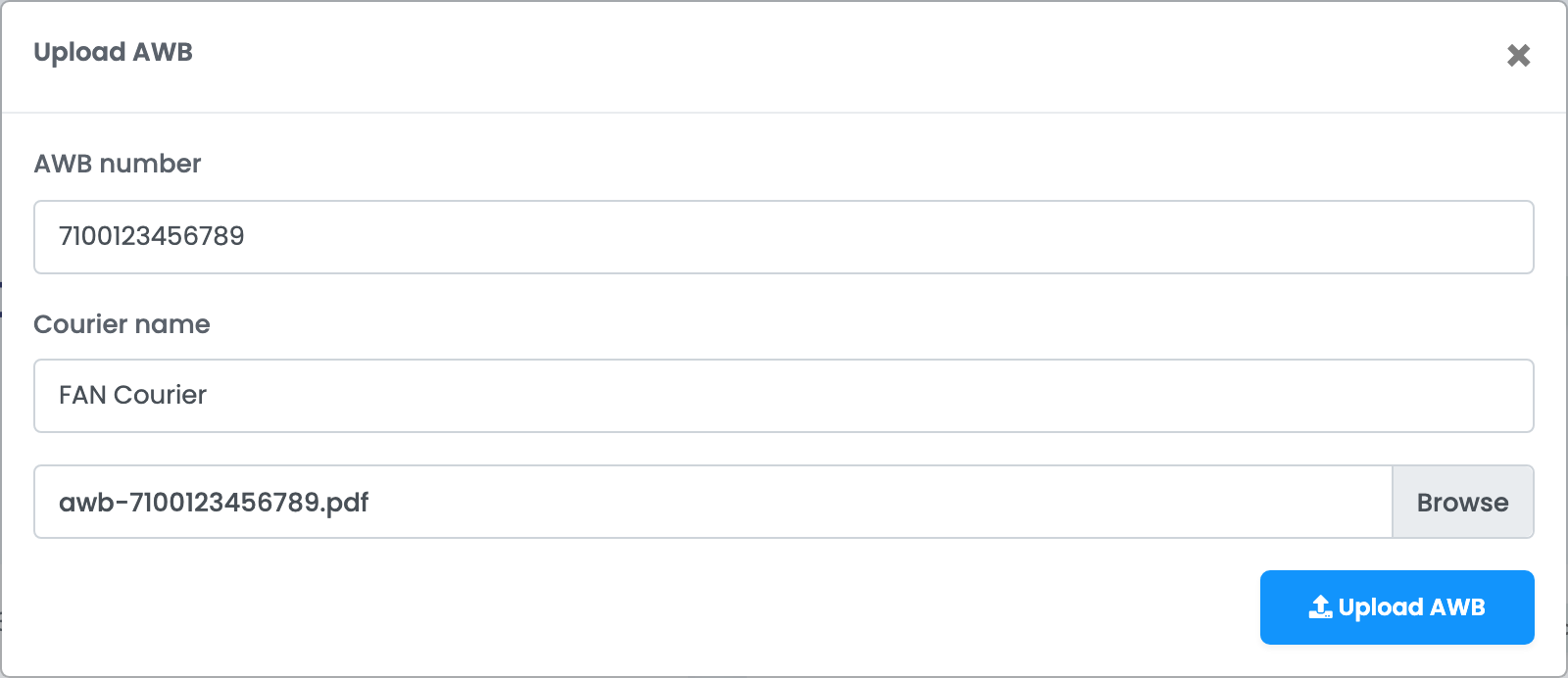
| Feld | Was Sie eintragen |
|---|---|
| AWB-Nummer | Die auf dem Etikett gedruckte Sendungsnummer. Pflichtfeld. |
| Name des Kuriers |
Der Markenname des Kuriers, so wie der Kurier sich selbst nennt — zum Beispiel FAN Courier oder DPD. Optional, aber der Marktplatz benötigt ihn.
|
| Datei auswählen | Das Etikett als PDF, höchstens 10 MB. |
Klicken Sie auf AWB hochladen. Das Fenster schließt sich, und das Etikett erscheint an der Bestellung.
Schritt 3 — Etikett an der Bestellung prüfen
Das Etikett steht im Bereich AWBs der Bestellung als Manual, darunter der von Ihnen eingetragene Kuriername. Sein Menü ⋮ enthält AWB herunterladen, Sendungsverfolgungsseite anzeigen, AWB löschen und AWB an Drucker senden.
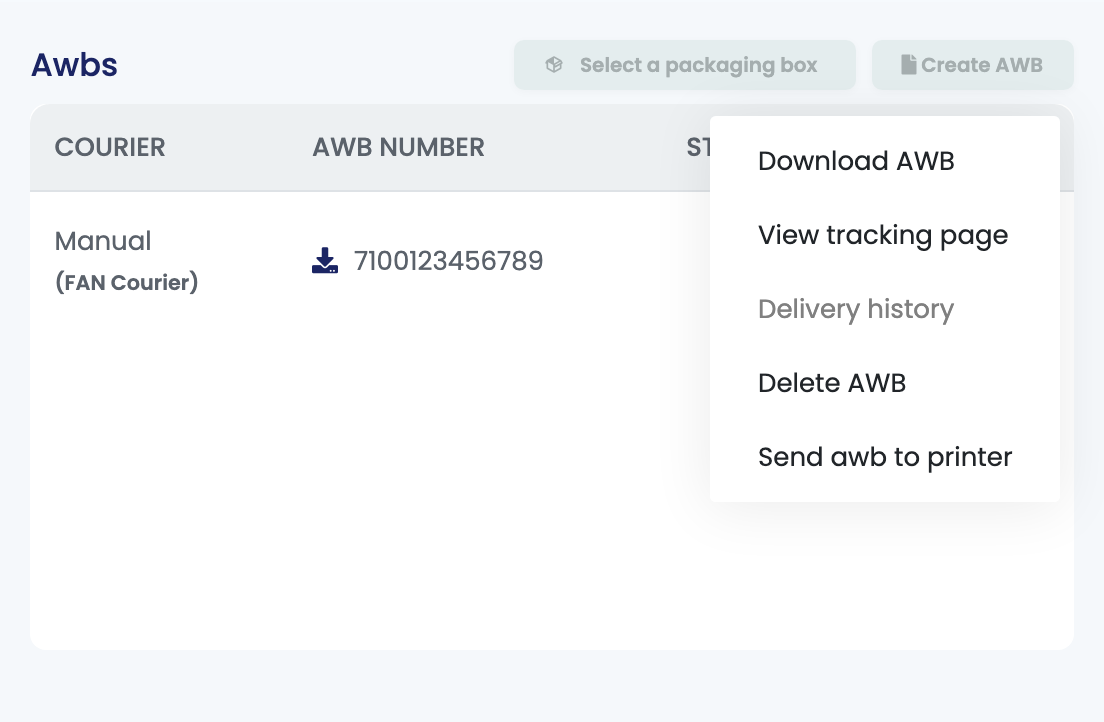
Das Hochladen zählt auch überall sonst in easySales als Erstellen eines Etiketts: Benachrichtigungsregeln für ein erstelltes AWB senden Ihrem Kunden die Sendungsnummer, Automatisierungsabläufe, die beim Erstellen eines AWB starten, laufen an, und das Etikett wird zusammen mit Ihren anderen Etiketten gedruckt.
Was der Marktplatz erhält
| Marktplatz | Was passiert |
|---|---|
| eMAG (Rumänien, Bulgarien, Ungarn), Fashion Days | Das Etikett als PDF wird der Bestellung auf dem Marktplatz angehängt. |
| Temu | Die Sendungsnummer wird mit dem Temu-Kurier übermittelt, der zum eingetragenen Namen passt. Passt kein Temu-Kurier, wird die Nummer nicht übermittelt, und die Bestellung zeigt „Unable to send tracking number: Carrier not found for order.“ |
| Kaufland | Die Sendungsnummer wird mit dem passenden Kaufland-Kurier übermittelt oder als „Other“, wenn der Name zu keinem passt. |
| Allegro | Die Sendungsnummer wird zusammen mit dem von Ihnen eingetragenen Kuriernamen übermittelt. |
Lehnt der Marktplatz das Etikett ab, zeigt die Bestellung den Grund in ihren Fehlern an. Die häufigsten finden Sie unten.
Etikett ersetzen oder löschen
Eine Bestellung hat ein Etikett, daher ist AWB erstellen ausgegraut, sobald sie eines hat. Um es zu ersetzen, wählen Sie im Menü ⋮ des Etiketts AWB löschen und laden dann das richtige hoch.
AWB löschen entfernt das Etikett nur aus easySales. Ein Marktplatz, der es bereits erhalten hat, behält es — korrigieren Sie es in Ihrem eigenen Verkäuferkonto auf dem Marktplatz.
Wenn ein Upload abgelehnt wird
| Meldung | Was Sie tun |
|---|---|
| eMAG AWBs must be generated with eMAG courier | Aktivieren Sie eMAG-AWB-Erstellung mit anderen Kurieren erlauben unter Einstellungen → Bestelleinstellungen. |
| This action is unauthorized. | Die Bestellung hat bereits ein Etikett. Löschen Sie es zuerst und laden Sie dann das neue hoch. |
| AWB cannot be generated for orders with Shipping method Local Pickup | Der Kunde holt diese Bestellung persönlich ab, daher braucht sie kein Etikett. |
| The file must be a file of type: application/pdf, application/octet-stream. | Laden Sie das Etikett als PDF hoch. |
| Unable to send tracking number: Carrier not found for order. | Temu hat den Kuriernamen nicht erkannt. Löschen Sie das Etikett und laden Sie es mit dem Markennamen des Kuriers erneut hoch. |
| The order has been shipped. This submission is not effective for the shipped order. | Die Bestellung wurde im Temu Seller Center bereits als versendet markiert, daher behält Temu die dort eingegebene Sendungsnummer. |