Hogyan töltsd fel a saját címkédet egy rendeléshez az easySalesben

Tegyél fel a rendelésre egy olyan futár címkéjét, amelyhez az easySales nem kapcsolódik: a feltöltési ablak, a marketplace-ek által igényelt futárnév, mit kap az eMAG, a Temu, a Kaufland és az Allegro, valamint az elutasítások.
Mire jó a saját címke feltöltése
Egyes csomagokat olyan futárral küldesz, amelyhez az easySales nem kapcsolódik — helyi szállítóval, a nemzeti postával vagy a beszállítód futárával, ha a beszállító küldi helyetted. Ezt a címkét is felteheted a rendelésre: feltöltöd a címke PDF-jét, beírod a követési számot és a futár nevét. A címke ezután ugyanúgy a rendeléshez tartozik, mint bármelyik másik: megjelenik a rendelésen, letöltheted és kinyomtathatod, az easySales pedig elküldi annak a marketplace-nek, ahonnan a rendelés érkezett.
Három dolog, amit érdemes tudnod, mielőtt belevágsz:
- A beírt futárnevet kapja meg a marketplace. Ez szabad szöveg, és a marketplace ebből dönti el, melyik futár szállítja a csomagot. A futár egyszerű márkanevét írd be — például
FAN Courier,Sameday,DPD,GLSvagyInPost—, soha ne a követési számot vagy egy leírást. A Temun egy olyan név, amelyet a Temu nem ismer fel, azt jelenti, hogy a követési szám egyáltalán nem kerül elküldésre. - Nincs mit összekapcsolni. A Feltöltés lehetőség minden fuvarlevél-listában ott van, akkor is, ha nincs összekapcsolt futárod.
- A feltöltött címkét nem követi a rendszer. Az easySales nem tudja megkérdezni egy nem összekapcsolt futártól, hol jár a csomag, ezért a rendelés nem kap szállítási állapotfrissítéseket. A csomagot a futár saját weboldalán kövesd.
Mielőtt elkezded
A címke PDF-ként
A futár saját weboldalán vagy alkalmazásában készítve, legfeljebb 10 MB.
A követési szám
A címkére nyomtatott szám.
A futár neve
A márkaneve, hogy a marketplace tudja, ki szállítja a csomagot.
1. lépés — Nyisd meg a rendelést, és válaszd a Feltöltés lehetőséget
Nyisd meg a rendelést a Rendelések oldalon. A rendelés AWB-k részében kattints a Fuvarlevél létrehozása gombra, és válaszd a Feltöltés lehetőséget a lista alján, az összekapcsolt futáraid alatt.
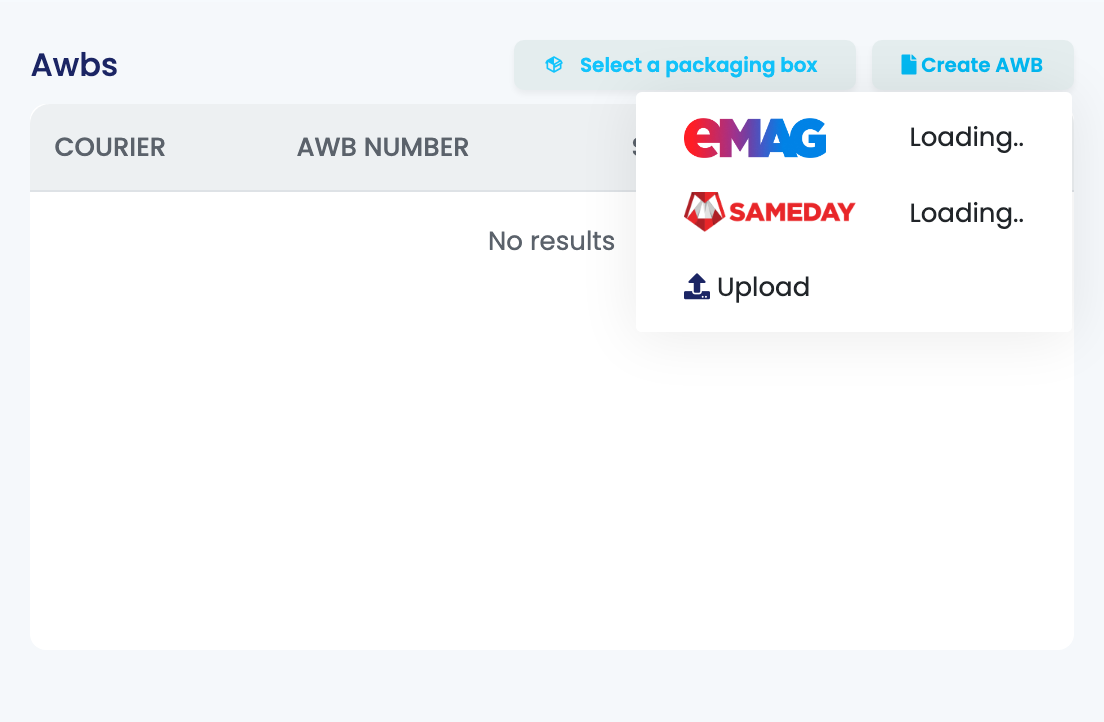
Ugyanez a Feltöltés lehetőség a rendeléslista fuvarlevél-oszlopában lévő Gyors létrehozás lista alján is megtalálható.
2. lépés — Töltsd ki az adatokat, és válaszd ki a címkét
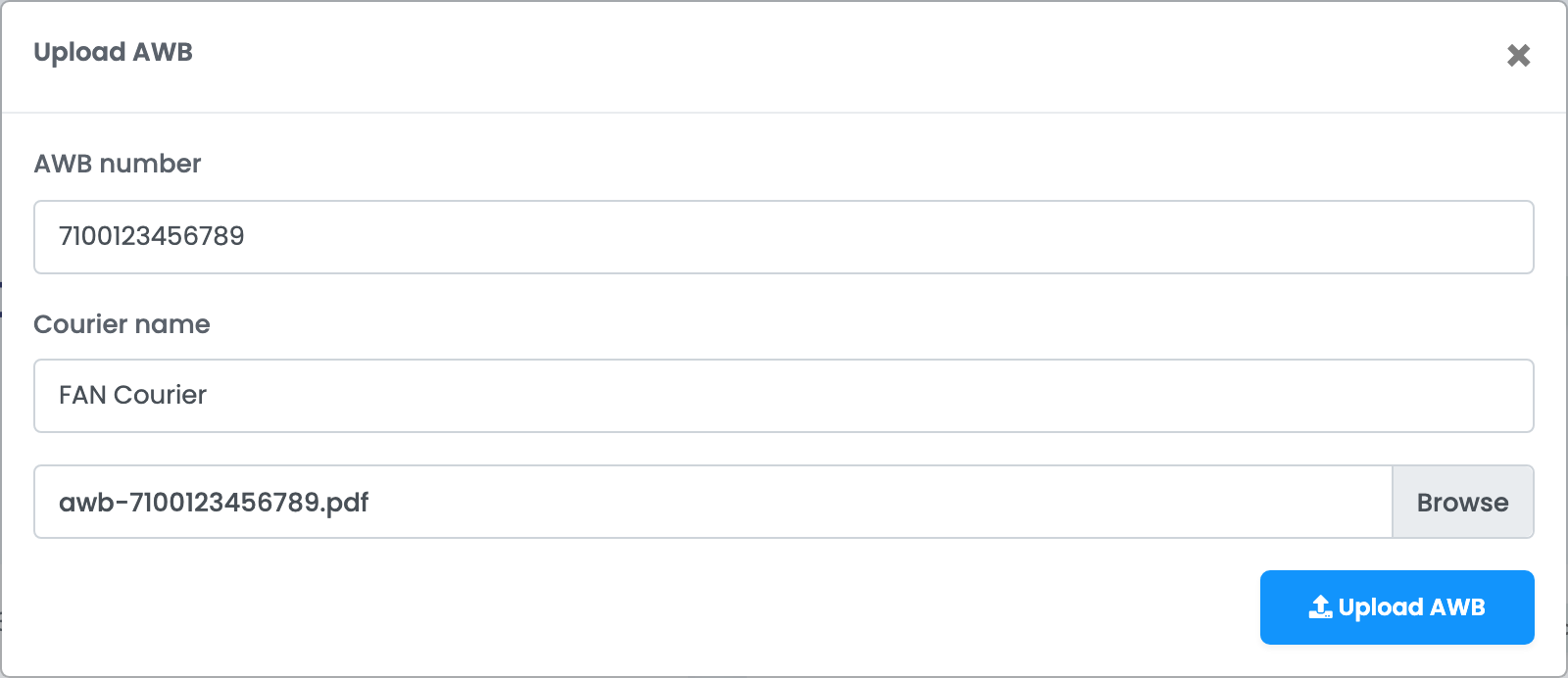
| Mező | Mit írj bele |
|---|---|
| Fuvarlevél | A címkére nyomtatott követési szám. Kötelező. |
| Futár neve |
A futár márkaneve, ahogy a futár saját magát nevezi — például FAN Courier vagy DPD. Nem kötelező, de a marketplace-nek szüksége van rá.
|
| Fájl kiválasztása | A címke PDF-ként, legfeljebb 10 MB. |
Kattints a Fuvarlevél feltöltése gombra. Az ablak bezárul, és a címke megjelenik a rendelésen.
3. lépés — Ellenőrizd a címkét a rendelésen
A címke a rendelés AWB-k részében Manual néven jelenik meg, alatta az általad beírt futárnévvel. A ⋮ menüjében ezek vannak: Fuvarlevél letöltése, Követési oldal megtekintése, Fuvarlevél törlése és AWB küldése nyomtatóra.
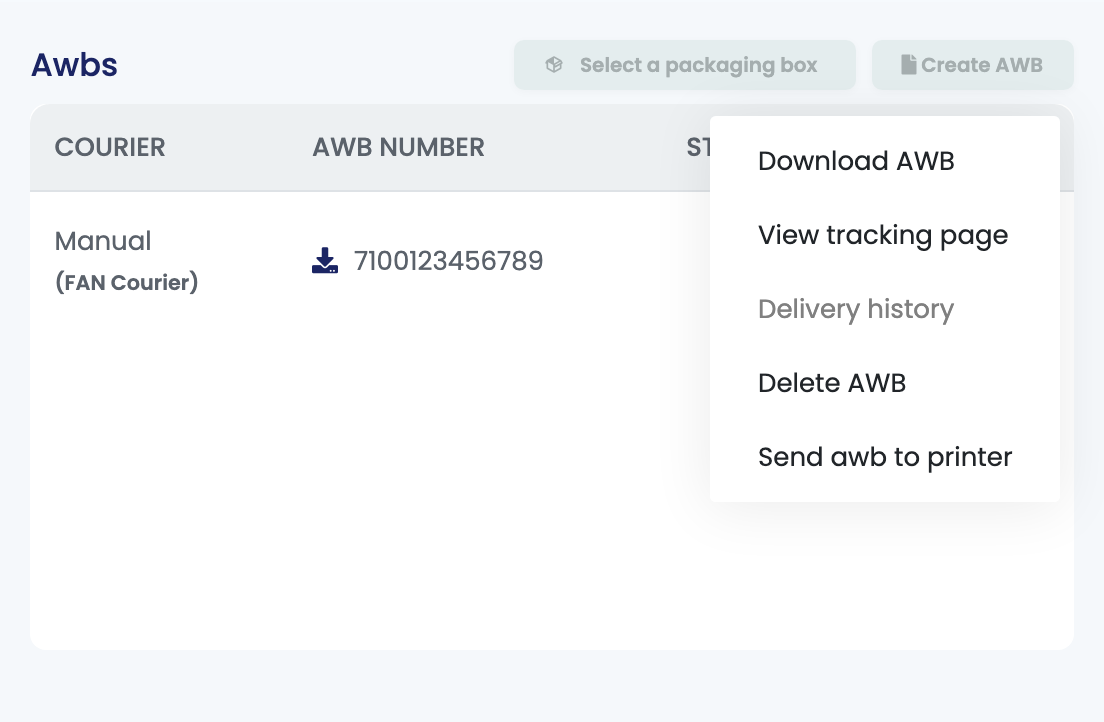
A feltöltés az easySales többi részében is címke-létrehozásnak számít: a létrehozott fuvarlevélre vonatkozó értesítési szabályok elküldik a vásárlódnak a követési számot, a fuvarlevél létrehozásakor induló automatizálási folyamatok lefutnak, a címke pedig a többi címkéddel együtt nyomtatódik.
Mit kap a marketplace
| Marketplace | Mi történik |
|---|---|
| eMAG (Románia, Bulgária, Magyarország), Fashion Days | A címke PDF-je a marketplace-en a rendeléshez csatolódik. |
| Temu | A követési szám azzal a Temu-futárral együtt kerül elküldésre, amelyik egyezik a beírt névvel. Ha egyik Temu-futár sem egyezik, a szám nem kerül elküldésre, és a rendelésen ez látható: „Unable to send tracking number: Carrier not found for order.” |
| Kaufland | A követési szám az egyező Kaufland-futárral kerül elküldésre, vagy „Other” értékkel, ha a név egyikkel sem egyezik. |
| Allegro | A követési szám az általad beírt futárnévvel együtt kerül elküldésre. |
Ha a marketplace elutasítja a címkét, a rendelés a hibái között mutatja az okát. A leggyakoribbakat lent találod.
Címke cseréje vagy törlése
Egy rendeléshez egy címke tartozik, ezért a Fuvarlevél létrehozása szürkén jelenik meg, ha már van egy. A cseréhez válaszd a címke ⋮ menüjében a Fuvarlevél törlése lehetőséget, majd töltsd fel a helyeset.
A Fuvarlevél törlése csak az easySalesből távolítja el a címkét. Az a marketplace, amely már megkapta, megtartja — javítsd ki a marketplace saját eladói fiókjában.
Ha a feltöltést elutasítja a rendszer
| Üzenet | Mit tegyél |
|---|---|
| eMAG AWBs must be generated with eMAG courier | Kapcsold be az Engedélyezze az eMAG Fuvarlevél generálását más futárokkal opciót a Beállítások → Rendelések beállításai oldalon. |
| This action is unauthorized. | A rendelésnek már van címkéje. Először töröld, majd töltsd fel az újat. |
| AWB cannot be generated for orders with Shipping method Local Pickup | Ezt a rendelést a vásárló személyesen veszi át, így nem kell hozzá címke. |
| The file must be a file of type: application/pdf, application/octet-stream. | A címkét PDF-ként töltsd fel. |
| Unable to send tracking number: Carrier not found for order. | A Temu nem ismerte fel a futár nevét. Töröld a címkét, és töltsd fel újra a futár márkanevével. |
| The order has been shipped. This submission is not effective for the shipped order. | A rendelést a Temu Seller Centerben már feladottnak jelölték, ezért a Temu az ott megadott követési számot tartja meg. |