So verwalten Sie Ihr easySales-Abonnement: Tarife, Kartenzahlung, Rechnungen und Kündigung
Wählen oder ändern Sie Ihren easySales-Tarif, halten Sie Ihre Karte aktuell, finden Sie Ihre Rechnungen und erfahren Sie, was passiert, wenn eine Zahlung fehlschlägt oder Sie kündigen.
Wo Sie Ihr Abonnement verwalten
Ihr Tarif, Ihre Karte und Ihre easySales-Rechnungen finden Sie unter Einstellungen → Konto → Abonnements. Nur der Kontoinhaber sieht diese Seite; Teammitglieder können weder den Tarif noch die Karte ändern.
Das Tarif-Feld oben auf jeder Seite zeigt Ihren Tarif, die Tage bis zur Verlängerung und wie viele Bestellungen und Angebote Sie von den Limits Ihres Tarifs bereits genutzt haben.
Drei Dinge sollten Sie vorab wissen:
- Ihr Abonnement verlängert sich automatisch. An dem Datum in der Zeile Die nächste Zahlung wird automatisch am … durchgeführt belastet easySales die gespeicherte Karte für den nächsten Zeitraum.
- Eine Verlängerung, die nicht abgebucht werden kann, lässt Ihr Konto ablaufen. easySales versucht die Karte erneut zu belasten, und wenn der letzte Versuch scheitert, läuft das Konto noch am selben Tag ab. Ihre Daten bleiben erhalten, aber Ihre Online-Shops werden ausgeschaltet und bleiben aus, bis Sie sie wieder einschalten.
- Upgrades werden sofort und in voller Höhe bezahlt. Ein höherer Tarif wird zum vollen Preis berechnet, ohne Gutschrift für die verbleibenden Tage, und Ihr nächstes Zahlungsdatum beginnt ab dem Tag Ihrer Zahlung neu.
Die Seite Abonnements
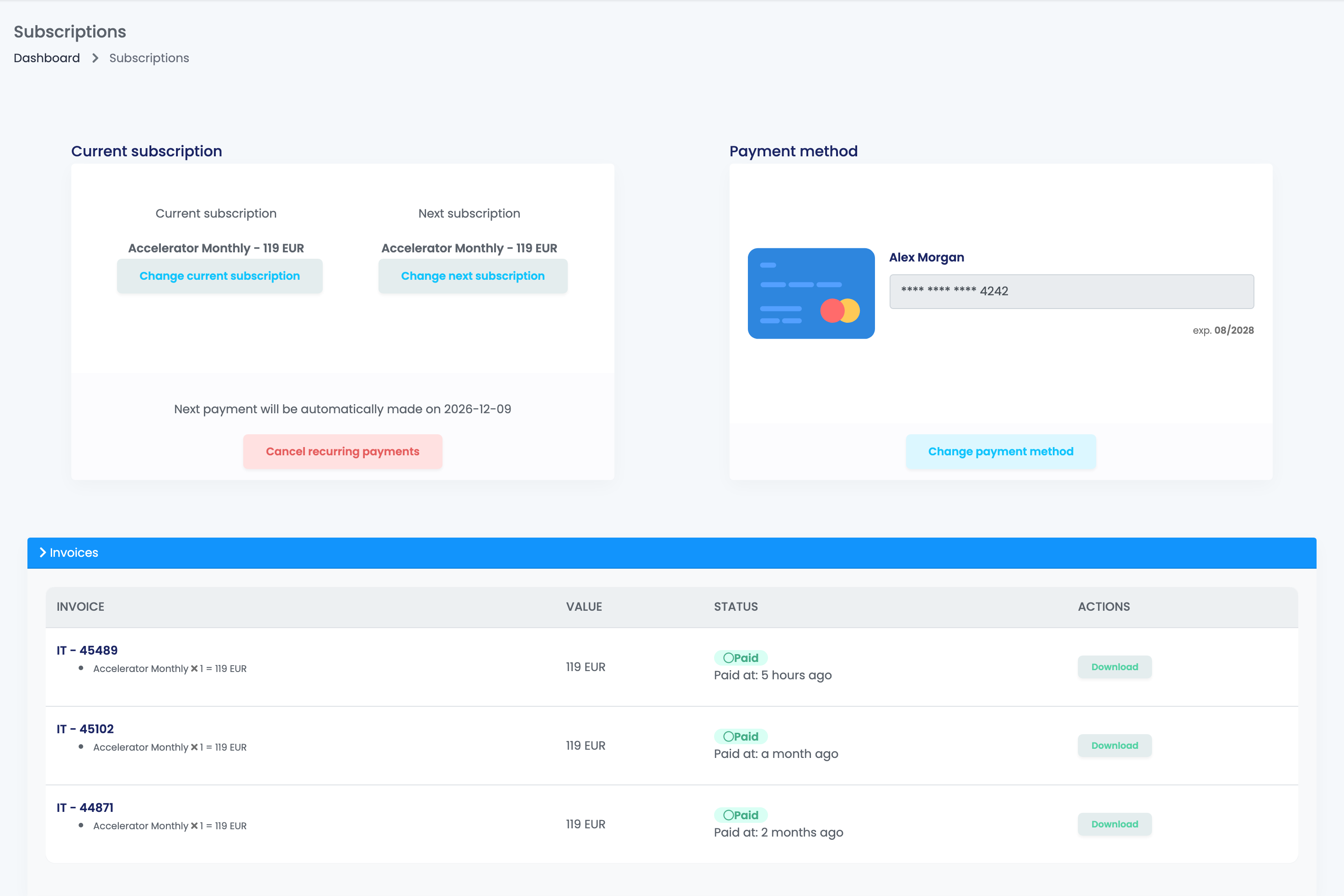
| Bereich | Was er zeigt |
|---|---|
| Aktuelles Abonnement | Ihr Tarif und sein Preis. Aktuelles Abonnement ändern bringt Sie jetzt auf einen höheren Tarif. |
| Nächstes Abonnement | Der Tarif, der Ihnen bei der nächsten Zahlung berechnet wird. Nächstes Abonnement ändern wählt ab dann einen anderen Tarif oder Zeitraum. |
| Die nächste Zahlung wird automatisch am … durchgeführt | Das Datum der nächsten Belastung. Wiederkehrende Zahlungen kündigen stoppt die Verlängerungen. |
| Zahlungsmethode | Die gespeicherte Karte. Zahlungsmethode ändern ersetzt sie. |
| Rechnungen | Ihre bezahlten easySales-Rechnungen, jeweils mit Herunterladen. |
| Dienste | Separat gekaufte Zusatzleistungen: Auto-Price-Angebote und Tokens zum Entfernen des Hintergrunds. |
| Abonnements | Jede mit Ihrer Karte getätigte Zahlung, mit ihrem Status: Bezahlt, In Bearbeitung, Autorisierung oder Storniert. |
Einen Tarif wählen
Tarife wählen Sie auf der Seite Upgrade. Sie öffnet sich auch als Fenster aus dem Tarif-Feld oder wenn Sie ein Limit Ihres Tarifs erreichen, und von selbst, wenn Ihr Testzeitraum oder Ihr Abonnement abgelaufen ist.
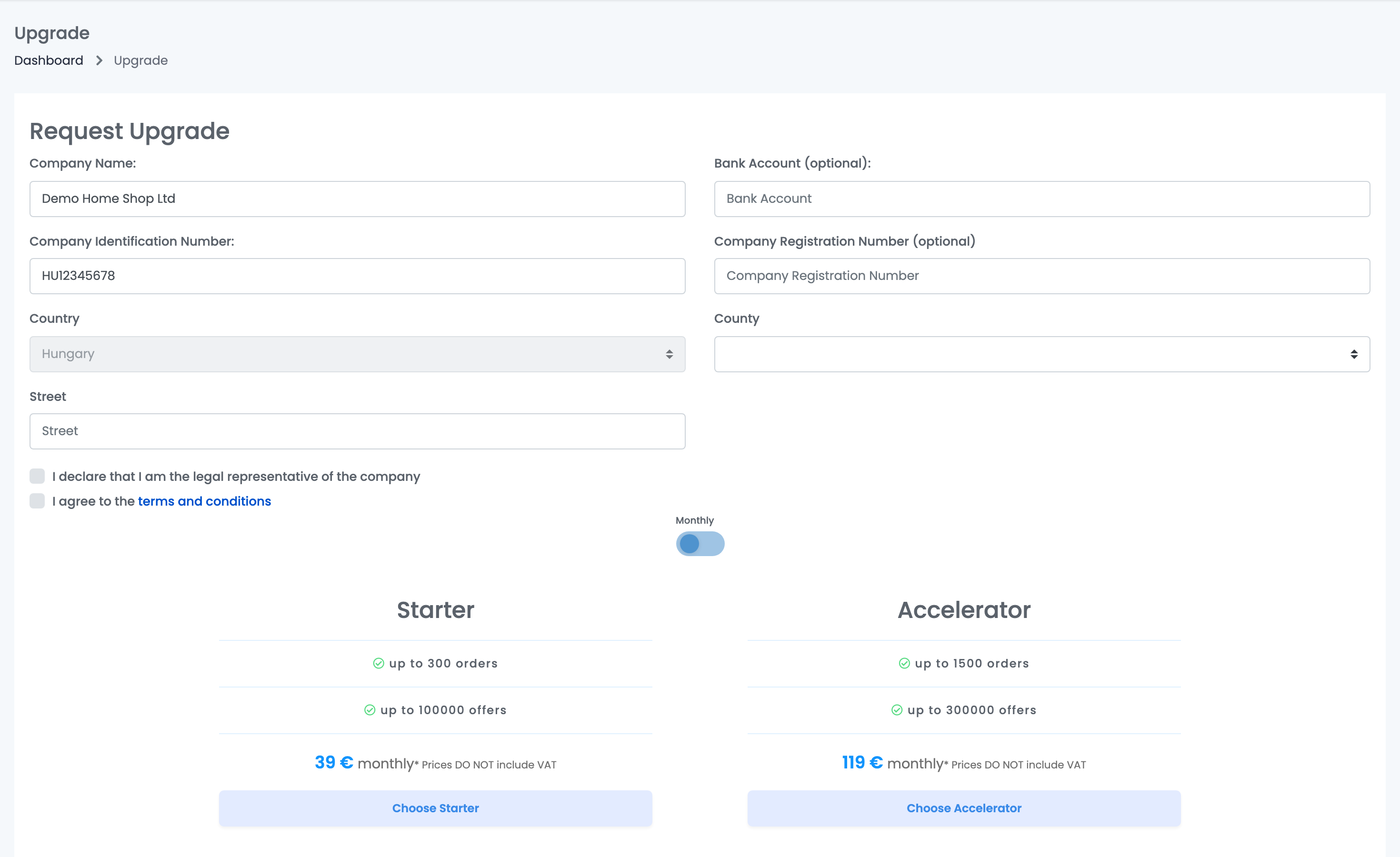
- Geben Sie die Unternehmensdaten ein: Name, Identifikationsnummer des Unternehmens, Land, Bezirk und Straße. Das Land lässt sich nach dem Festlegen nicht mehr ändern.
- Aktivieren Sie Ich erkläre, dass ich der gesetzliche Vertreter des Unternehmens bin und die Allgemeinen Geschäftsbedingungen.
- Wählen Sie mit dem Schalter Monatlich oder Jährlich und klicken Sie dann beim gewünschten Tarif auf Auswählen.
- easySales zeigt die Proforma-Rechnung. Bezahlen Sie auf der Zahlungsseite mit Zur Zahlungsseite oder mit Mit gespeicherter Karte zahlen, wenn Sie bereits eine Karte hinterlegt haben. Wenn Sie das Fenster stattdessen schließen, wird nichts berechnet.
Die Preise verstehen sich ohne MwSt. Rumänische Unternehmen werden in RON mit MwSt. abgerechnet. Wenn Sie mehr benötigen, als der größte Tarif bietet, klicken Sie beim Enterprise-Tarif auf Sprechen wir.
Den Tarif ändern
| Sie möchten | So geht es | Wann es gilt |
|---|---|---|
| Auf einen höheren Tarif wechseln | Aktuelles Abonnement ändern (Monatstarife) | Sofort. Sie zahlen den vollen Preis des neuen Tarifs, und Ihr nächstes Zahlungsdatum beginnt ab heute neu. |
| Auf einen niedrigeren Tarif wechseln oder zwischen monatlich und jährlich wechseln | Nächstes Abonnement ändern | Am Ende des aktuellen Abrechnungszeitraums. Jetzt wird nichts berechnet. |
| Für einen Monat höhere Limits bei einem Jahrestarif | Aktuelles Abonnement ändern (Jahrestarife): ein temporäres Upgrade | Sofort, für einen Monat, zum Monatspreis des höheren Tarifs. Danach kehrt Ihr Jahrestarif von selbst zurück, und seine Verlängerung verschiebt sich auf den Tag des Monats, an dem Sie das Upgrade gekauft haben. |
Ihre Zahlungskarte
Die Karte ist die einzige Zahlungsmethode, die Sie selbst einrichten können; für Zahlung per Banküberweisung wenden Sie sich an unser Team. Zahlungsmethode hinzufügen oder Zahlungsmethode ändern öffnet die Zahlungsseite. Zur Prüfung der Karte wird eine Transaktion über 1 RON (rumänische Unternehmen) oder 1 EUR durchgeführt, die in der Zahlungsliste als Autorisierung erscheint.
Wenn eine Zahlung fehlschlägt
Einige Tage vor der Verlängerung erinnert Sie ein Banner an das Datum und bittet Sie, eine Karte hinzuzufügen, falls keine gespeichert ist.
Kann die Verlängerung nicht abgebucht werden, erhalten Sie eine E-Mail Failed Payment mit dem Grund und dem Zeitpunkt des nächsten Versuchs. Nach dem letzten gescheiterten Versuch läuft das Konto sofort ab:
Um Ihr Konto zurückzuerhalten, öffnen Sie Abonnements, fügen Sie Ihre Karte erneut hinzu und bezahlen Sie. Schalten Sie danach Ihre Online-Shops unter Integrationen → Vertriebskanäle → Websites mit dem Schalter neben jedem Shop wieder ein: Die Zahlung schaltet sie nicht von selbst wieder ein.
Ihr Abonnement kündigen
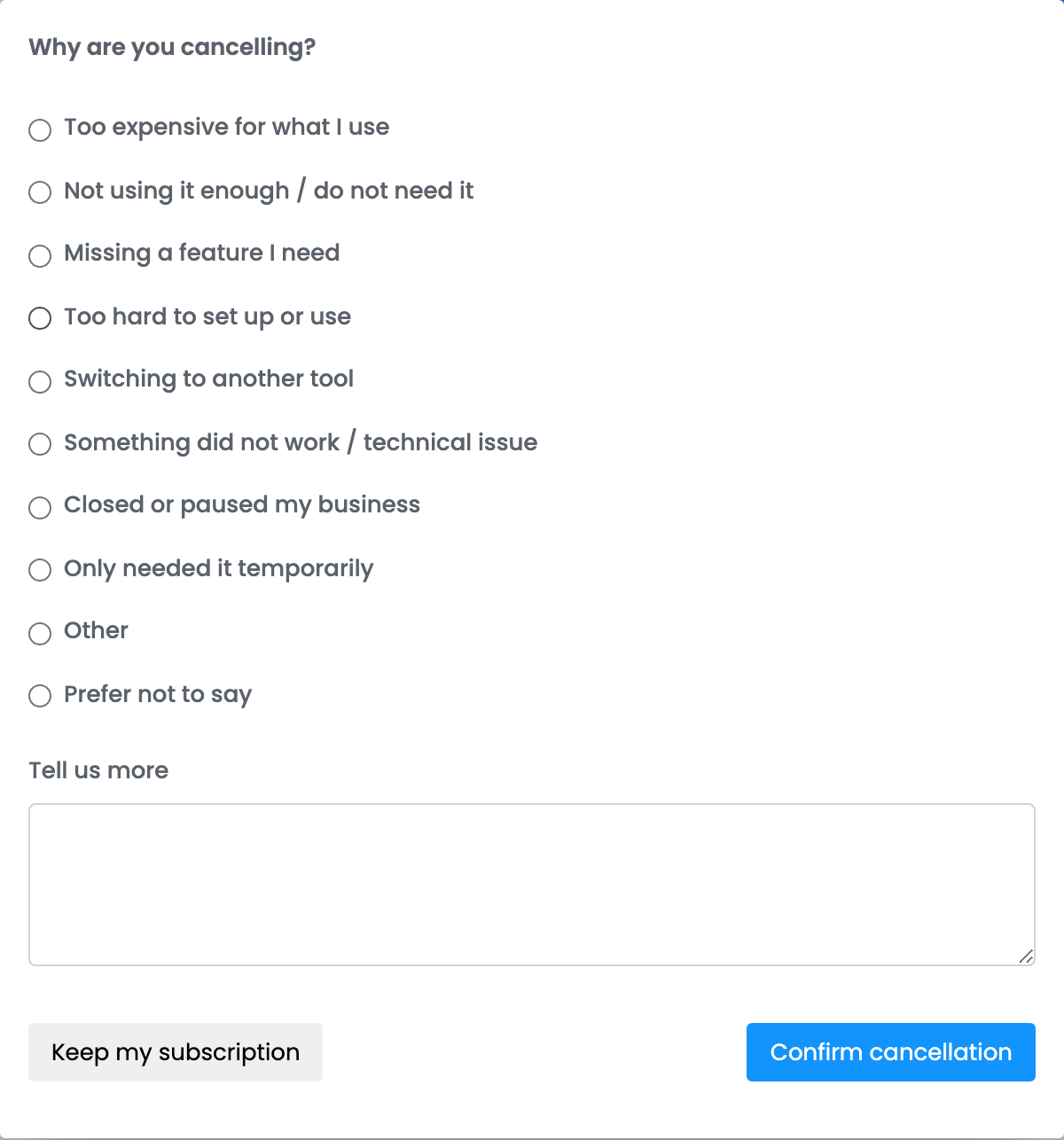
Klicken Sie auf Wiederkehrende Zahlungen kündigen, nennen Sie uns den Grund und klicken Sie auf Kündigung bestätigen. Mein Abonnement behalten schließt das Fenster, ohne zu kündigen.
- Es wird nichts mehr berechnet, und Ihr Konto funktioniert bis zum nächsten Zahlungsdatum.
- Ihre gespeicherte Karte wird entfernt.
- Nach diesem Datum läuft das Konto wie oben beschrieben ab. Ihre Daten bleiben erhalten, sodass Sie zurückkehren können, indem Sie auf der Seite Upgrade einen Tarif wählen.
Ihre easySales-Rechnungen
Rechnungen auf der Seite Abonnements listet jede von Ihnen bezahlte Rechnung mit ihren Positionen und ihrem Betrag auf; Herunterladen öffnet das PDF. Eine Rechnung erscheint hier, sobald sie bezahlt ist.
Wenn etwas nicht stimmt
| Symptom | Was zu tun ist |
|---|---|
| Das Upgrade wurde zum vollen Preis berechnet | So funktionieren Upgrades: Der neue Tarif wird vollständig bezahlt, und der Abrechnungszeitraum beginnt ab dem Tag Ihrer Zahlung neu. |
| Mein Konto ist abgelaufen, obwohl ich eine Karte habe | Die Verlängerung konnte nicht abgebucht werden. Fügen Sie die Karte unter Abonnements erneut hinzu und bezahlen Sie. |
| Nach der Zahlung synchronisiert mein Online-Shop nicht | Shops werden ausgeschaltet, wenn ein Konto abläuft. Schalten Sie jeden unter Integrationen → Vertriebskanäle → Websites wieder ein. |
| Eine Rechnung fehlt in der Liste | Es werden nur bezahlte Rechnungen aufgeführt. Eine noch laufende Zahlung erscheint, sobald sie durchgegangen ist. |
| Eine Belastung über 1 RON oder 1 EUR | Die Prüfung beim Hinzufügen oder Ändern einer Karte. Sie erscheint als Autorisierung. |
| Ein Teammitglied sieht Abonnements nicht | Nur der Kontoinhaber kann die Seite sehen und den Tarif ändern. |