如何在 easySales 中为标签排列快递顺序

按你的使用习惯排列快递连接,并选择创建标签时每个连接出现在哪些 marketplace 和网店上。
快递设置的作用
创建标签时,easySales 会列出你的快递连接,供你从中选择一个。运单快递选择 决定这份列表的两件事:
- 顺序。 最常用的快递排在最前面,其余的排在后面。
- 每个连接出现在哪些订单上。 例如,你的 eMAG 快递账户只用于 eMAG 订单,或者网店专用的快递只用于该网店的订单。
在 整合方式 → 配送 → 快递员 页面点击右上角的齿轮按钮即可打开,也可以进入 设定值 → 页面设置 → 快递员。
先了解三点:
- 不做设置时,每个连接会出现在所有订单上。 列表按你添加连接的先后顺序显示,覆盖你所有的 marketplace 和网店。
- 这些设置只改变创建标签时的菜单。 它们不会替你选择快递,也不会改变流程或 API 使用哪个快递。
- 点击 保存 之前,所有更改都不会保存。
排列快递顺序
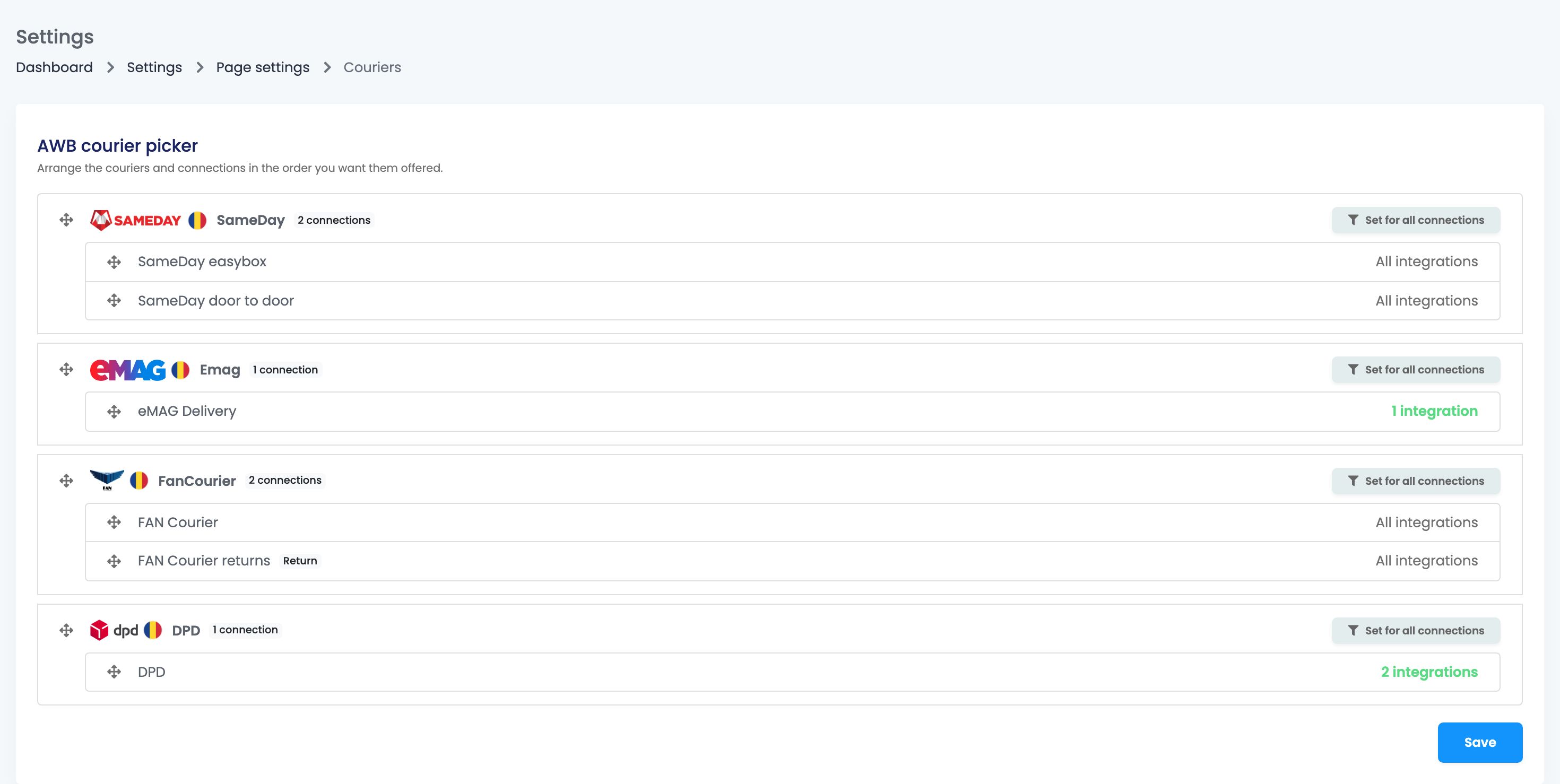
- 按住左侧的箭头,把快递向上或向下拖动。它的连接会随之一起移动。
- 在每个快递内部,把它的连接拖到你想要的顺序。退货连接带有 退货 标记。
- 点击 保存。
创建标签时,快递按此顺序显示。如果某个快递有多个连接,选择它后会打开它的连接列表,同样按此顺序排列。凡是列出你的快递连接的地方都使用这一顺序,例如在流程中选择快递时。
之后添加的连接会排在列表末尾。如果想让它靠前,移动它后再保存一次。
设置连接适用于哪些集成
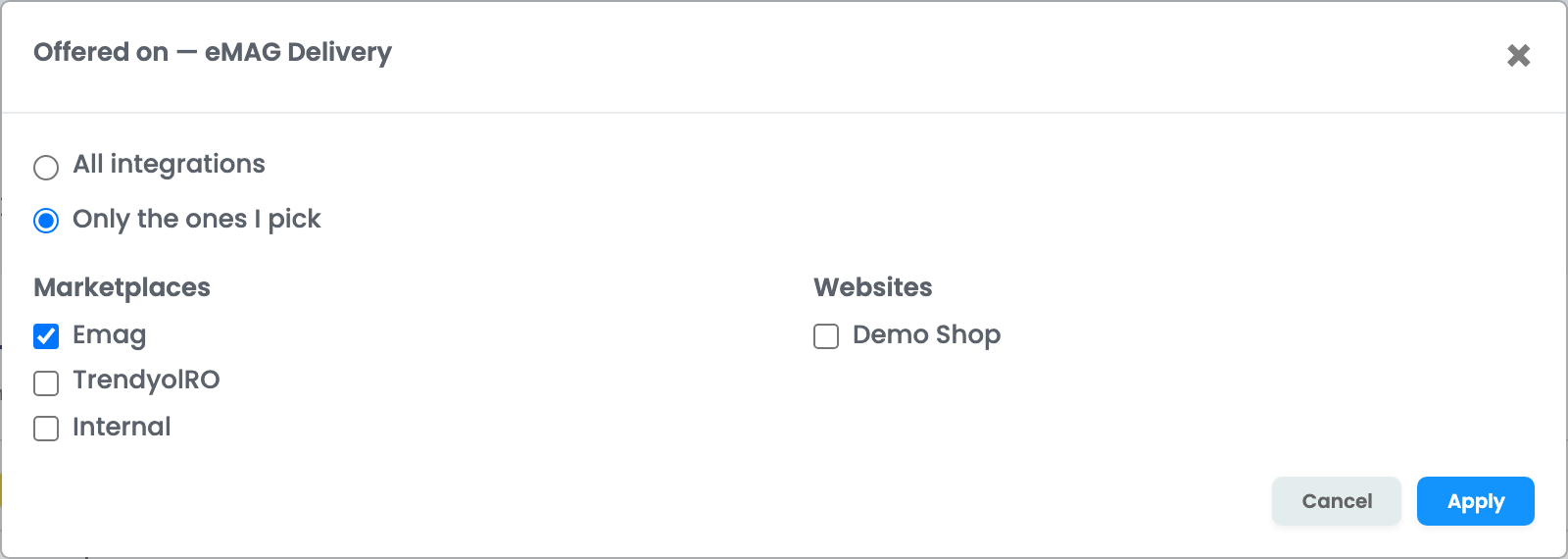
- 点击连接右侧的 所有集成。
- 选择 仅限我选择的。
- 勾选该连接要出现的 marketplace 和网店(在 网站 下)。
- 点击 申请,然后点击 保存。
之后,链接会显示该连接限定于多少个集成。要让它重新在所有地方出现,打开它并选择 所有集成。快递旁边的 应用到所有连接 会把同一选择一次性应用到该快递的所有连接。
| 情况 | 结果 |
|---|---|
| 你在同一个 marketplace 上有两个账户 | 该 marketplace 只需勾选一次,即可涵盖两个账户。 |
| 来自 marketplace 的订单 | 如果勾选了该 marketplace,就会提供此连接。 |
| 来自你网店的订单 | 如果在 网站 下勾选了该网店,就会提供此连接。 |
| 手动或导入的订单 | 如果勾选了 Internal,就会提供此连接。 |
设置在哪些地方生效
| 位置 | 顺序 | 限制 |
|---|---|---|
| 从订单页面或订单列表创建标签 | 是 | 是 |
| 对多个订单的批量操作和过程组 | 是 | 是,只提供在每个所选订单上都允许的连接 |
| 打包页面 | 是 | 是 |
| 退货标签 | 是 | 是,按原订单的渠道 |
| 创建标签的流程 | 是,在快递列表中 | 否,流程使用其中选定的连接 |
| easySales API | 否 | 否 |
当你选择多个订单,或在过程组中操作时,easySales 只提供在每个所选订单的集成上都允许的连接。如果没有任何连接在所有订单上都允许,你会看到“没有任何快递连接适用于所选订单的全部集成。”请选择来自更少渠道的订单,或为该连接添加更多集成。
📖
继续阅读
如何在 easySales 中生成运单(AWB):快速创建、高级运单与快递
运单(AWB)是把订单送到客户手中的物流面单。easySales 一键即可在 60+ 家快递生成运单——多包裹发货还有高级模式——甚至能为未集成的快递保存面单。本指南讲解如何连接快递、快速创建与高级运单的区别、批量生成、生成时订单会发生什么,以及如何用自动化流程实现自动化。
→
📖
继续阅读
如何在 easySales 中使用处理组:批量发票与运单
处理组让你为一批订单一次性开具发票和运单,无需逐个打开。把最多 50 笔订单分组,分配给团队,然后批量生成单据并以单个 PDF 下载。本指南讲解如何创建组、处理组、下载单据,以及在拣货和打包时扫描。
→
设置对整个团队生效
这些设置适用于整个账户:每位团队成员看到的顺序和限制都相同。团队成员需要 查看快递 权限才能打开页面,需要 更新快递 权限才能保存。
遇到问题时
| 现象 | 处理方法 |
|---|---|
| 订单的标签菜单中缺少某个快递 | 该连接被限定于其他集成。打开它的集成设置,勾选该订单所属的 marketplace 或网店。 |
| 手动订单上缺少某个快递 | 在该连接上勾选 Internal,或选择 所有集成。 |
| “没有任何快递连接适用于所选订单的全部集成。” | 所选订单来自没有共同连接的渠道。每次少选几个渠道,或为该连接添加更多集成。 |
| 我的更改不见了 | 只有点击 保存 后,更改才会保留。 |
| 新连接排在列表底部 | 新连接会添加到末尾。把它拖到想要的位置,然后点击 保存。 |
| 流程仍在使用我已限制的快递 | 这些限制只改变创建标签时的菜单。请在流程的操作中更换连接。 |
📖
继续阅读
easySales 中的自动化流程(Automation Flows)如何运作:触发器、筛选器与操作
自动化流程是 easySales 内置的「如果-那么」引擎。一个流程监听某个事件(触发器),检查可选条件(筛选器),然后自动执行一个或多个操作(操作)。本指南讲解三个组成部分、什么可以启动流程、如何用筛选器收窄、它能做什么、执行时间如何运作,以及如何搭建你的第一个流程。
→