easySales 的条码扫描如何运作:产品、库位、退回发件人与打包
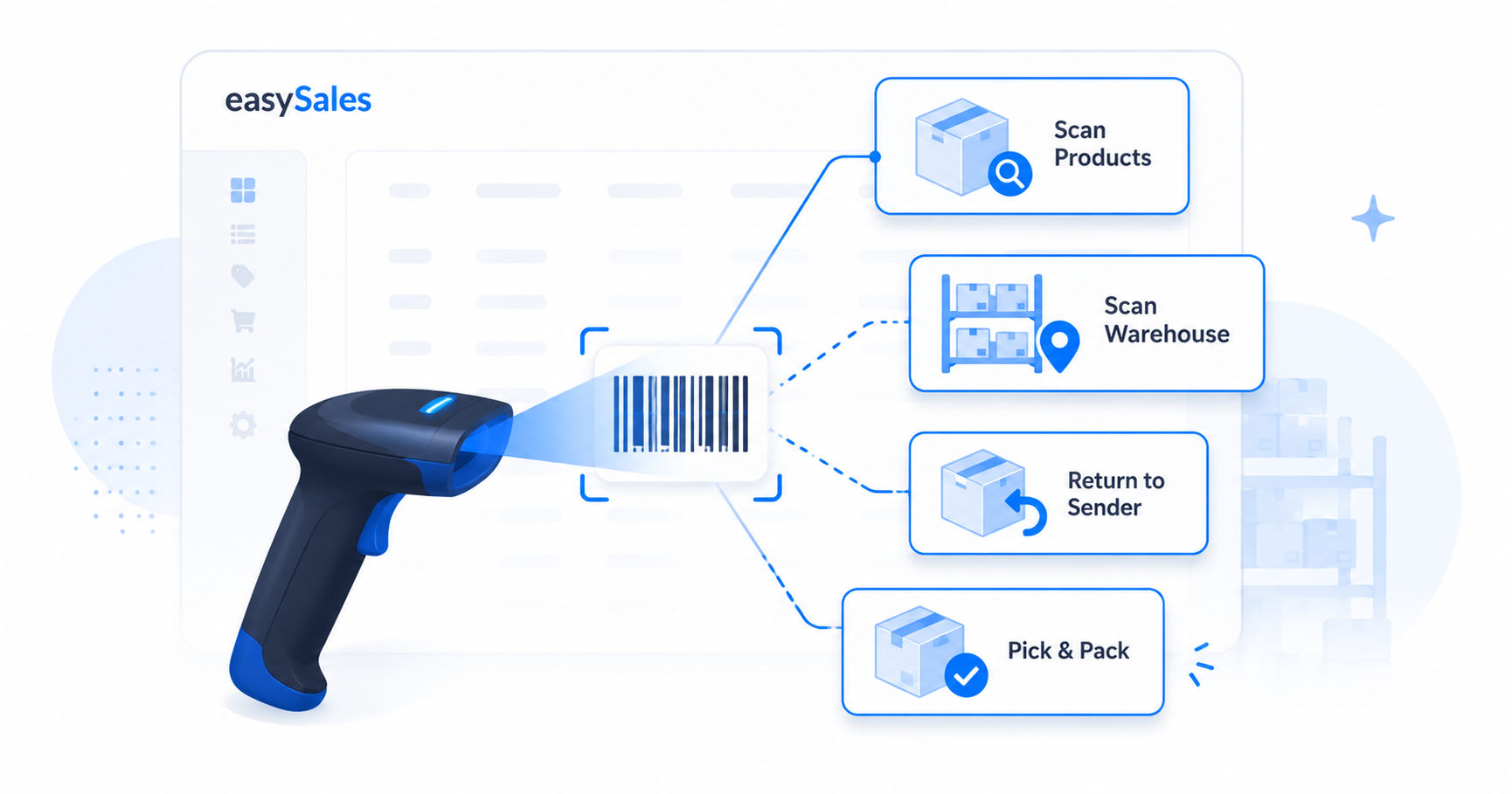
easySales 的扫描菜单将四个条码工具归在一起——查找产品、批量标记货架库位、处理退回的包裹,以及拣货打包订单。下面介绍每个工具做什么以及何时使用。
条码扫描器用一次快速扫描取代缓慢、易错的目录工作。easySales 把它的扫描工具归在左侧菜单的一个扫描区块下——四个工具,各自解决不同的仓库问题,从查找单个产品到拣货并打包一整批订单。
本指南说明每个工具做什么、扫描时按什么匹配,以及何时该用哪一个。打包有它自己的详细指南;其余三个在这里完整介绍。
扫描菜单——四个工具一览
打开左侧菜单中的扫描区块(条码图标),你会看到四个条目。它们看起来相似,但做的工作大不相同:
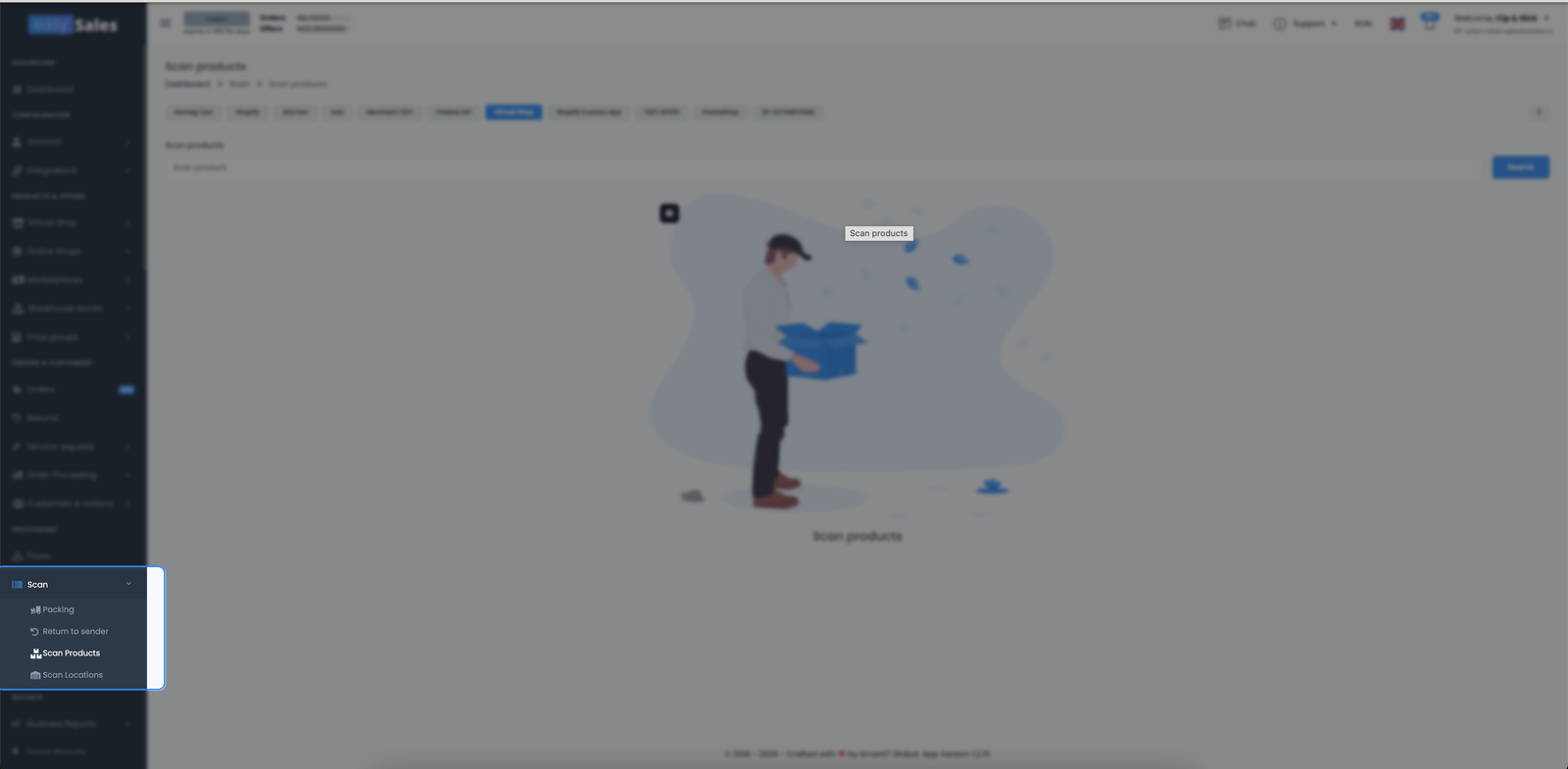
| 工具 | 你扫描什么 → 它做什么 |
|---|---|
| 扫描产品 | 产品条码 → 打开它以检查并修正 EAN、库存、库位 |
| 扫描位置 | 一个库位,然后产品 EAN → 批量标记货架库位 |
| 退回发件人 | 退回包裹的 AWB → 记录退回了什么 |
| 打包 | AWB,然后产品 EAN → 拣货并打包订单 |
扫描产品——按条码查找并修正产品
扫描产品是调出单个产品并修正其关键字段的最快方式。在货架旁使用它,当你需要检查或修正某个产品而不想在目录里翻找时。
打开扫描 → 扫描产品,选择产品所属的店铺,然后扫描或输入它的条码。easySales 按SKU、EAN 或任何备用条码匹配,因此产品上几乎任何标识符都可用。
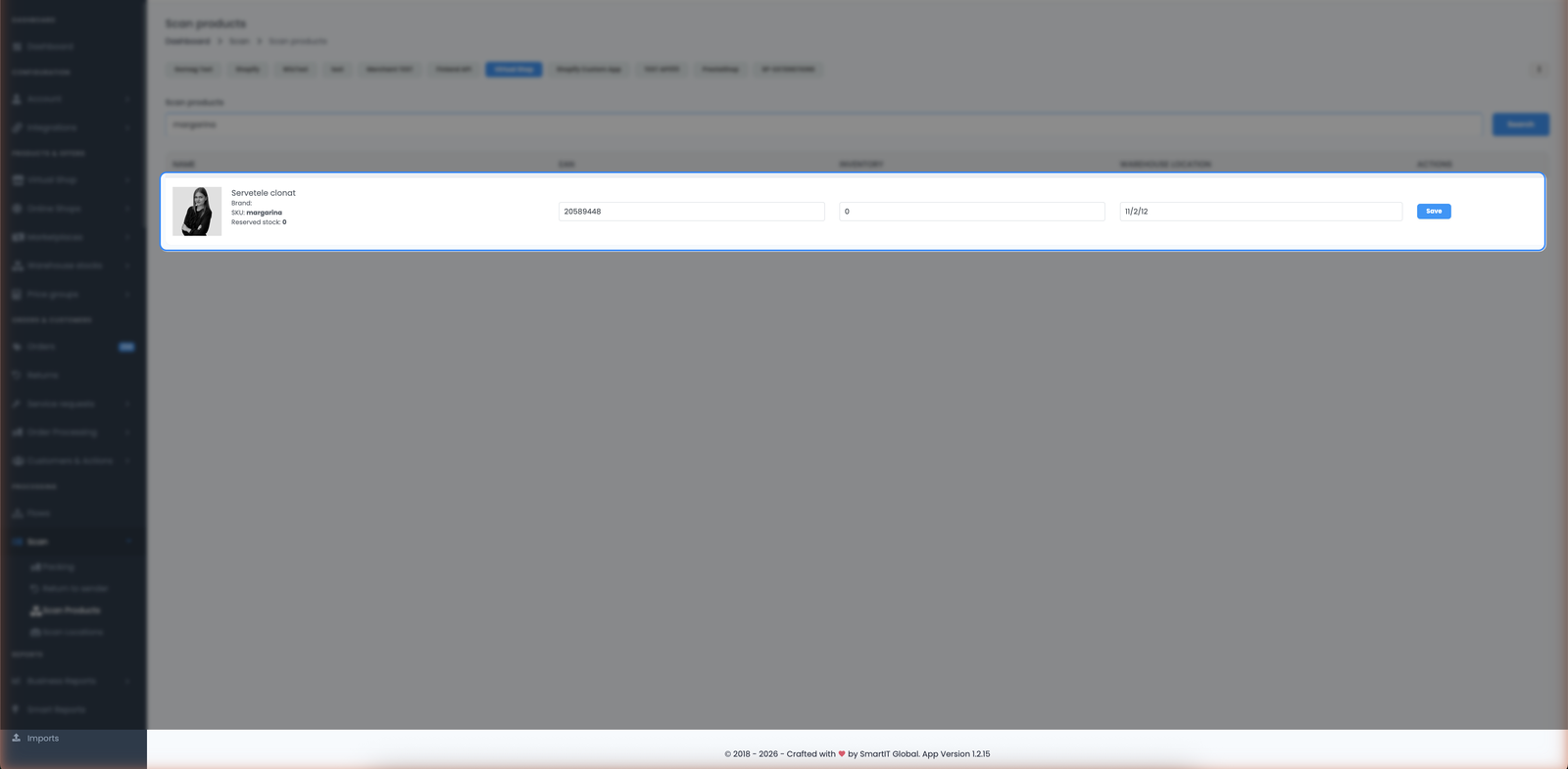
匹配的产品会出现在一个紧凑的行中,你可以编辑在现场最重要的字段——EAN、库存和仓库库位——并就地保存。它是一个查找并修正的工具,不是批量编辑器:一次一个产品,几秒内改好并保存。
扫描位置——批量标记货架库位
扫描位置通过扫描为你的产品分配实际的货架库位。这就是你告诉 easySales 每件商品放在哪里的方式,让它们为打包团队准备就绪。
流程分两步:
- 打开扫描 → 扫描位置,先输入库位编码(你的货架标识,例如
H4-7)。 - 选择店铺,然后扫描该货架上每个产品的 EAN。每个扫描的产品都会添加到该库位下的列表中。
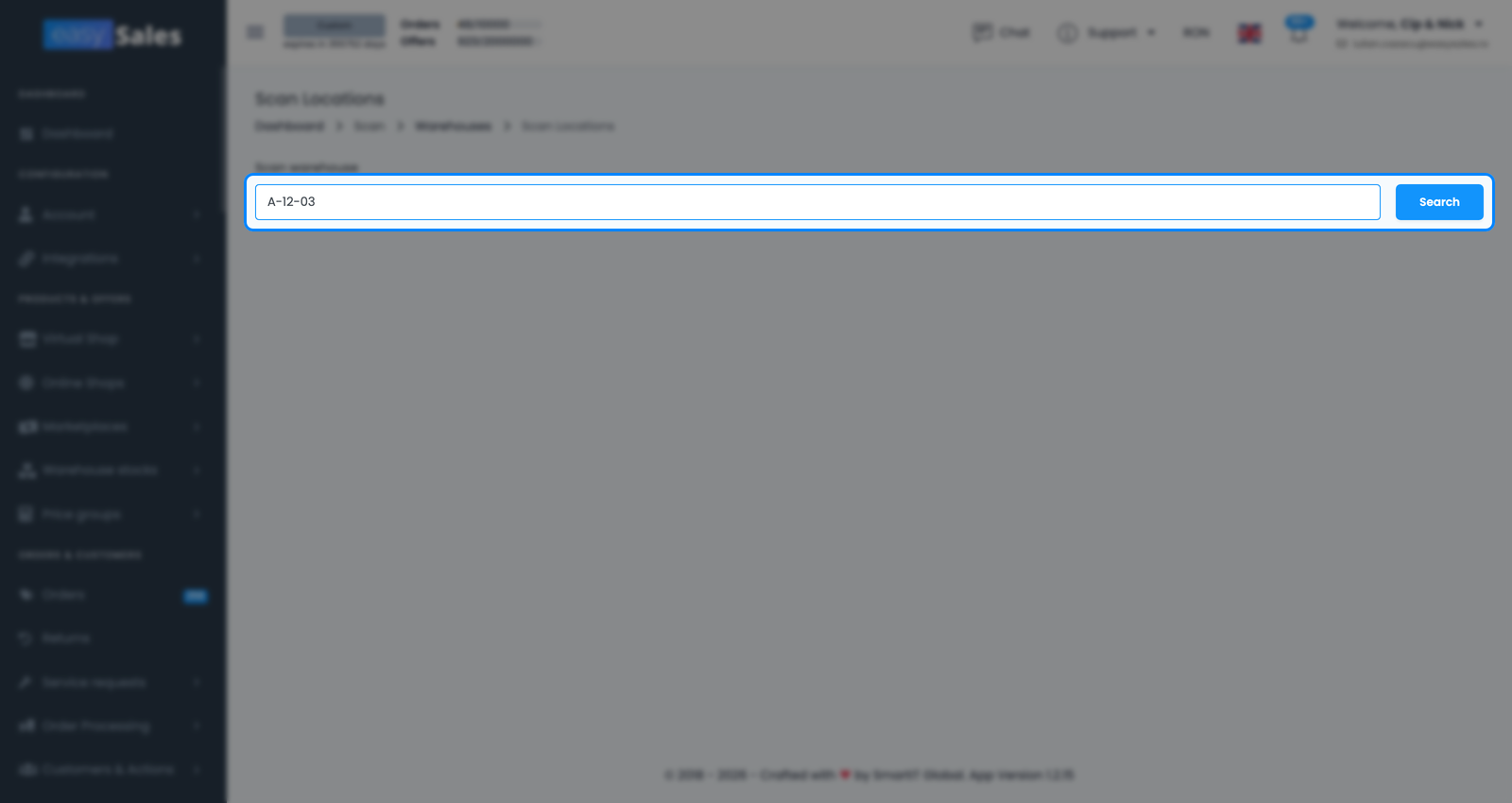
货架处理完后,保存这一批——easySales 会一次性把该库位写到每个扫描的产品上(每个库位最多 20 个)。匹配按 EAN 进行,包括你在产品上存储的备用条码,因此带有多个条码的产品也能识别。
退回发件人——处理退回的包裹
当快递退回一个未送达的包裹时,退回发件人会干净地记录它,而不是让你手动逆转订单。
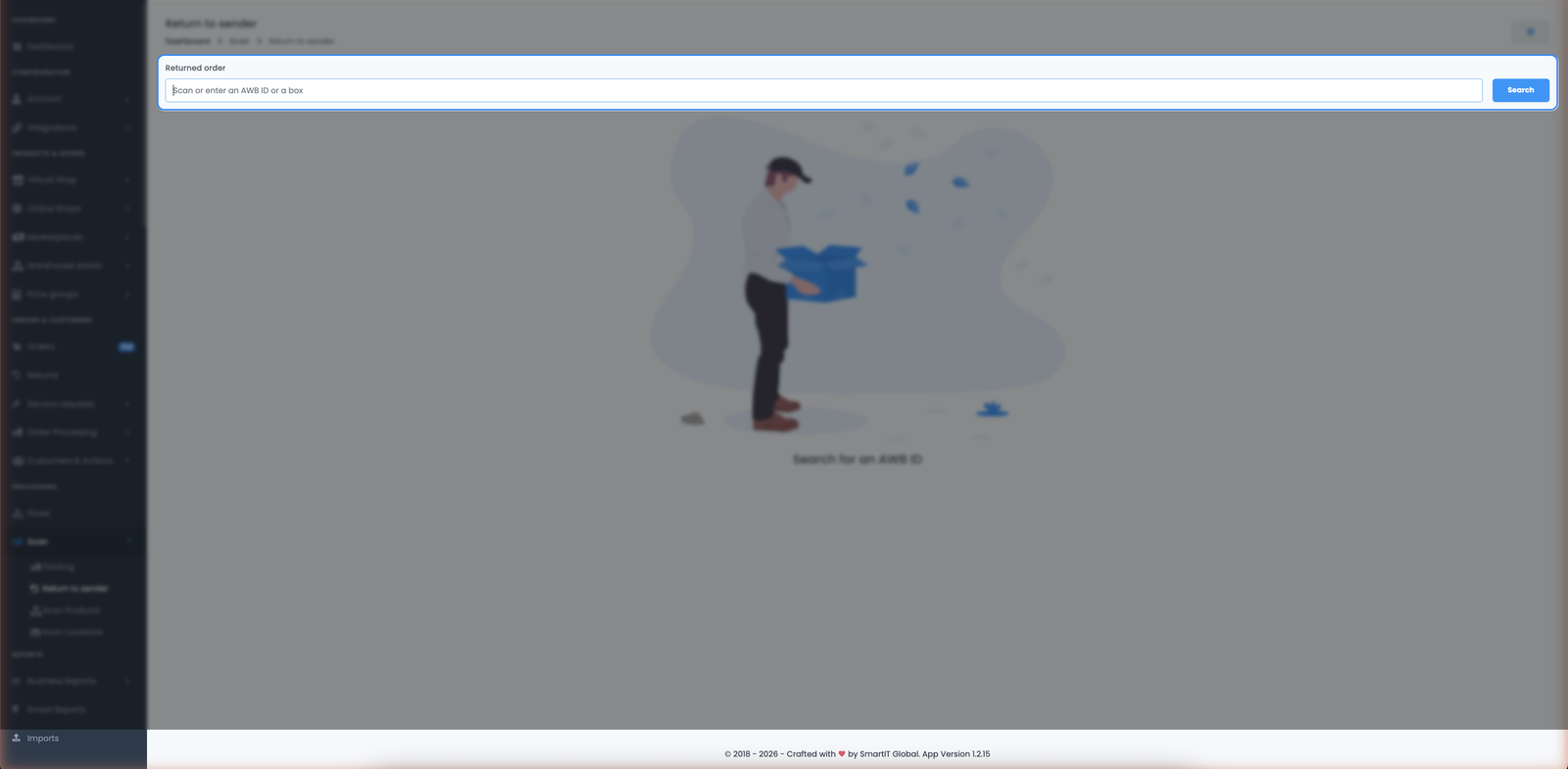
打开扫描 → 退回发件人,扫描退回包裹上的 AWB 条码。easySales 会找到匹配的订单并列出其产品,每个都带有可调整的退回数量。如果你想核对实际内容,可以选择扫描每个产品的条码来逐一计数。包裹核对完毕后点击 完成扫描。
打包——扫描 AWB 进行拣货和打包
第四个工具,打包(扫描 AWB),是大批量的拣货打包工作流:扫描运单上的 AWB,订单打开,你扫描每个产品的 EAN 以在装箱前逐一勾选。由于它是四者中最复杂的,它有自己的专属指南。
扫描器、EAN 与小贴士
让四个工具的扫描都顺畅的几点:
- 每个工具按什么匹配。 扫描位置按产品的 EAN(包括产品上的备用条码) 来识别。退回发件人的可选产品计数按 EAN 或 SKU 匹配(不含备用条码)。扫描产品最宽松——按 SKU、EAN 和备用条码匹配。
- 库位设置一次,打包时受益。 你用扫描位置标记的仓库库位会显示在打包界面的仓库列中,因此拣货员能以最短路径走到每件商品。