So verbinden Sie KLG (Simplify) mit easySales: eine vollständige Einrichtungsanleitung
Bestellungen aus den Simplify-Lagern von KLG mit easySales abwickeln: Verbindungsdaten von KLG, Fulfillment-Regeln, Etikett und Rechnung, Produkte und Bestand von KLG.
Was Ihnen die Verbindung mit KLG bringt
KLG Europe Romania betreibt Simplify, einen E-Fulfillment-Service mit Lagern in Bukarest und Cluj: KLG lagert Ihre Produkte, kommissioniert und verpackt Ihre Bestellungen und übergibt sie dem Kurier. Mit verbundenem KLG sendet easySales Ihre Bestellungen und Produkte an KLG und liest Ihren Bestand aus dem Lager von KLG zurück.
Drei Dinge sollten Sie vorab wissen:
- KLG gibt Ihnen die Verbindungsdaten. Benutzer, Passwort, 3PL-Code und die beiden Adressen erhalten Sie von KLG, wenn Sie die Zusammenarbeit beginnen. Fragen Sie Ihren Account Manager bei KLG nach den Verbindungsdaten für easySales.
- KLG übernimmt die Bestellungen, die Sie für KLG markieren. easySales hält KLG über Ihre Bestellungen auf dem Laufenden; KLG bereitet diejenigen vor, die für KLG markiert sind — per Fulfillment-Regel, von Hand oder per Automatisierungs-Flow.
- Etikett und Rechnung entstehen in easySales. KLG versendet jede Bestellung mit dem Versandetikett und der Rechnung, die Sie dafür in easySales erstellen.
Bevor Sie beginnen
Einen Vertrag mit KLG
Für Fulfillment aus den Simplify-Lagern von KLG.
Ihre KLG-Verbindungsdaten
User ID, Passwort, 3PL-Code und die Bestelladresse, von Ihrem Account Manager bei KLG.
Ihre KLG-Bestandsdaten
Die Bestandszugangsdaten und die Basisadresse von KLG, wenn Sie den Bestand von KLG beziehen möchten.
Eine Kurier- und eine Rechnungsverbindung
Um für jede Bestellung Etikett und Rechnung in easySales zu erstellen.
Schritt 1 — KLG verbinden
Gehen Sie zu Integrationen → Fulfillment, öffnen Sie den Reiter Fulfillment-Services und klicken Sie auf der KLG-Karte auf Bearbeiten.
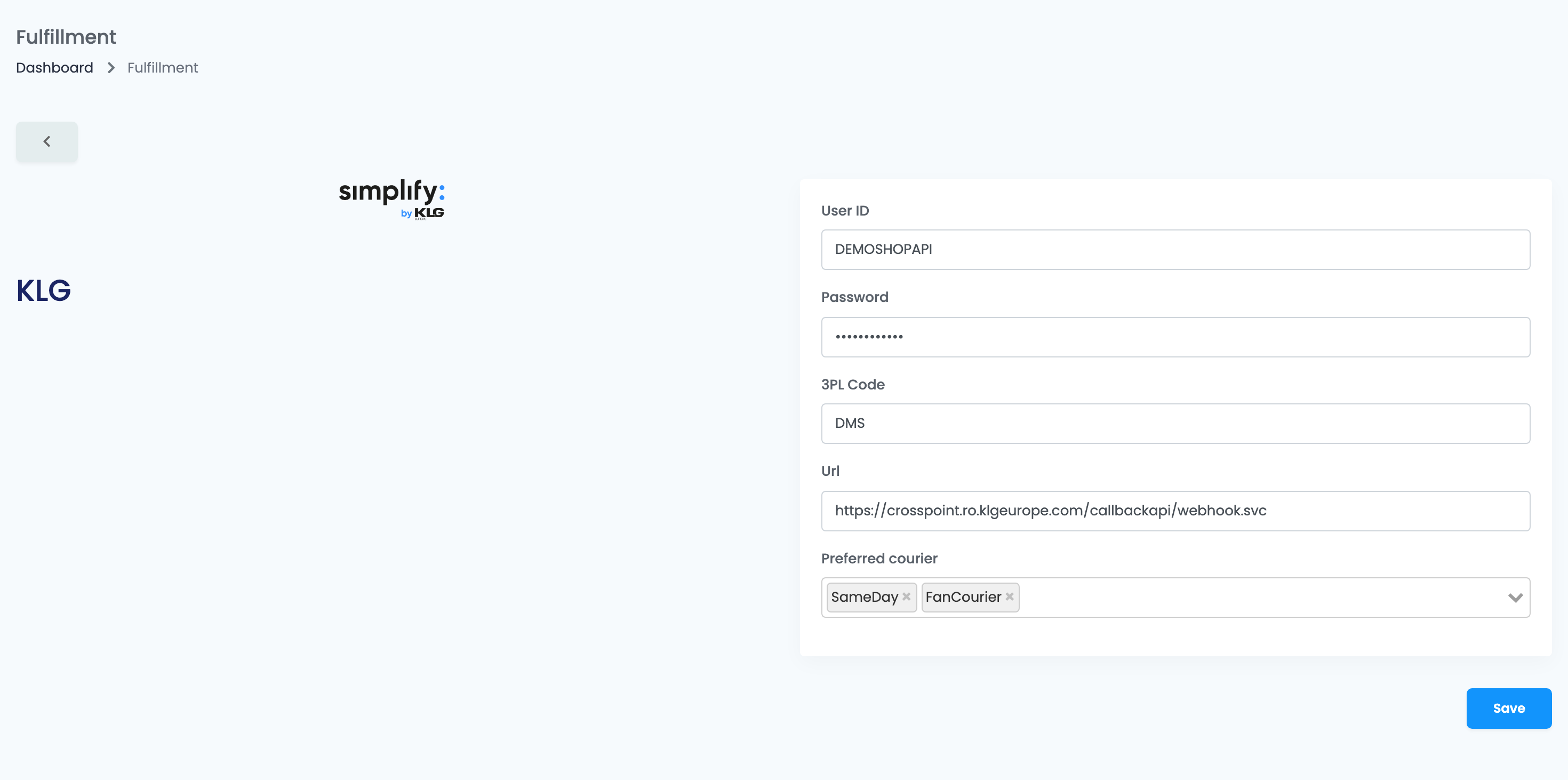
| Feld | Was Sie eintragen |
|---|---|
| User ID, Passwort | Der Benutzer und das Passwort, die KLG für Ihre easySales-Verbindung angelegt hat. |
| 3PL-Code |
Ihr Kundencode bei KLG — ein kurzer Code, zum Beispiel DMS.
|
| Url |
Die Bestelladresse von KLG für easySales, zum Beispiel https://crosspoint.ro.klgeurope.com/callbackapi/webhook.svc.
|
| Bevorzugter Kurier | Optional. Die Kuriere, die KLG bevorzugt verwenden soll; KLG sieht sie mit Ihren Bestellungen. |
Klicken Sie auf Speichern. easySales meldet sich mit diesen Daten bei KLG an und sendet KLG von da an Ihre Bestellungen und Produkte, sobald sie sich ändern.
Schritt 2 — Festlegen, welche Bestellungen an KLG gehen
Markieren Sie die Bestellungen, die KLG vorbereiten soll, auf einem dieser Wege:
- Per Fulfillment-Regel: Wählen Sie im Reiter Fulfillment-Regeln unter Fulfillment-Service KLG aus, haken Sie die Verkaufskanäle an, deren Bestellungen KLG versendet — oder Auf alle anwenden — und klicken Sie auf Speichern. Neue Bestellungen aus diesen Kanälen werden beim Eingang für KLG markiert.
- Von Hand: Nutzen Sie in der Bestellliste die Spalte Fulfillment einer Bestellung, oder wählen Sie mehrere Bestellungen aus und wählen Sie Massen-Fulfillment.
- Automatisch: Fügen Sie einem Automatisierungs-Flow die Aktion Bestellung an Fulfillment senden mit KLG hinzu.
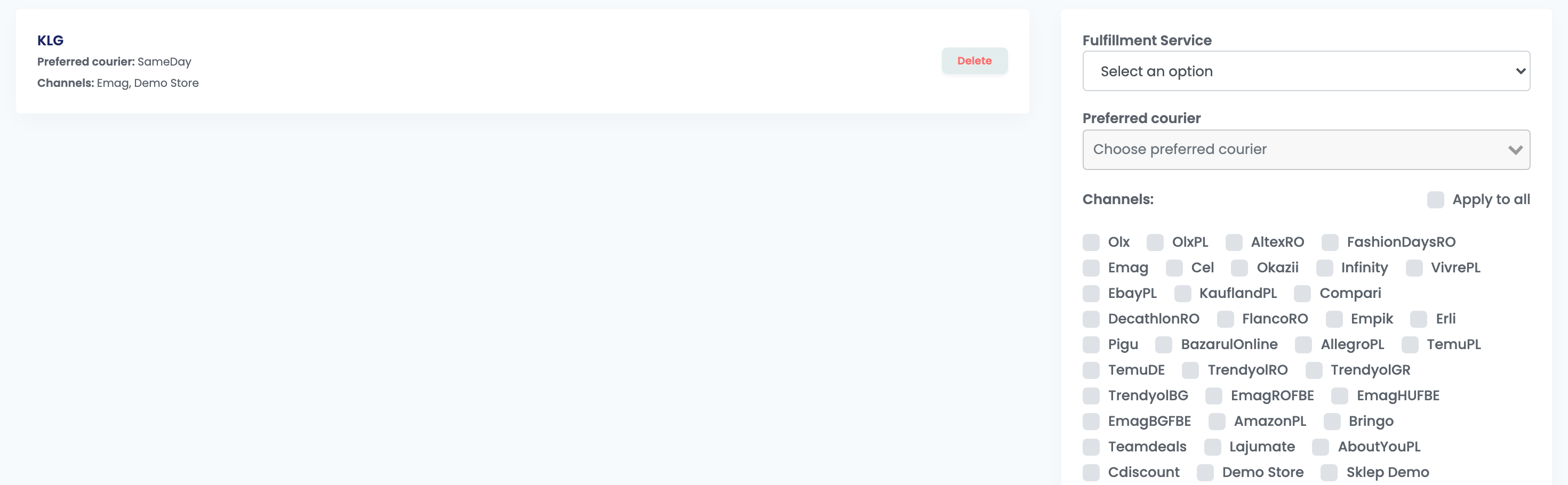
Eine für KLG markierte Bestellung wechselt in den Status In Bearbeitung. Erstellen Sie ihr Etikett und ihre Rechnung wie gewohnt in easySales: KLG erhält beides mit der Bestellung und benötigt das Etikett, um sie zu versenden.
Um eine Bestellung erneut an KLG zu senden, markieren Sie sie erneut für KLG oder ändern Sie etwas an ihr — zum Beispiel die Adresse. Jede Änderung erreicht KLG.
Produkte
Jedes Produkt, das Sie in easySales speichern, wird an KLG gesendet, und KLG legt es bei sich an. KLG lehnt ein Produkt ab, dessen EAN bereits von einem anderen Produkt verwendet wird; geben Sie daher jedem Produkt eine eigene EAN.
Wenn Sie Ihre Produkte auf anderem Weg in KLG einspielen, schalten Sie die beiden Produkt-Updates für KLG auf der Seite Webhooks (easy-sales.com/webhooks) aus — schalten Sie sie aus, statt sie zu löschen.
Schritt 3 — Bestand von KLG
Um Ihren Bestand aus dem Lager von KLG zu lesen, gehen Sie zu Integrationen → Bestandsquellen, fügen Sie KLG hinzu und füllen Sie die Bestandsverbindung aus:
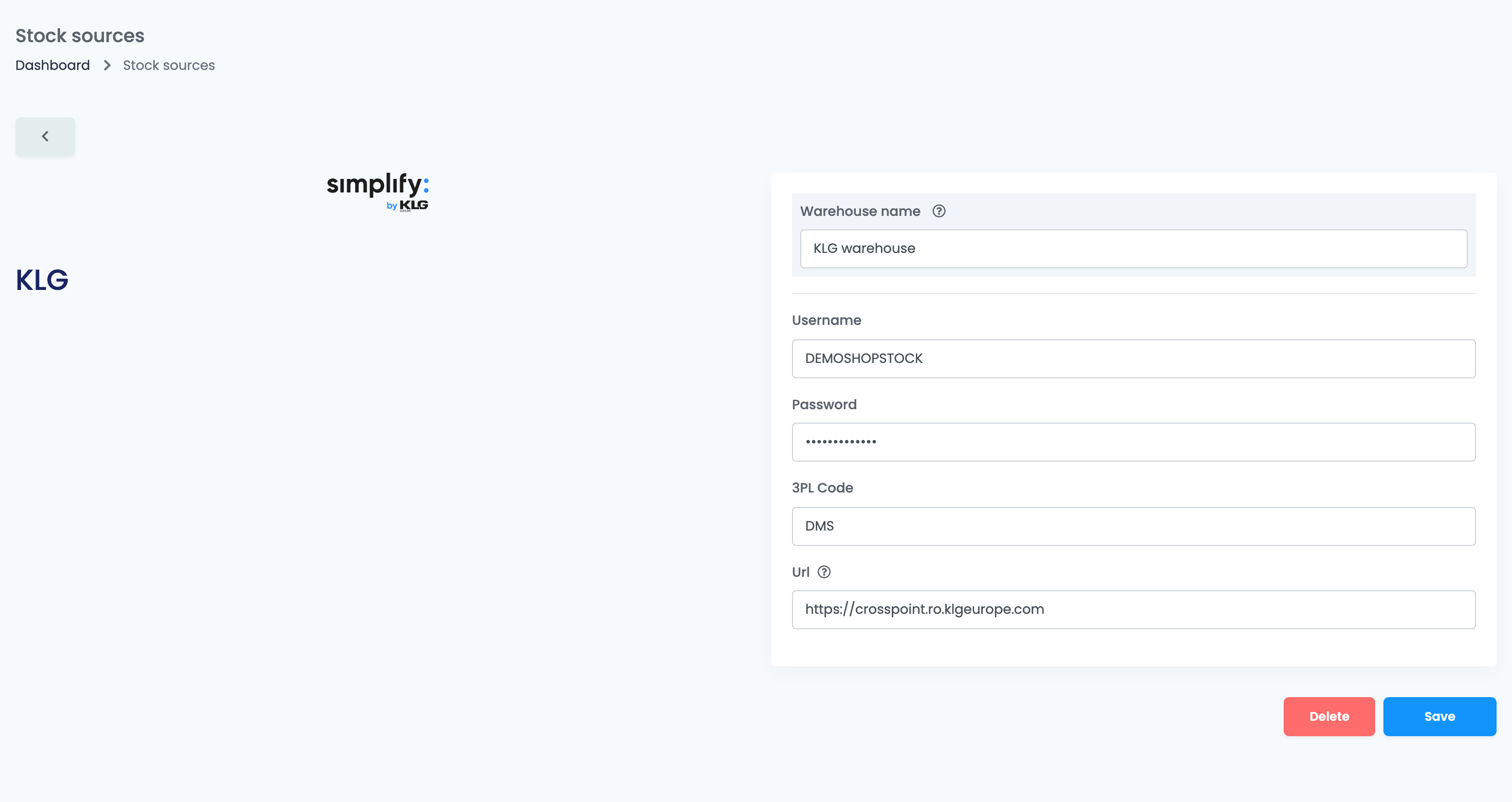
| Feld | Was Sie eintragen |
|---|---|
| Lagername | Ein Name, an dem Sie die Quelle wiedererkennen. |
| Benutzername, Passwort, 3PL-Code | Die Bestandszugangsdaten von KLG und Ihr Kundencode. |
| Url |
Nur die Basisadresse von KLG, zum Beispiel https://crosspoint.ro.klgeurope.com.
|
Verwenden Sie diese Bestandsquelle dann für ein erweitertes Lager unter Erweiterte Lager. easySales liest den Bestand von KLG alle 30 Minuten und ordnet jedes Produkt über seinen Bestandscode zu. Der Bestand kommt nur von KLG; easySales ändert den Bestand bei KLG nie.
Wenn etwas nicht funktioniert
| Meldung oder Symptom | Was zu tun ist |
|---|---|
| Connection failed. | Prüfen Sie User ID, Passwort, 3PL-Code und Url mit KLG und klicken Sie dann erneut auf Speichern. |
| Unable to connect. Reason: SOAP-ERROR: Parsing WSDL: Couldn't load from '…' |
In der Url der Bestandsquelle steht die Bestelladresse. Tragen Sie nur die Basisadresse von KLG ein, zum Beispiel https://crosspoint.ro.klgeurope.com.
|
| Eine E-Mail meldet: The webhook for https://…/CallBack has been automatically disabled after multiple consecutive failed requests. | Gehen Sie zur Seite Webhooks (easy-sales.com/webhooks), schalten Sie den KLG-Eintrag wieder ein und markieren Sie die betroffenen Bestellungen dann erneut für KLG. |
| KLG hat eine Bestellung nicht | Prüfen Sie, ob die Bestellung für KLG markiert ist — eine Regel gilt nur für Bestellungen, die nach ihrem Speichern eingehen. Markieren Sie die Bestellung dann erneut für KLG. |