So verbinden Sie GLS Poland mit easySales: eine vollständige Einrichtungsanleitung
Verbinden Sie GLS Poland mit easySales: ADE-Plus-Login mit WebAPI-Zugang, Etikettenformat, Absenderadresse, Dienste, die Abholbestätigung und häufige Ablehnungen.
Was Ihnen die Verbindung mit GLS Poland bringt
Mit verbundenem GLS Poland erstellt easySales GLS-Sendungen für Ihre Bestellungen, die aus Polen versendet werden: Es übermittelt Absender und Empfänger an GLS Poland, erhält das Etikett im von Ihnen gewählten Format, hinterlegt die AWB an der Bestellung und verfolgt den Status des Pakets.
Drei Dinge sollten Sie vorab wissen:
- Sie melden sich mit Ihrem ADE-Plus-Benutzer an. Benutzername und Passwort sind die Ihres Benutzers in ADE Plus, dem Absenderportal von GLS Poland. GLS Poland muss für diesen Benutzer den WebAPI-Zugang freischalten — fragen Sie Ihren GLS-Account-Manager, falls er nicht freigeschaltet ist.
- easySales bestellt keinen Kurier. Jedes Etikett wird gegenüber GLS zum Versand bestätigt, aber der Kurier kommt bei Ihrer regelmäßigen Abholung mit GLS oder wenn Sie ihn in ADE Plus bestellen.
- Dienste gelten für jedes Etikett einer Verbindung. Die Dienste, die Sie in der Verbindung wählen, werden jeder Sendung hinzugefügt, die sie erstellt. Nutzen Sie sie für Sendungen innerhalb Polens.
Diese Anleitung behandelt die Karte GLS Poland, die mit der polnischen Flagge. GLS Rumänien, GLS Ungarn und die anderen GLS-Länder nutzen eigene Karten mit einem anderen Formular.
Bevor Sie beginnen
Ein Vertrag mit GLS Poland
Mit einem Benutzer in ADE Plus, dem Absenderportal von GLS Poland.
WebAPI-Zugang für diesen Benutzer
Von GLS Poland freigeschaltet — Ihr Account-Manager kann ihn aktivieren.
Eine Abholvereinbarung
Eine regelmäßige Abholung mit GLS oder die Kurierbestellung in ADE Plus.
Schritt 1 — Ihr ADE-Plus-Login und das Etikettenformat
Gehen Sie zu Integrationen → Kuriere, suchen Sie nach gls und klicken Sie auf der GLS-Karte mit der polnischen Flagge auf Verbinden. Tragen Sie einen Verbindungsname ein, an dem Sie die Verbindung erkennen, dazu Benutzername und Passwort aus ADE Plus, und wählen Sie das AWB-Format.
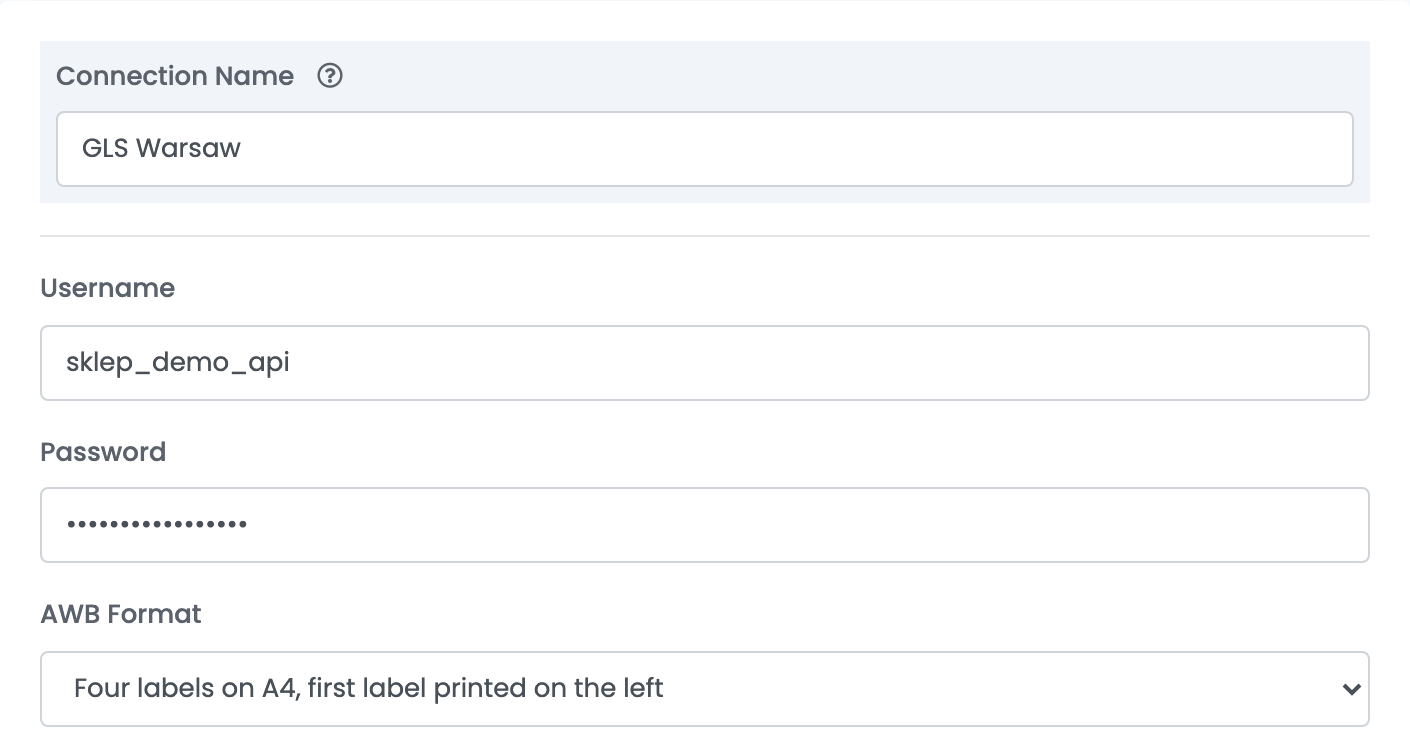
Das AWB-Format bestimmt das Layout der Etikettendatei, die GLS zurückgibt:
- One label on A4, ein Etikett in einer Ecke einer A4-Seite oder Four labels on A4 — für einen Bürodrucker.
- Roll label (160x100) als PDF-Datei, quer oder hoch — für einen Etikettendrucker, der PDF druckt.
- Roll label (160x100) in DPL, ZPL oder EPL — für einen Thermodrucker, der diese Sprache verwendet.
Schritt 2 — Absenderadresse
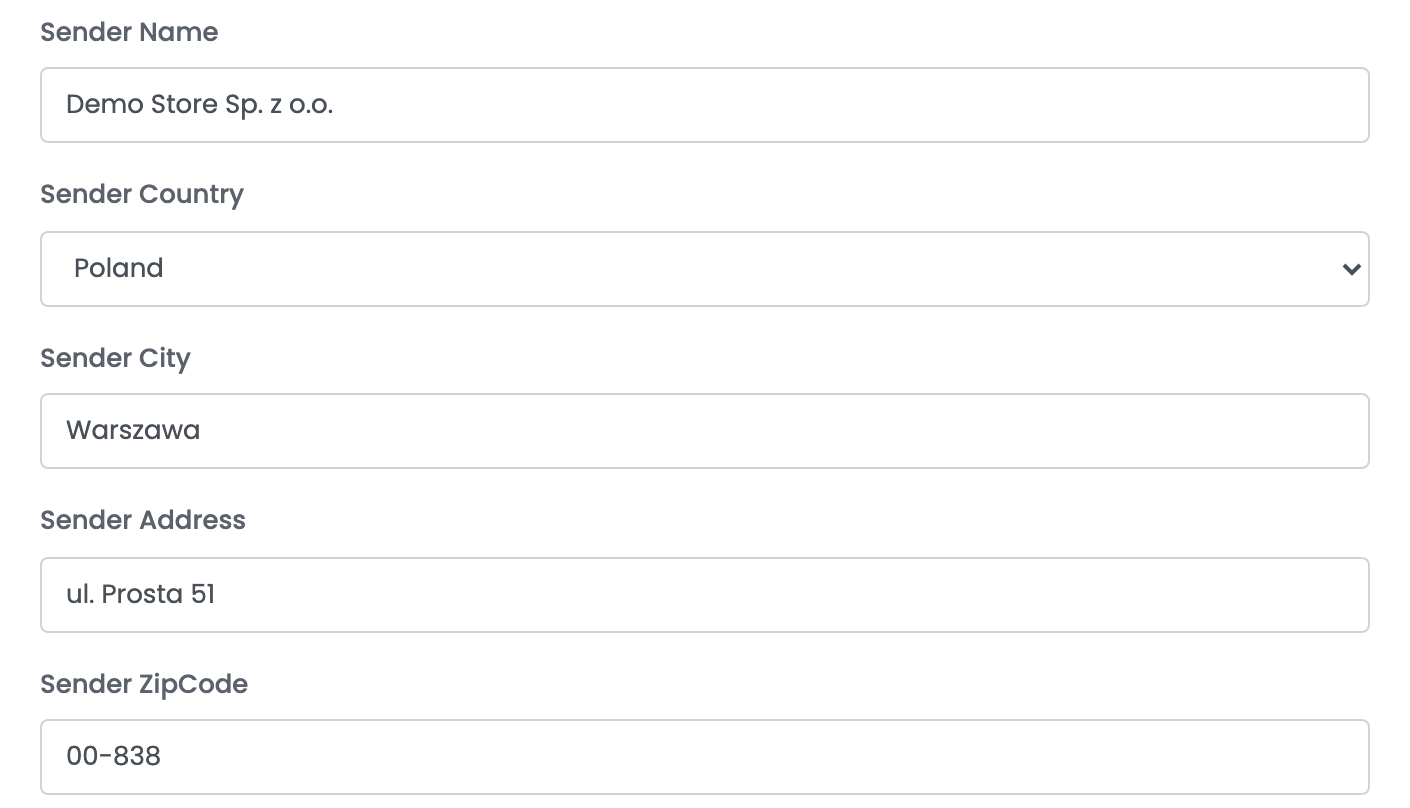
Füllen Sie Absendername, Absenderland, Absenderstadt, Absenderadresse und Postleitzahl des Absenders für die Adresse aus, an der GLS die Pakete abholt. Sie steht auf jedem Etikett dieser Verbindung.
Schritt 3 — Dienste und die Abholbestätigung

| Dienst | Was er bewirkt |
|---|---|
| 10:00-Service | Zustellung bis 10:00 Uhr, wo GLS sie für die Postleitzahl des Empfängers anbietet. |
| 12:00-Service | Zustellung bis 12:00 Uhr, wo GLS sie für die Postleitzahl des Empfängers anbietet. |
| Saturday-Service | Zustellung am Samstag. |
| Kein Dienst gewählt | Standardzustellung von GLS. Nutzen Sie für Auslandssendungen eine Verbindung ohne Dienste. |
Automatische Abholbestätigung deaktivieren bestimmt, was mit jedem Etikett in ADE Plus geschieht:
- Nicht angehakt (Standard): easySales bestätigt jede Sendung gegenüber GLS zum Versand, sobald das Etikett erstellt ist. Die Pakete sind bereit zur Übergabe an den Kurier, und die Bestätigung lässt sich nicht rückgängig machen.
- Angehakt: Die Pakete bleiben im Vorbereitungsbereich von ADE Plus, und Sie bestätigen sie dort selbst — zum Beispiel einmal am Tag, alle zusammen.
In beiden Fällen sollten Sie mit GLS Poland eine regelmäßige Abholung vereinbaren oder den Kurier in ADE Plus bestellen.
Schritt 4 — Notizvorlage
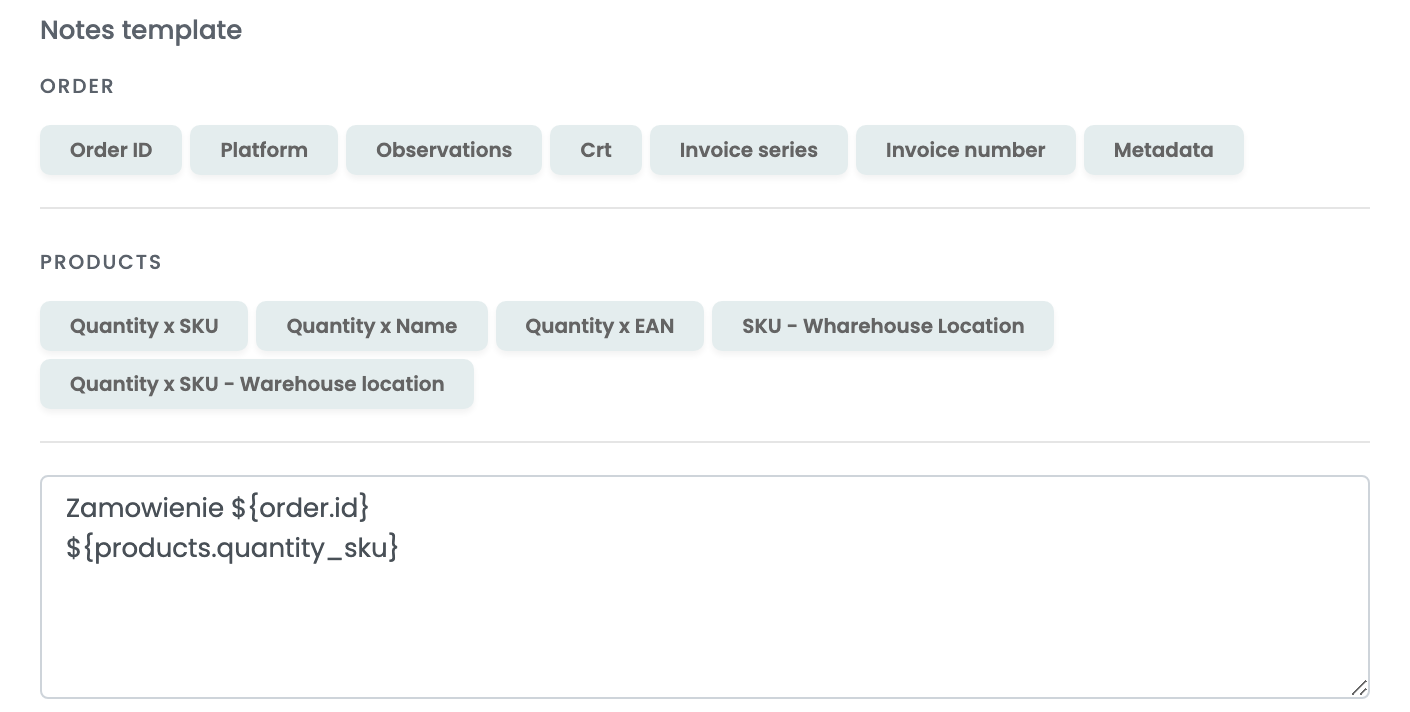
Der Text, den die Vorlage erzeugt, wird mit jeder Sendung an GLS übermittelt. Die Schaltflächen über dem Feld fügen Werte aus der Bestellung und ihren Produkten ein — die Bestellnummer, die Rechnungsnummer, Menge und SKU jedes Produkts.
Klicken Sie auf Speichern. easySales meldet sich mit Ihren Zugangsdaten bei GLS Poland an und zeigt den Grund an, falls GLS sie ablehnt.
Für eine zweite Abholadresse oder eine andere Auswahl an Diensten wählen Sie im ⋮-Menü der Karte Weiteres Kurierkonto verbinden, oder öffnen Sie die Verbindung und klicken Sie auf Klonen.
Etiketten erstellen
- Schnellerstellung: Wählen Sie in der Bestellliste in der AWB-Spalte Schnell erstellen → GLS Poland. Das Etikett wird mit den Diensten der Verbindung und dem Gewicht der Bestellung erstellt.
- Aus der Bestellung: Klicken Sie im Bereich AWBs der Bestellung auf AWB erstellen und wählen Sie GLS Poland. Sie können den Empfänger ändern, die Pakete und ihr Gewicht festlegen und die Dienste für diese Sendung ändern.
Bei einer Bestellung innerhalb Polens, die bei Lieferung bezahlt wird, wird die Bestellsumme als Nachnahme an GLS übermittelt. Das Etikett erscheint an der Bestellung, und easySales aktualisiert den Lieferstatus der Bestellung anhand der Daten von GLS.
Wenn GLS Poland ein Etikett ablehnt
Der Grund wird an der Bestellung angezeigt:
| Meldung | Was zu tun ist |
|---|---|
| Authentication failed due to invalid credentials | Erscheint beim Speichern der Verbindung. Prüfen Sie Benutzername und Passwort in ADE Plus und bitten Sie GLS Poland, den WebAPI-Zugang für den Benutzer freizuschalten. |
| err_cons_receiver_zipcode_is_invalid | Die Postleitzahl des Empfängers ist falsch. Korrigieren Sie sie in der Lieferadresse der Bestellung. |
| err_cons_srv_10_unavailable_for_given_country_and_postal_code | GLS bietet den 10:00-Dienst für diese Postleitzahl nicht an. Erstellen Sie das Etikett mit einer Verbindung ohne diesen Dienst oder entfernen Sie den Dienst auf der Bestellseite. |
| err_cons_srv_for_countries_other_than_pl_are_not_available | Die Dienste funktionieren nur innerhalb Polens. Erstellen Sie Etiketten für andere Länder mit einer Verbindung ohne Dienste. |