Hogyan kösd össze a GLS Polandet az easySales-szel: teljes beállítási útmutató
Kösd össze a GLS Polandet az easySales-szel: ADE Plus-bejelentkezés WebAPI-hozzáféréssel, címkeformátum, feladói cím, szolgáltatások, felvételi visszaigazolás és gyakori elutasítások.
Mit ad a GLS Poland összekapcsolása
A GLS Poland összekapcsolása után az easySales GLS-szállítmányokat hoz létre a Lengyelországból induló rendeléseidhez: elküldi a feladót és a címzettet a GLS Polandnek, megkapja a címkét az általad választott formátumban, rögzíti a fuvarlevelet a rendelésen, és követi a csomag állapotát.
Három dolog, amit érdemes tudnod, mielőtt belevágsz:
- Az ADE Plus-felhasználóddal jelentkezel be. A Felhasználónév és a Jelszó az ADE Plusban, a GLS Poland feladói portálján használt felhasználód adatai. A GLS Polandnek engedélyeznie kell a WebAPI-hozzáférést ehhez a felhasználóhoz — ha nincs engedélyezve, kérd a GLS-es ügyfélmenedzseredtől.
- Az easySales nem rendel futárt. Minden címkét feladásra visszaigazol a GLS felé, de a futár a GLS-szel egyeztetett rendszeres felvételkor jön, vagy amikor te rendeled meg az ADE Plusban.
- A szolgáltatások a kapcsolat minden címkéjére rákerülnek. A kapcsolaton kiválasztott szolgáltatások minden olyan szállítmányhoz hozzáadódnak, amelyet a kapcsolat létrehoz. Lengyelországon belüli szállítmányokhoz használd őket.
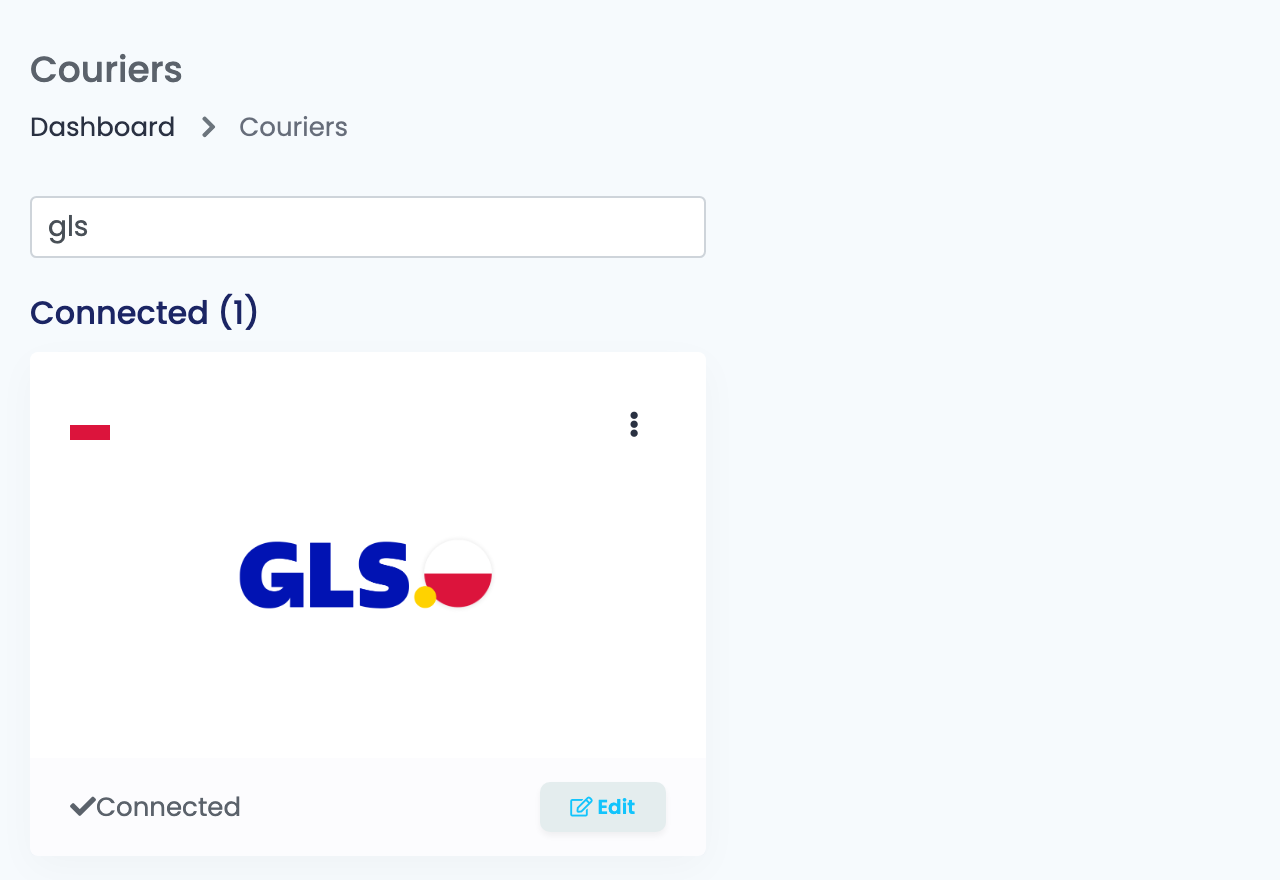
Ez az útmutató a GLS Poland kártyáról szól, arról, amelyiken a lengyel zászló van. A GLS Románia, a GLS Magyarország és a többi GLS-ország saját kártyát használ, más űrlappal.
Mielőtt elkezded
GLS Poland szerződés
Egy felhasználóval az ADE Plusban, a GLS Poland feladói portálján.
WebAPI-hozzáférés ehhez a felhasználóhoz
A GLS Poland engedélyezi — az ügyfélmenedzsered be tudja kapcsolni.
Megállapodás a felvételről
Rendszeres felvétel a GLS-szel, vagy futárrendelés az ADE Plusban.
1. lépés — Az ADE Plus-bejelentkezés és a címkeformátum
Lépj az Integrációk → Futárok oldalra, keress rá a gls szóra, és kattints a Csatlakozás gombra a lengyel zászlós GLS kártyán. Adj meg egy könnyen felismerhető Rövid elnevezés értéket, az ADE Plus-os Felhasználónév és Jelszó adataidat, és válaszd ki a Fuvarlevél formátuma értékét.
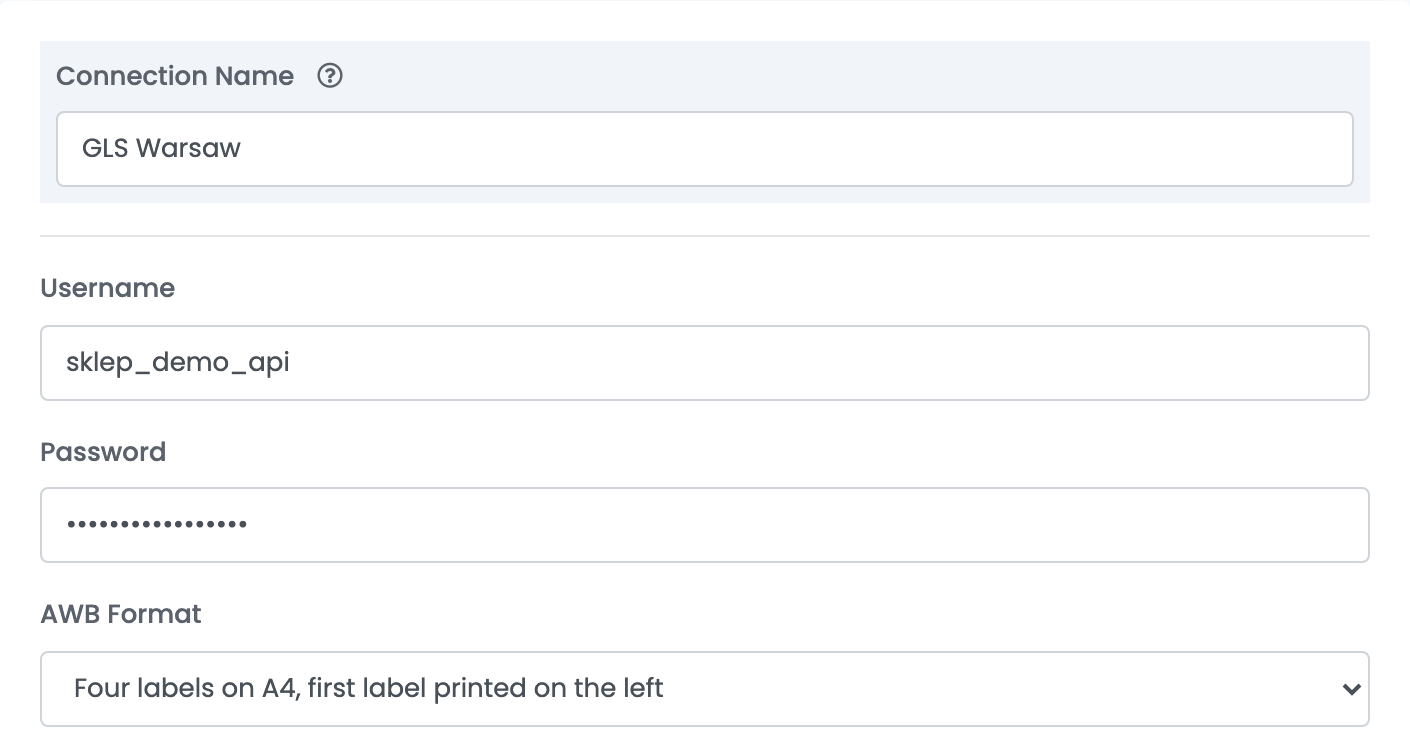
A Fuvarlevél formátuma határozza meg a GLS által visszaküldött címkefájl elrendezését:
- One label on A4, egy címke az A4-es oldal egyik sarkában, vagy Four labels on A4 — irodai nyomtatóhoz.
- Roll label (160x100) PDF-fájlként, fekvő vagy álló tájolásban — PDF-et nyomtató címkenyomtatóhoz.
- Roll label (160x100) DPL, ZPL vagy EPL nyelven — az adott nyelvet használó hőnyomtatóhoz.
2. lépés — A feladó címe
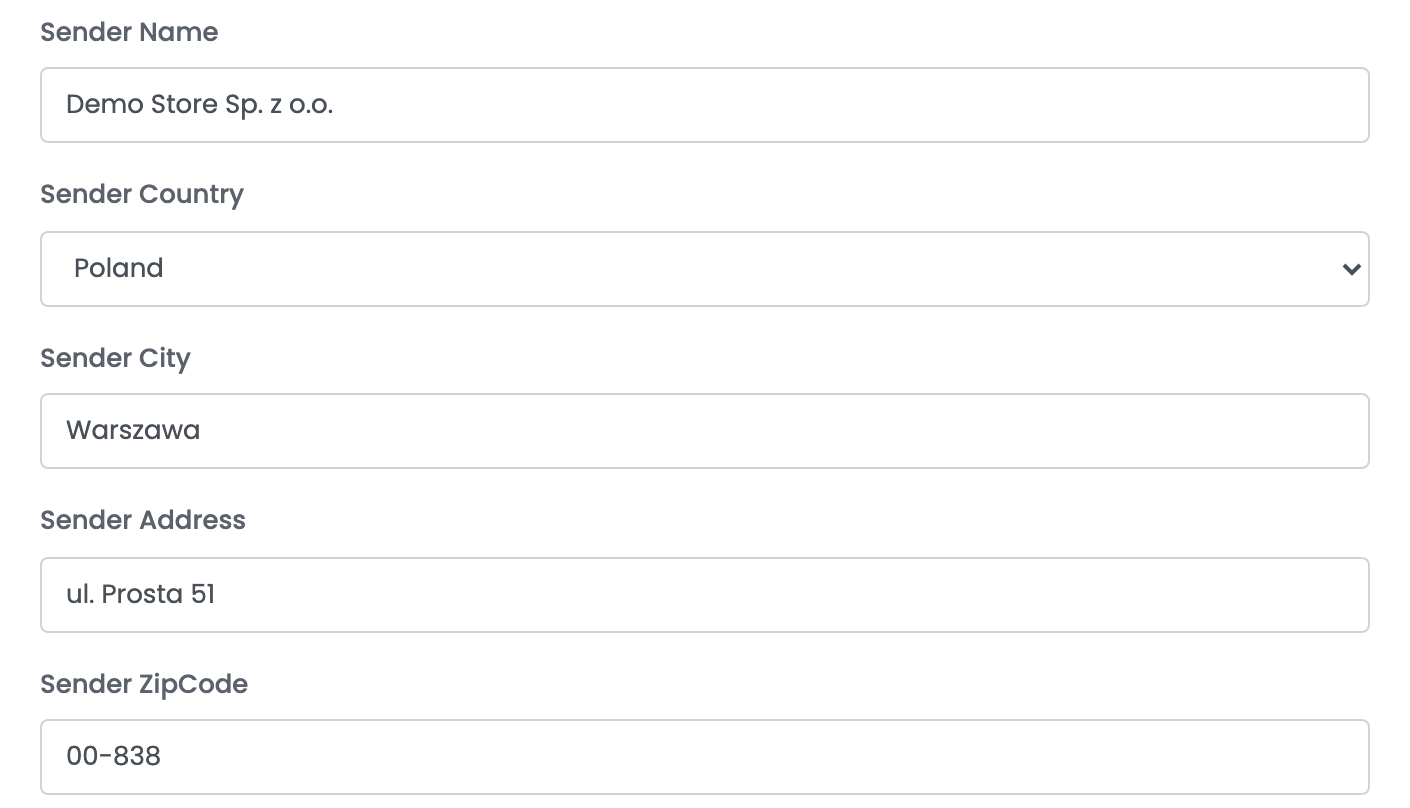
Töltsd ki a Feladó neve, Feladó országa, Feladó városa, Feladó címe és Feladó irányítószáma mezőket annak a címnek az adataival, ahonnan a GLS átveszi a csomagokat. Ez a cím a kapcsolat minden címkéjére rákerül.
3. lépés — Szolgáltatások és a felvételi visszaigazolás

| Szolgáltatás | Mit csinál |
|---|---|
| 10:00-Service | Kézbesítés 10:00-ig, ahol a GLS a címzett irányítószámára kínálja. |
| 12:00-Service | Kézbesítés 12:00-ig, ahol a GLS a címzett irányítószámára kínálja. |
| Saturday-Service | Kézbesítés szombaton. |
| Nincs kiválasztott szolgáltatás | Normál GLS-kézbesítés. Külföldre tartó szállítmányokhoz szolgáltatások nélküli kapcsolatot használj. |
Az Automatikus felvételi visszaigazolás letiltása határozza meg, mi történik az egyes címkékkel az ADE Plusban:
- Nincs bejelölve (alapértelmezés): az easySales minden szállítmányt feladásra visszaigazol a GLS felé, amint a címke elkészül. A csomagok átadhatók a futárnak, a visszaigazolás pedig nem vonható vissza.
- Be van jelölve: a csomagok az ADE Plus előkészítő területén maradnak, és ott te igazolod vissza őket — például naponta egyszer, mindet egyszerre.
Bármelyiket választod, egyeztess rendszeres felvételt a GLS Polanddel, vagy rendeld meg a futárt az ADE Plusban.
4. lépés — Fuvarlevél sablon
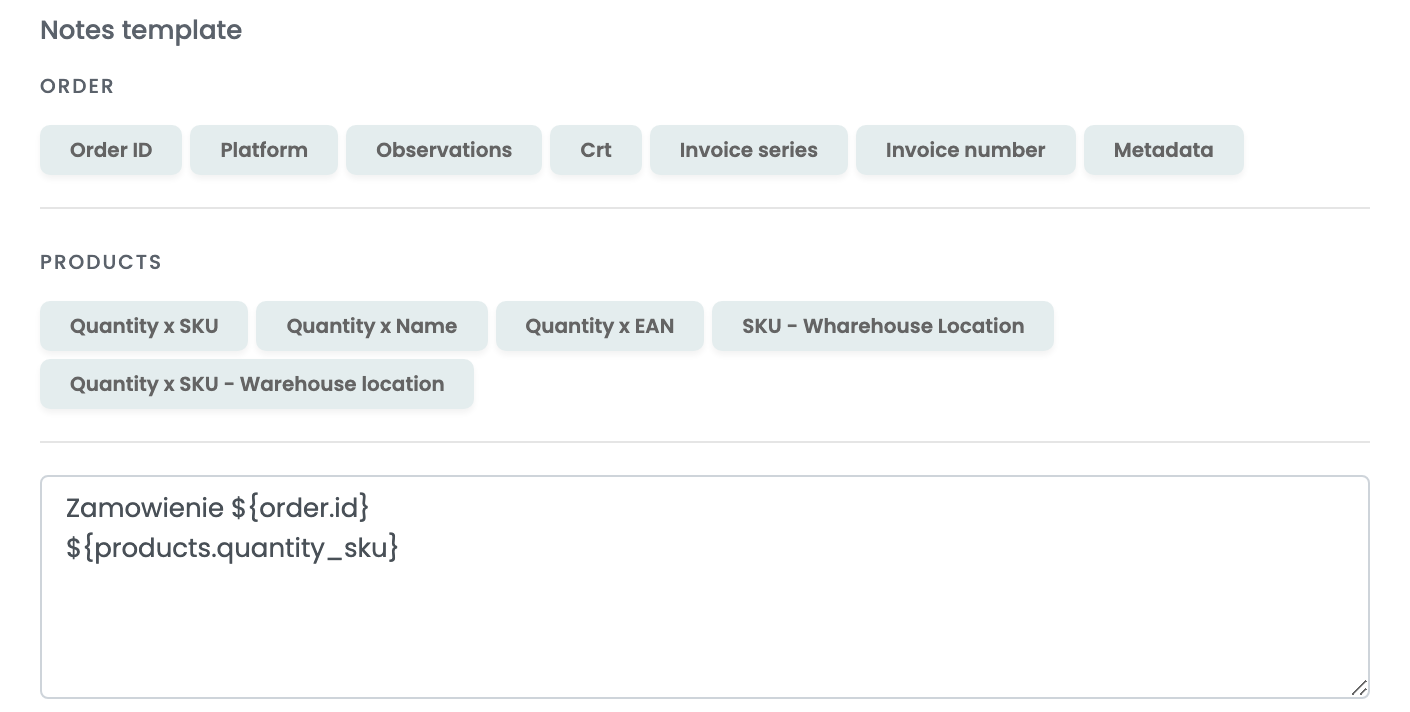
A sablon által előállított szöveg minden szállítmánnyal elmegy a GLS-hez. A mező feletti gombok a rendelés és a termékei adatait szúrják be — a rendelésszámot, a számlaszámot, valamint az egyes termékek mennyiségét és SKU-ját.
Kattints a Mentés gombra. Az easySales a bejelentkezési adataiddal belép a GLS Polandhez, és ha a GLS elutasítja őket, megmutatja az okát.
Második felvételi címhez vagy más szolgáltatáscsomaghoz válaszd a kártya ⋮ menüjében a Bejelentkezés más futárszolgálat felhasználójába lehetőséget, vagy nyisd meg a kapcsolatot, és kattints a Klónozás gombra.
Címkék létrehozása
- Gyors létrehozás: a rendeléslistában az AWB oszlopban válaszd a Gyors létrehozás → GLS Poland lehetőséget. A címke a kapcsolat szolgáltatásaival és a rendelés súlyával készül el.
- A rendelésből: a rendelés AWB-k részében kattints a Fuvarlevél létrehozása gombra, és válaszd a GLS Polandet. Módosíthatod a címzettet, megadhatod a csomagokat és a súlyukat, és ehhez a szállítmányhoz módosíthatod a szolgáltatásokat.
Lengyelországon belüli, utánvétes rendelésnél a rendelés végösszege utánvétként megy el a GLS-hez. A címke megjelenik a rendelésen, az easySales pedig a GLS adatai alapján frissíti a rendelés kézbesítési állapotát.
Ha a GLS Poland elutasít egy címkét
Az ok megjelenik a rendelésen:
| Üzenet | Teendő |
|---|---|
| Authentication failed due to invalid credentials | A kapcsolat mentésekor jelenik meg. Ellenőrizd a Felhasználónév és a Jelszó adatait az ADE Plusban, és kérd meg a GLS Polandet, hogy engedélyezze a WebAPI-hozzáférést a felhasználóhoz. |
| err_cons_receiver_zipcode_is_invalid | A címzett irányítószáma hibás. Javítsd a rendelés szállítási címében. |
| err_cons_srv_10_unavailable_for_given_country_and_postal_code | A GLS ehhez az irányítószámhoz nem kínálja a 10:00-s szolgáltatást. Hozd létre a címkét egy olyan kapcsolattal, amelyen nincs ez a szolgáltatás, vagy vedd ki a szolgáltatást a rendelés oldalán. |
| err_cons_srv_for_countries_other_than_pl_are_not_available | A szolgáltatások csak Lengyelországon belül működnek. Más országokba szolgáltatások nélküli kapcsolattal hozz létre címkét. |