如何在 easySales 中使用报价列表:筛选、关联产品与修复错误

在每个平台上查找你的报价,将其关联到产品,修复错误,并一次处理大量报价。
报价列表简介
报价列表显示你在每个平台上的报价:既包括你在 easySales 中创建的报价,也包括 easySales 从平台导入的报价。在这里,你可以查找报价、查看其状态和错误、将报价关联到你的产品,并重新发送报价。
从 市场 → 交易市场 → 优惠 打开它。
查找
按 ID、名称、品牌、价格、状态、错误、是否关联产品进行筛选,或粘贴最多 500 个 SKU 或 ID 的列表。
查看
查看每个报价的价格、库存、平台状态和错误;在 eMAG 上还能看到其排名和所有权。
关联
将报价关联到你的产品,让它们从产品获取库存和价格。
操作
启用或停用报价、重新发送,或在大量编辑中打开它们。
一次查看一个平台
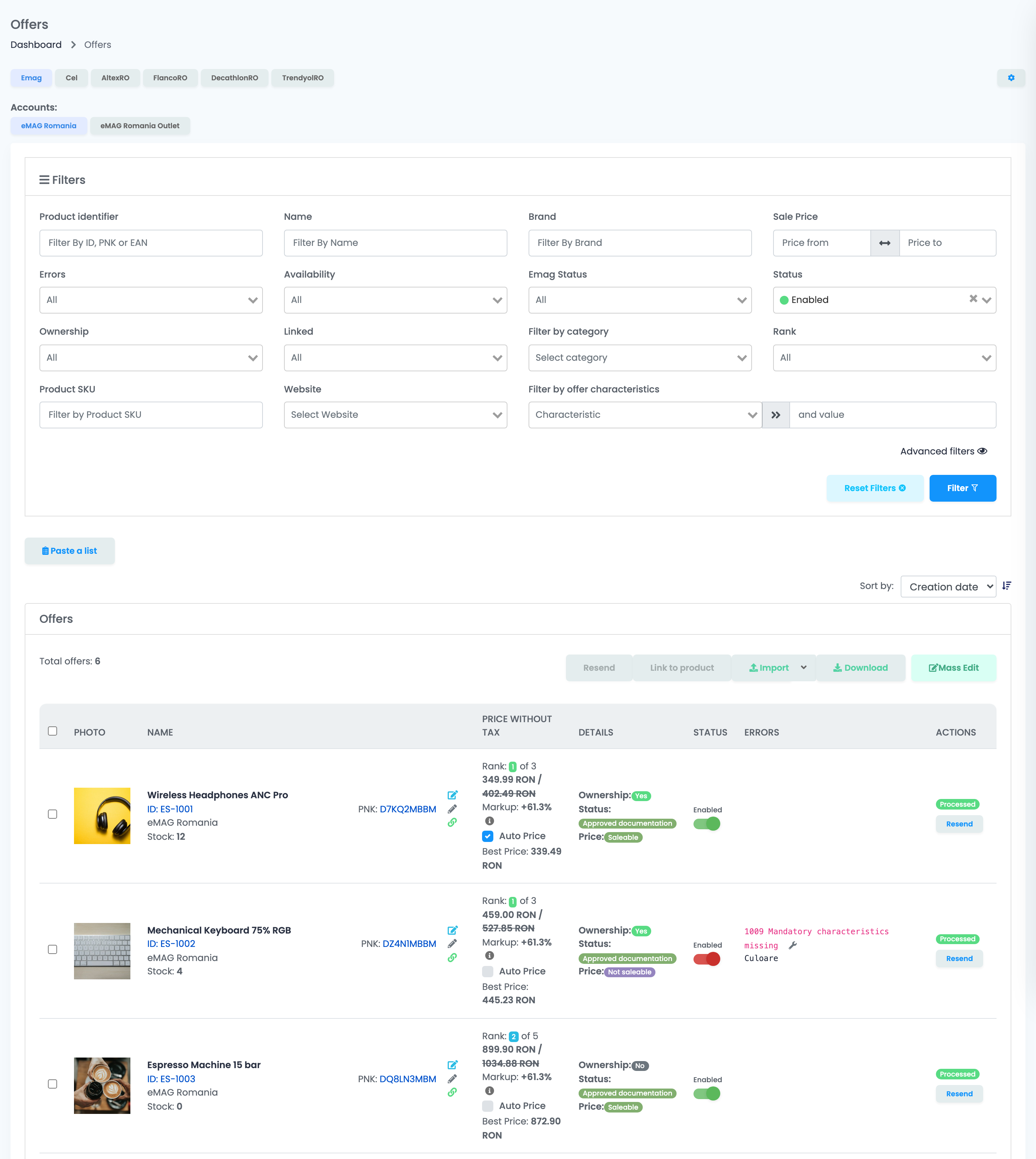
顶部的按钮就是你的各个平台,列表显示所选平台的报价。如果你在同一平台上有多个账户,按钮下方会出现 账户 一行:在那里选择账户。列表会在当前浏览器中记住你上次的选择。
列表默认显示已启用的报价
查找报价
筛选 卡片用于缩小列表范围:点击 筛选 按钮应用条件,点击 重置筛选器 重新开始。
| 筛选 | 查找内容 |
|---|---|
| 产品识别码 | 按准确的平台 ID 或 EAN 查找报价(在 eMAG 上也可用 PNK)。 |
| 名称、品牌 | 名称或品牌包含该文本的报价。 |
| 售价 | 价格在某个区间内的报价。 |
| 错误 | 有错误或无错误的报价。 |
| 可用性 | 根据所关联产品的库存,分为有库存、库存有限或缺货。 |
| 状态 | 已启用或已停用的报价。 |
| 所有权(eMAG) | 位于你拥有的产品页面上的报价,或挂在其他卖家页面上的报价。 |
| 已连结 | 已关联或未关联到你某个产品的报价。 |
| 产品 SKU | 所关联产品具有该 SKU 的报价。 |
| 网站 | 所关联产品来自某个网店的报价。 |
高级筛选器 会展开更多字段:日期、产品类别、标签、产品库存和价格范围、耦合字段、仓库位置,以及 错误消息——它可以找到错误文本中包含某个词的报价。
粘贴列表 一次最多可查找 500 个报价:粘贴产品 SKU 或报价 ID,每行一个,或用逗号、空格分隔。easySales 会显示找到了多少个,以及哪些值没有匹配到任何报价。该列表会与其他筛选条件一起生效。
读懂报价行
| 列 | 显示内容 |
|---|---|
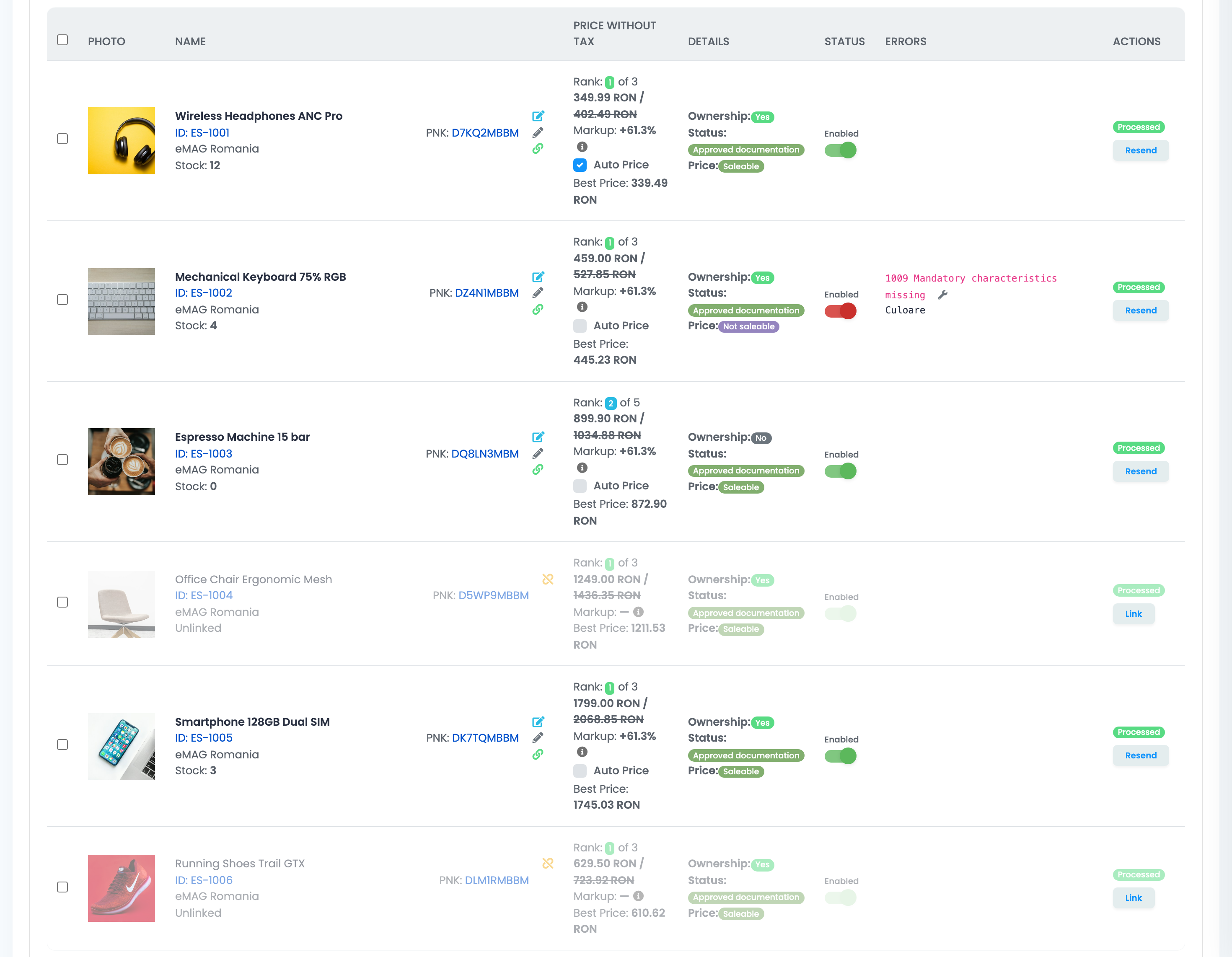
| 名称 | 报价名称、其平台 ID、账户和所关联产品的库存,以及用于编辑报价、快速编辑和查看报价是否仍从产品获取数据的图标。 |
| 价格 | 售价和原价。在 eMAG 上还显示该报价在产品卖家中的排名、自动价格和最优价格。 |
| 细节 | 报价在平台上的状态,例如文档状态以及是否可售。在 eMAG 上还显示所有权。 |
| 状态 | 在平台上启用或停用报价的开关。 |
| 错误 | 上次发送的错误,以及平台给出的详细信息。 |
| 操作 | 已关联的报价显示 重发,未关联的报价显示 关联。 |
已关联与未关联的报价
当报价属于你的某个产品时,它就是已关联的。已关联的报价从产品获取库存和价格。
- 未关联的报价显示为灰色,并标有 未连结。它没有状态开关,也没有 重发,只有 关联。
- 关联 会打开一个页面,其中 建议 列出与报价的 EAN、SKU 或名称相匹配的产品,另有产品搜索。选择产品并完成关联。
- 要将多个报价关联到同一个产品,勾选它们,然后点击表格上方的 链接到产品。
- 要一次将大量报价关联到大量产品,请使用自动关联。
- 产品 SKU 筛选只能找到已关联的报价,因为 SKU 属于所关联的产品。要查找未关联的报价,请使用 产品识别码,或粘贴报价 ID。
启用、停用和重新发送报价
- 状态 列中的开关会在平台上启用或停用报价。启用时还会发送报价的当前数据;停用时还会关闭其自动价格。
- 红色 开关表示报价已启用,但存在错误。
- 重发 会再次将报价数据发送到平台,例如在你修正了其产品之后。要重新发送多个报价,勾选它们,然后点击表格上方的 重发。
修复报价错误
错误 列显示每个错误的代码和名称;More Details... 显示平台返回的原始文本。
- 对于 eMAG 和 Cel,错误旁的扳手图标会打开修复位置:缺少类别映射(1007)或缺少必填特征(1009)时打开类别映射窗口,其他错误则打开报价页面。
- 被平台拒绝的报价没有扳手图标:阅读详细信息,修正产品或报价,然后点击 重发。
- 错误会一直保留,直到报价再次成功发送。
要修复多个报价上的同一个错误,按 错误 或 错误消息 筛选,一次性解决原因(例如映射类别),然后重新发送这些报价。
批量处理报价
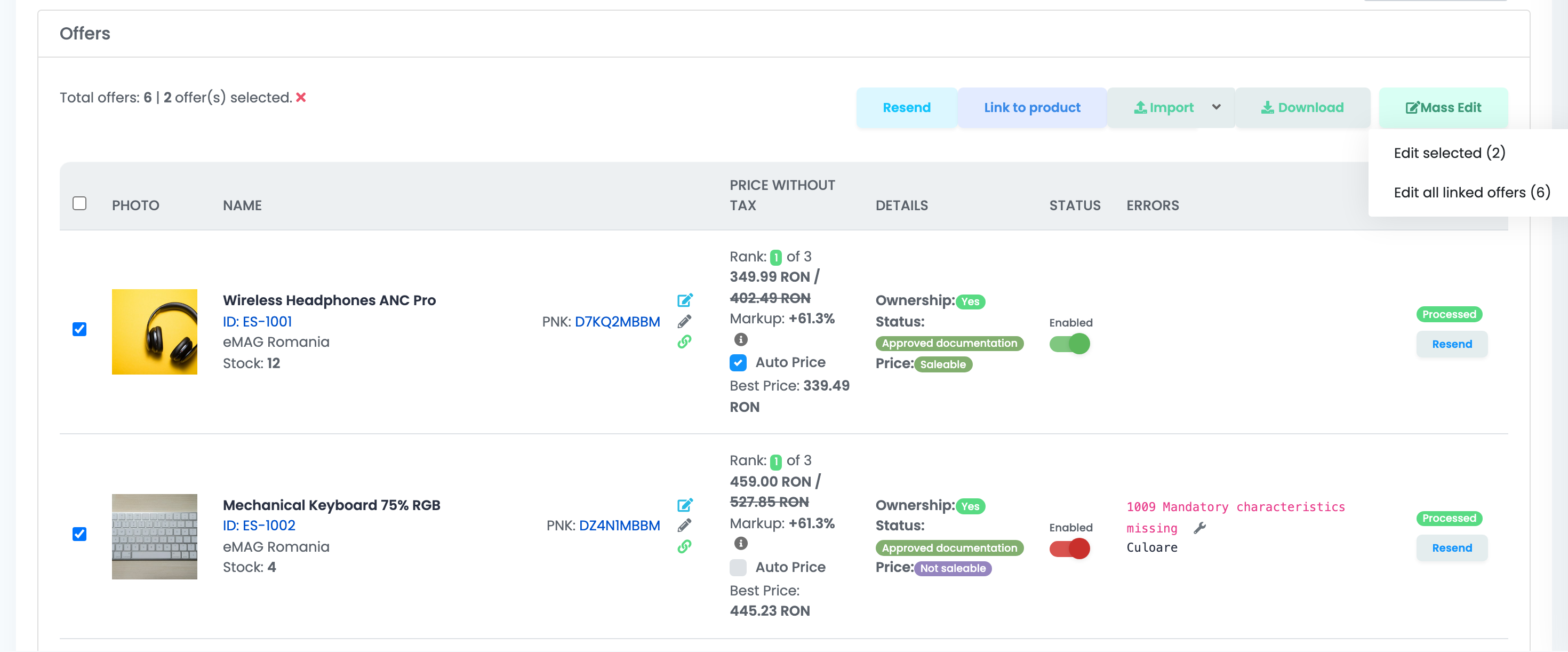
- 勾选只会选中当前页面上的报价(使用最大页面尺寸时最多 100 个)。
- 大量编辑 → 编辑所选 编辑已勾选的报价。大量编辑 → 编辑所有链接的报价 编辑所有符合当前筛选条件的已关联报价,涵盖所有页面。两者都会在新标签页中打开。
- 导入 通过 Excel 文件更新报价;其箭头下拉中有 批量解除报价关联。
- 下载 将所选报价或全部报价导出为 Excel。
大型列表
列表默认每页显示 50 个报价(可选 10、25、50 或 100)。当统计全部报价耗时过长时,总数会显示为“许多”,你可以用翻页箭头浏览;筛选条件仍然有效。
遇到异常情况时
| 现象 | 解决方法 |
|---|---|
| 看不到已停用的报价 | 列表默认显示已启用的报价。清除 状态 筛选,或点击 重置筛选器。 |
| 报价数量与平台上的不一致 | 清除状态筛选,并检查 账户 一行中是否选择了正确的账户。 |
| 某个报价显示为灰色且没有开关 | 它没有关联到产品。点击 关联 并选择产品。 |
| 开关是红色的 | 报价已启用但有错误。在 错误 列中查看错误并修复,然后点击 重发。 |
| 修复后错误仍然存在 | 只有重新发送报价后错误才会清除。点击 重发。 |
| 想修改所有报价,而不仅是当前页 | 使用 大量编辑 → 编辑所有链接的报价:它会处理所有符合筛选条件的已关联报价。 |
| 产品 SKU 筛选找不到任何结果 | 它只匹配已关联的报价。请使用 产品识别码,或用报价 ID 粘贴列表。 |