如何在 easySales 中盘点库存并在仓库之间调拨
在高级仓库中进行库存盘点、修正差异,并通过调拨在仓库之间转移库存。
盘点和调拨能做什么
有两个页面帮你保持高级仓库的库存准确:库存盘点 把货架上的实际数量与 easySales 中的数量进行对比,并修正差异;调拨 把库存从一个仓库转移到另一个仓库。两者都位于 库存与仓库 → 仓库库存 下。
先了解三件事:
- 只有在由 easySales 管理库存的仓库里,修正才会保留。 在 手动 类型的仓库中,盘点或调拨的结果会保留。如果仓库的库存来自其他系统,例如你的开票软件或 ERP、某个 feed 或某个供应商,那么该系统下次更新时会再次写入它自己的数量。这类库存请在其来源系统中修正。
- 完成盘点可能会改变你的库存。 勾选 将差异应用到仓库库存 时,每个有差异的商品都会以你盘点的数量作为新库存。
- 调拨会立即转移库存。 执行调拨 会从源仓库扣除数量,并立即加到目标仓库。没有“在途”环节。
这两个页面都适用于不跟踪批次的高级仓库。
📖
继续阅读
easySales 中的高级仓库如何运作:多个库存地点、规则与调拨
在每个店铺中合并来自你的仓库、开票软件、供应商文件和供应商列表的库存,设置规则和订单优先级,并查看你的渠道收到什么。
→
盘点你的库存
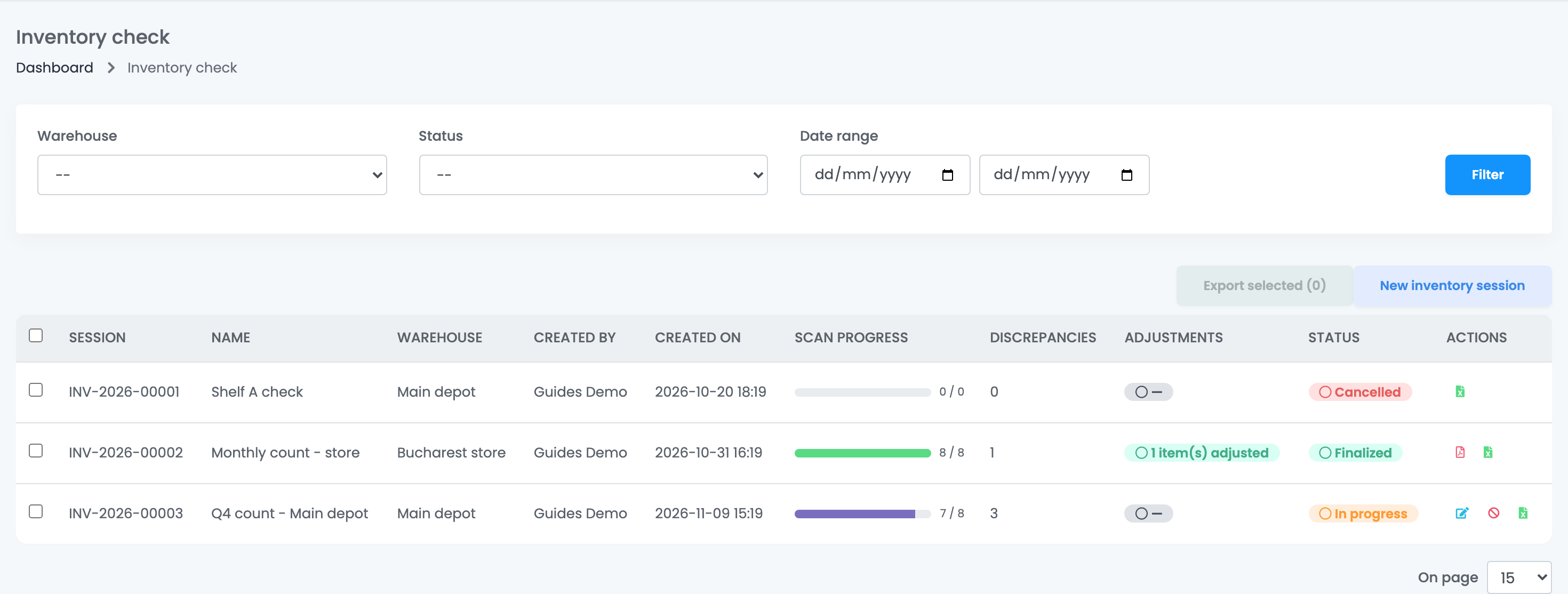
库存盘点 列出你的盘点会话,显示进度、差异数量、库存是否已调整,以及状态:进行中、已完成 或 已取消。导出 会把会话下载为 Excel 文件;已完成的会话还有 PDF 报告。
开始一个会话
- 点击 新建盘点会话。
- 填写 名称,并在 仓库 中选择仓库。一个会话只针对一个仓库。
- 可选:设置 差异容差,不超过该数值的差异仍视为一致。开始盘点商品后就不能再修改。
- 在 会话包含的商品 中选择要盘点的商品。
- 选择盘点的 负责人,如有需要填写 备注,然后点击 创建并开始扫描。
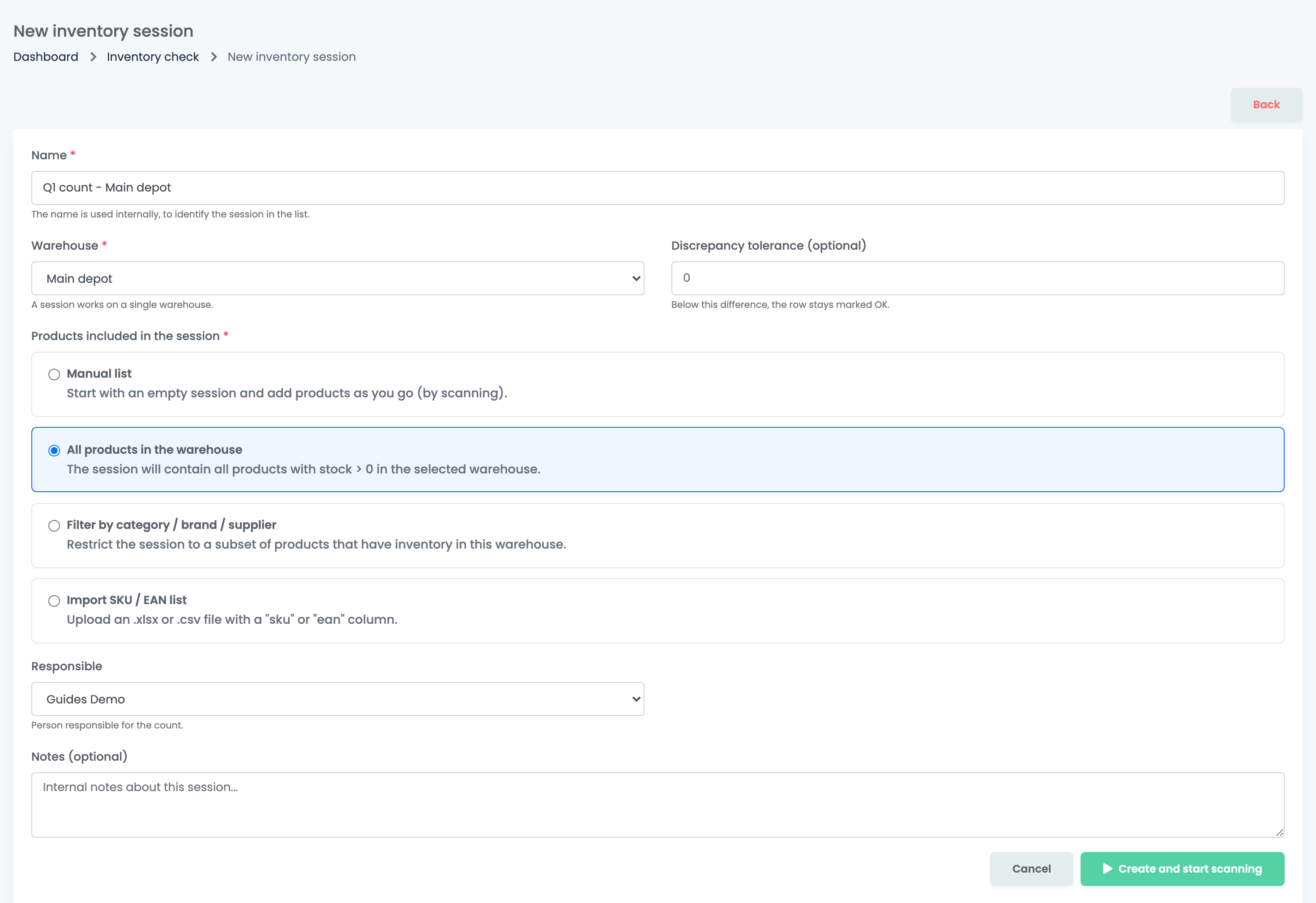
| 选项 | 会话的初始内容 |
|---|---|
| 手动列表 | 空列表。商品在你扫描时加入。 |
| 仓库内所有商品 | 仓库中库存大于 0 的所有商品。 |
| 按分类 / 品牌 / 供应商筛选 | 仓库中属于你所选分类、品牌或供应商的商品。 |
| 导入 SKU / EAN 列表 | 包含“sku”或“ean”列的 .xlsx 或 .csv 文件中列出的商品。 |
盘点商品
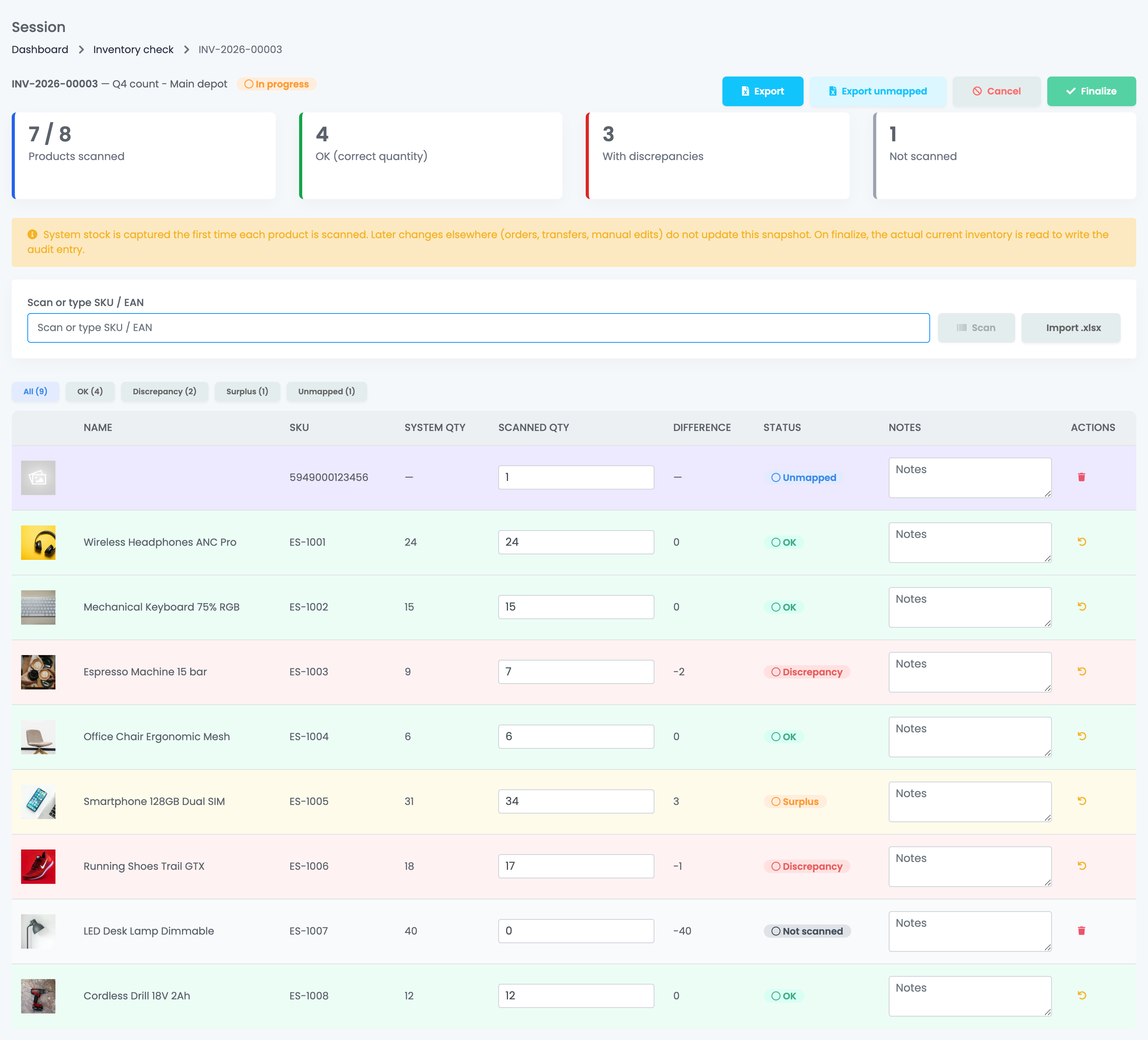
逐个扫描商品,或在 扫描或输入 SKU / EAN 中输入其 SKU 或 EAN,然后点击 扫描。每扫描一次,扫描数量 加 1;你也可以直接在该行中输入数量。导入 .xlsx 会从文件中添加已盘点的商品,每次最多 100 行。
每一行显示 系统数量、差异 和状态:一致、差异(少于 easySales 中的数量)、盈余(多于)、未扫描,或者 未匹配(该代码在此仓库中没有库存)。如果扫描到属于该仓库但不在会话中的商品,它会被加入会话。
完成盘点
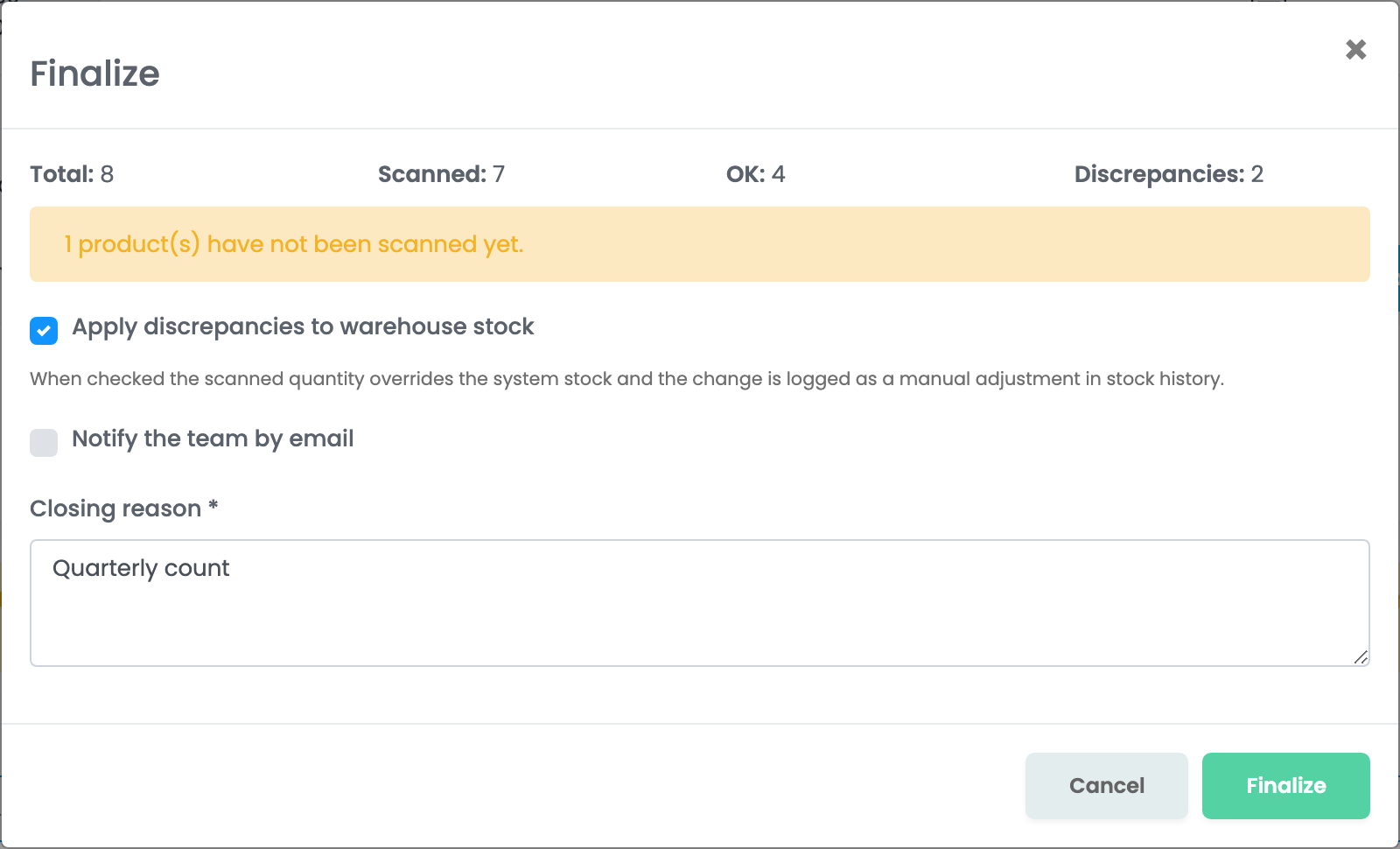
盘点结束后,点击 完成。弹窗会显示汇总数据,以及有多少商品未被扫描。
- 将差异应用到仓库库存(默认勾选)会把每个 差异 和 盈余 商品的库存设为你盘点的数量,并在库存历史中记录为手动调整。状态为 一致、未扫描 或 未匹配 的商品保留原有库存,预留库存也不会改变。如果只想把盘点留作记录,请取消勾选。
- 通过邮件通知团队 会把汇总连同 PDF 报告附件发送给你和你的团队成员。
- 关闭原因 为必填项。
之后,从该仓库销售的网店和 marketplace 会收到新的库存。已完成或已取消的会话无法重新打开。
在仓库之间转移库存
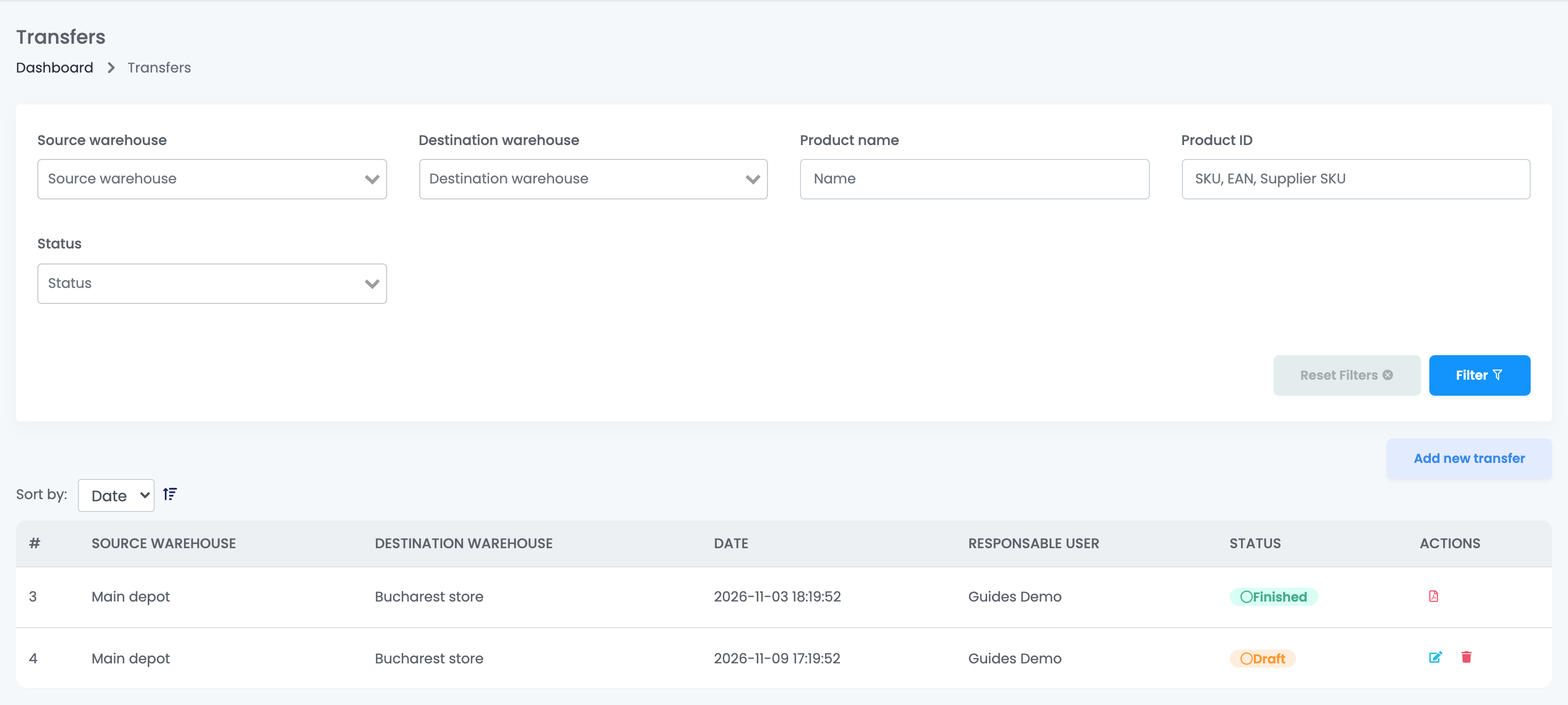
调拨 列出你的调拨单,显示源仓库和目标仓库、负责人及状态:草稿 或 已完成。已完成的调拨有一份 PDF 报告,列出商品,并为交货人和收货人留有签名栏。
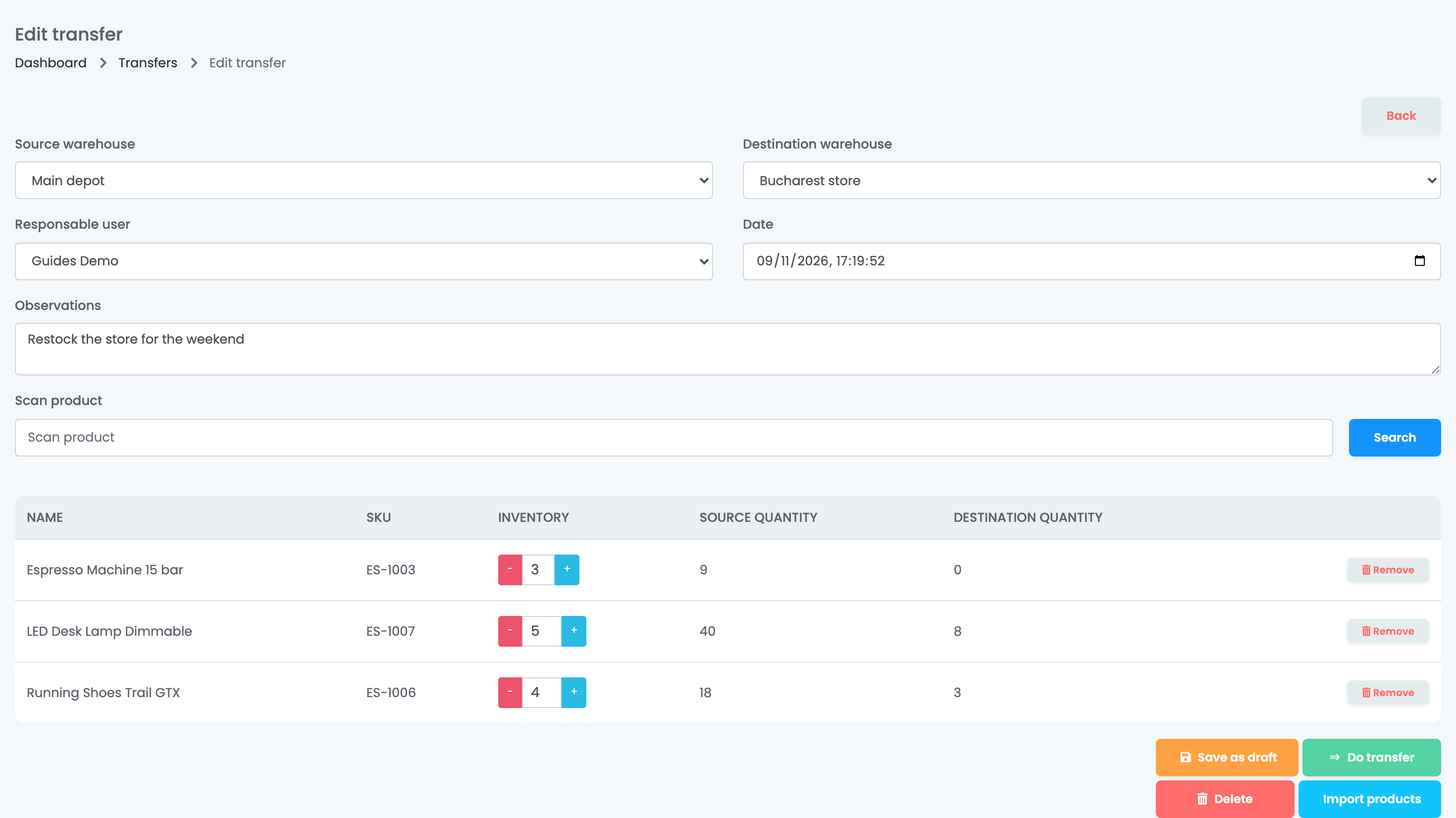
- 点击 添加新调拨,然后选择 源仓库 和 目标仓库。请先选好仓库:更改其中任何一个都会清空商品列表。
- 选择 负责人 和 日期,如有需要填写 备注。
- 添加商品:扫描商品,或在 扫描产品 中输入代码,也可以使用 导入产品,上传包含 SKU 和数量的文件。每一行都会显示两个仓库中的库存。
- 用 − 和 + 设置每一行的数量。数量不能超过源仓库中的库存。
- 点击 执行调拨。
在你操作期间,调拨会保存为草稿;保存为草稿 可以保存下来以后再完成。只有草稿可以修改或删除:已完成的调拨保持不变,如需撤销,请反方向再做一次调拨。
📖
继续阅读
如何在 easySales 中更新库存:库存页面、Excel 导入和计划导入
手动修改库存、从 Excel 导入库存,或按计划从供应商文件更新库存,并了解为什么各平台收到的库存少于你的库存。
→
遇到异常时
| 现象 | 处理方法 |
|---|---|
| 盘点或调拨后库存又变回原样 | 该仓库的库存来自其他系统,该系统再次发送了自己的数量。请在该系统中修正库存,或使用手动类型的仓库。 |
| 无法选择某个仓库 | 跟踪批次的仓库不能用于盘点或调拨。请在 仓库库存 中修改其库存。 |
| 扫描的商品显示 未匹配 | 该代码在此仓库中没有库存。请检查代码,或将商品添加到该仓库;未匹配的行永远不会改变库存。 |
| 无法将商品添加到调拨 | 该商品在源仓库中没有库存记录。请检查是否选择了正确的源仓库。 |
| 调拨中的商品消失了 | 更改源仓库或目标仓库会清空列表。请先选择仓库,再添加商品。 |
| 误做了一次调拨 | 已完成的调拨无法修改。请反方向新建一次调拨。 |