如何在 easySales 中从 Excel 导入产品、订单和报价
用 Excel 或 CSV 文件更新产品、创建订单和修改报价,映射列,并查看导入报告。
Excel 导入能做什么
用一个 Excel 或 CSV 文件,你可以一次修改大量产品、订单或报价,而不必逐个打开。每个列表都有自己的导入:
- 产品: 在网店的产品列表中点击 导入,然后点击 动态导入。
- 订单: 在订单列表中点击 导入订单。
- 报价: 在某个 marketplace 的报价标签页中点击 导入。
每次导入都会出现在 报告 → 活动报告 → 导入 中,你可以在那里看到改了什么、哪些行失败了。
开始之前,有三点需要了解:
- 每种导入匹配行的依据各不相同。 网店的产品按 SKU,报价按 Internal ID,订单按订单 ID。没有匹配到任何内容的行会被报告为错误。
- 网店导入只做更新。 它只为你的网店发送过来的产品补充信息,不会创建新产品。
- 没有 Status 列的报价文件会把其中所有报价都启用。 如果文件里有需要保持停用的报价,务必映射 Status 列。

上传并映射文件
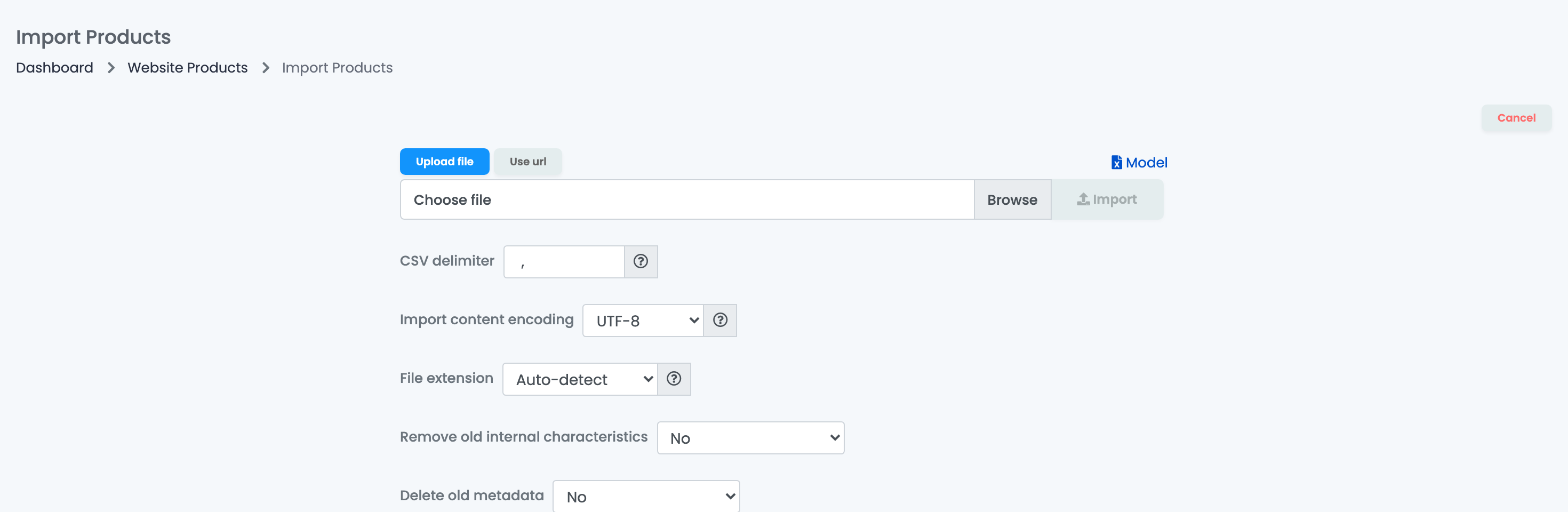
- 选择 Upload file 并选取文件,或选择 Use url 并粘贴文件链接。支持最大 50 MB 的 CSV 和 Excel 文件。Model 会下载一个示例文件。
- 如果是 CSV 文件,请检查 CSV 分隔符 和 导入内容编码。点击 导入。
- 在 列映射 中,为文件的每一列选择它要填写的 easySales 字段,或选择 忽略列。如果第一行是列名,请保持勾选 忽略第一行。
- 点击 运行导入器。
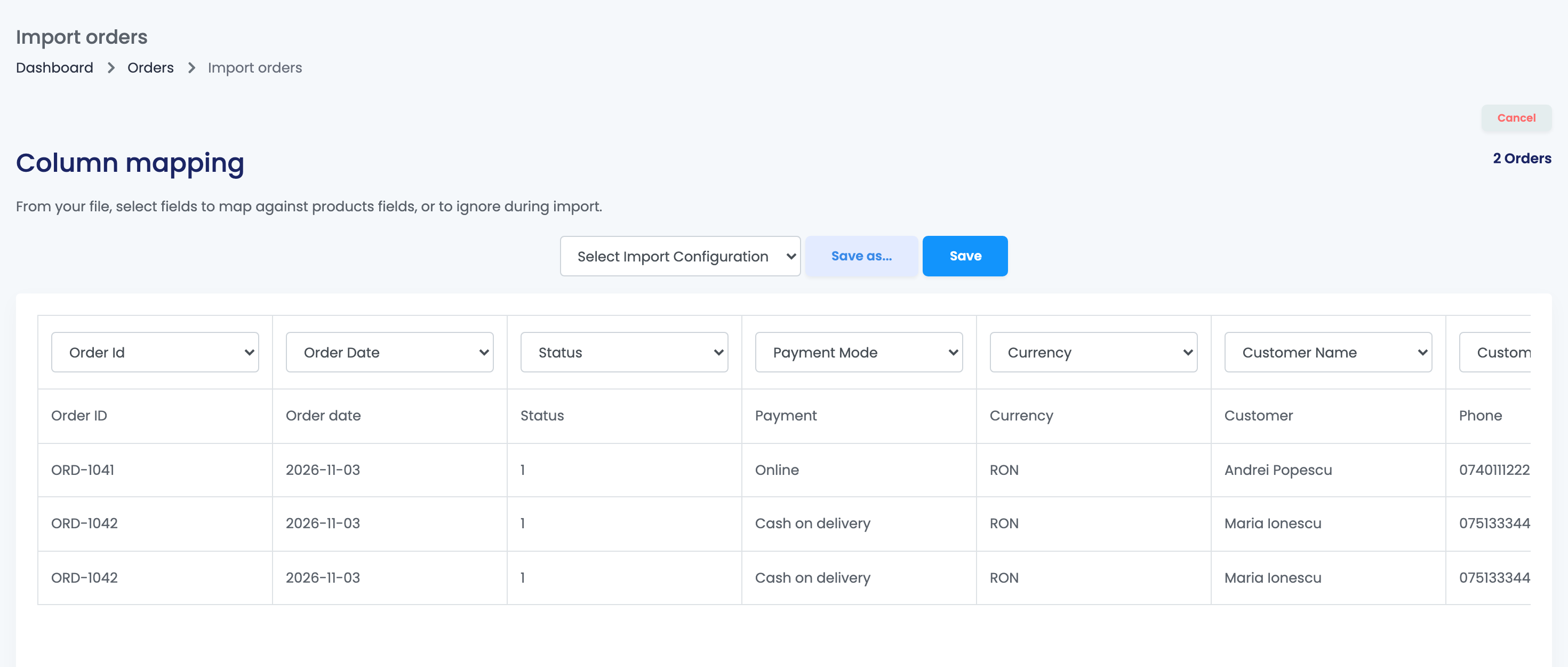
如果你经常导入同一类文件,可以保存映射:另存为... 会以一个名称保存它,下次从 选择导入配置 中选择即可。保存 只保存映射;只有点击 运行导入器 时文件才会被导入。
每种导入会改变什么
| 导入 | 匹配依据 | 会创建新的吗? | 没有匹配时 |
|---|---|---|---|
| 网店产品 | SKU,在该网店内 | 否 | “Product not found” |
| 虚拟商店产品 | SKU | 是 | 创建一个新产品 |
| 订单 | 订单 ID,在已导入的订单中 | 是 | 创建一个新订单 |
| 报价 | 报价的 Internal ID | 否 | “Invalid Offer ID” |
网店的产品
用它来补充你的网店不发送的信息:EAN、仓库库位、库存编码、采购价、尺寸、包裹数量、内部类目和特性、元数据、产品安全信息以及标签。名称、价格和库存来自你的网店,不在字段列表中。
- 已映射列中的空单元格会清除以下字段的值:EAN、包裹数量、尺寸、覆盖的增值税税率、供应商 SKU、库存编码、仓库库位和保修。只映射你想修改的列。
- 移除旧的内部特性 和 删除旧元数据 设为 是的 时,会用文件中的内容替换产品的内部特性或元数据,而不是在原有内容上追加。
虚拟商店的产品
虚拟商店导入会按 SKU 创建新产品并更新其他产品。新产品需要名称和售价。
- 跳过已导入的产品 默认勾选:已存在的 SKU 保持不变。想更新它们时,请取消勾选。
- 用文件中的空单元格覆盖已映射的列 默认关闭,因此空单元格不会改变任何内容。
📖
继续阅读
easySales 中的虚拟店铺如何运作:你在平台内的产品目录
虚拟店铺是你在 easySales 内部构建的产品目录,无需连接任何外部店铺。在这里创建和编辑产品,然后将它们提供给产品 feed、marketplace 刊登以及你的其他店铺。
→
订单
订单导入会根据你的文件创建订单,例如通过电话收到的订单或来自 B2B 合作伙伴的订单。
- 每个产品写一行。一个订单有两个产品时,订单信息在两行中重复。
- 每一行都需要订单 ID、订单日期,以及收货国家和账单国家(两个字母的代码,例如 RO,或国家名称)。
- 付款方式必须正好是 Online、Cash on delivery 或 Bank transfer,币种必须是 RON 或 EUR 这样的代码。
- 状态是一个数字:0 已取消、1 新的、2 已收到、3 已完成、4 处理中、5 不完整的、6 退货。
- 产品按 SKU 关联到你的产品目录。
- 再次导入同一个订单 ID 会更新该订单,并用文件中的内容替换它的产品和费用。
报价
报价导入会修改 marketplace 上已有的报价,按 Internal ID 匹配:先导出报价,编辑文件,再导入。只有关联了产品的报价才能更新;其他行会收到 “Invalid Offer ID”。
- Status: 1 启用报价,0 停用报价。值为 0 的行只会停用报价,其他列不会生效。如果没有映射 Status,文件中的所有报价都会被启用。
- 你映射的每一列,例如名称、描述或价格,在该报价中都不再从产品同步:之后修改产品,也不会再更新到该报价。
📖
继续阅读
如何在 easySales 中编辑跨境电商平台的报价:单条编辑、批量编辑、Excel 导入与 Flow
通过四种方式在 easySales 中编辑跨境电商平台的报价——逐条、按筛选批量、用内部报价 ID 进行 Excel 导入,或使用自动化 Flow——并理解字段绑定如何让报价与产品目录保持同步。
→
运行导入之后
导入在后台运行,你可以继续工作。产品导入会在屏幕上显示进度;订单和报价导入则会返回上传步骤。
导入结束后,你会在 easySales 中收到一条通知和一封电子邮件。如果有行失败,邮件会附上错误文件。同一时间只运行一个产品导入:有导入正在进行时,屏幕会显示正在运行的数量。
导入报告
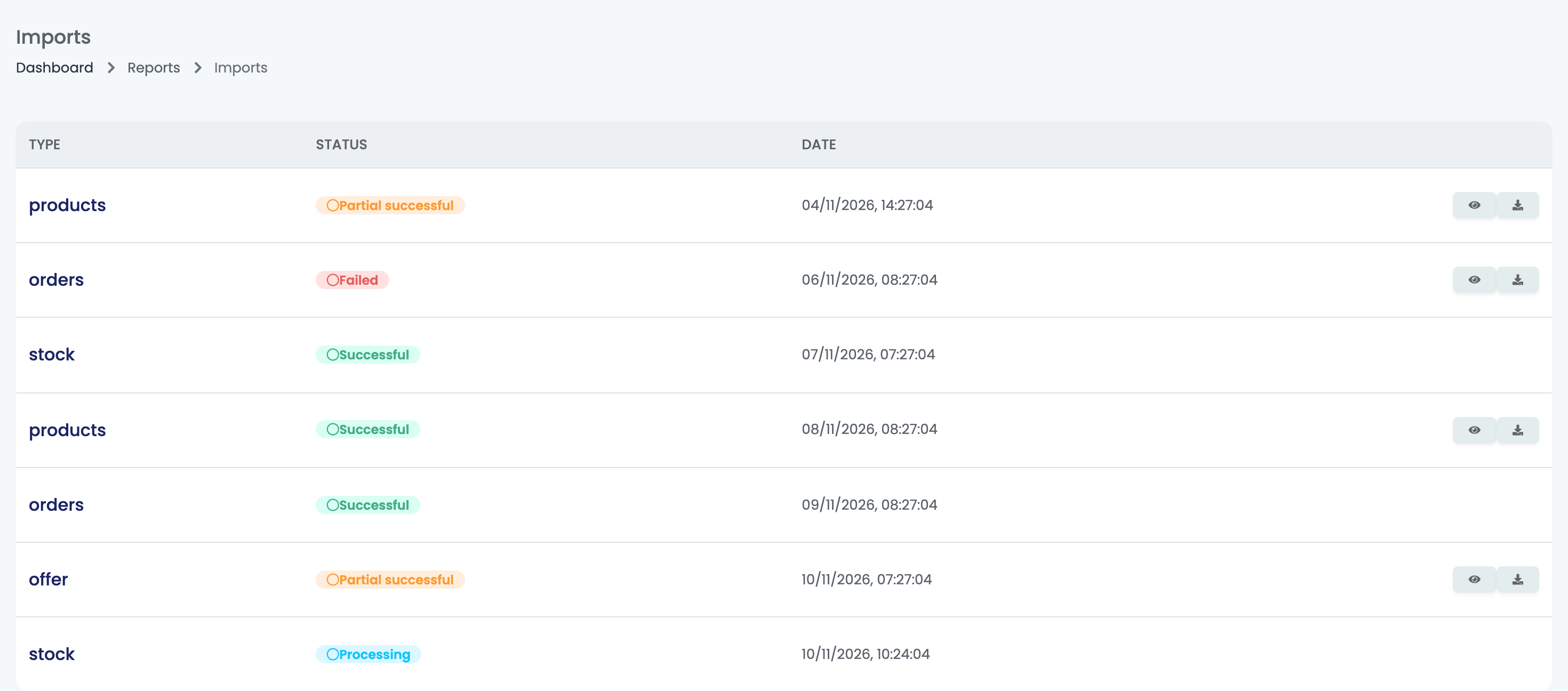
报告 → 活动报告 → 导入 列出你最近一个月的导入,包括类型、状态和日期:
| 状态 | 含义 |
|---|---|
| 待处理 | 等待开始。 |
| 处理中 | 正在导入行。一天后仍在处理中的导入会被标记为失败。 |
| 成功 | 所有行都已导入。 |
| 部分成功 | 部分行已导入,其他行有错误。 |
| 失败 | 导入没有完成。 |
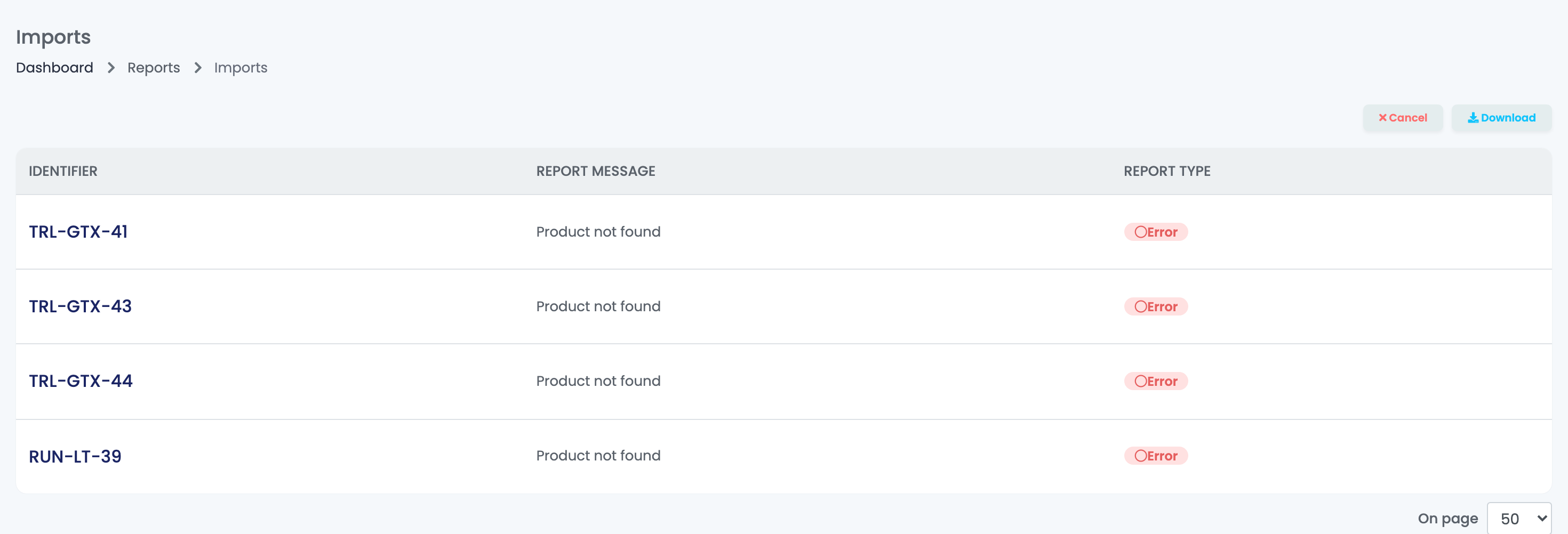
如果导入有错误或警告,眼睛按钮会打开这些行及其消息,下载按钮会把它们保存为 Excel 文件。修正这些行后再次导入即可。
遇到问题时
| 现象 | 怎么做 |
|---|---|
| 网店导入中出现 “Product not found” | 该 SKU 在这个网店中不存在。导入不会创建产品;请检查 SKU,或等待网店同步。 |
| “Invalid Offer ID” | 使用报价导出文件中的 Internal ID,且仅适用于关联了产品的报价。 |
| 导入已完成,但什么都没变 | 该列没有映射,或者点了 保存 而不是 运行导入器。在虚拟商店中,请取消勾选 跳过已导入的产品。 |
| 停用的报价变成了启用 | 文件中没有映射 Status 列。用 Status 0 重新导入它们。 |
| 网店导入后有值消失了 | 已映射列中的空单元格会清除值。只映射你要修改的列。 |
| 某个订单行因地址错误而失败 | 用两个字母的代码或国家名称填写收货国家和账单国家。 |
| 导入一直停在处理中 | 导入需要排队等候。如果一天后仍在处理中,会被标记为失败:请重新导入文件。 |